Содержание статьи
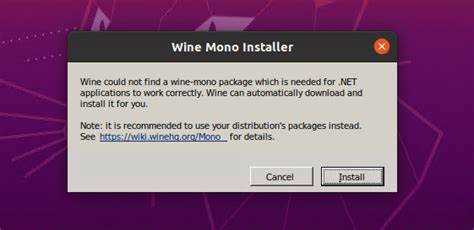
Wine Mono – это компонент Wine, позволяющий запускать приложения на .NET без установки Microsoft .NET Framework. Он заменяет стандартный .NET и обеспечивает совместимость с большинством .NET-программ в среде Wine. Для стабильной работы важно использовать последнюю версию Wine Mono, совместимую с вашей версией Wine.
На Windows Wine Mono устанавливается через официальный инсталлятор Wine или вручную с помощью загрузки .msi-файла. При этом необходимо проверить, что Wine правильно настроен для запуска 32- и 64-битных приложений, иначе некоторые функции .NET могут не работать.
В Linux установка осуществляется через пакетные менеджеры или командную строку. Для дистрибутивов на базе Debian и Ubuntu это включает добавление репозитория Wine, обновление списка пакетов и установку Wine Mono через winetricks или прямую загрузку. Настройка окружения Wine после установки Mono критична для запуска сложных приложений.
Данная инструкция предлагает пошаговый подход с конкретными командами и рекомендациями для Windows и Linux, включая проверку успешной установки, настройку путей и исправление типичных ошибок, чтобы минимизировать сбои при работе с .NET-приложениями через Wine.
Проверка наличия Wine на системе
В Linux откройте терминал и выполните wine —version. На системах Debian/Ubuntu при отсутствии Wine команда выдаст сообщение о нераспознанной команде. В этом случае установите Wine через sudo apt install wine или воспользуйтесь winetricks для управления компонентами Wine.
Для точной проверки архитектуры Wine используйте winecfg. В открывшемся окне можно увидеть, настроен ли Wine для 32-битной или 64-битной среды. Корректная архитектура критична для установки Wine Mono и запуска .NET-приложений без ошибок.
Скачивание последней версии Wine Mono
Официальный источник Wine Mono расположен на сайте проекта Wine. Перед загрузкой убедитесь, что выбранная версия совместима с вашей версией Wine. На момент проверки актуальная версия доступна по ссылке: https://dl.winehq.org/wine/wine-mono/. Для Windows и Linux предоставляются отдельные пакеты, включая .msi для Windows и архивы .tar.gz для Linux.
Рекомендуется использовать таблицу для выбора подходящего пакета:
| Платформа | Формат файла | Рекомендации по установке |
|---|---|---|
| Windows | .msi | Скачайте файл и запустите через Wine или двойным кликом для автоматической установки. |
| Linux | .tar.gz | Распакуйте архив в любое место и используйте winetricks или скрипты Wine для установки. |
После загрузки проверьте контрольную сумму файла, чтобы убедиться в целостности. Для Linux используйте команду sha256sum имя_файла, для Windows – утилиты вроде CertUtil. Это исключает ошибки при установке и повреждение файлов.
Установка Wine Mono на Windows

После скачивания .msi-файла Wine Mono запустите установку двойным щелчком или через Wine командой wine путь_к_файлу.msi. Убедитесь, что установщик запускается от имени пользователя с правами администратора, иначе некоторые компоненты .NET могут не зарегистрироваться.
Во время установки рекомендуется выбирать стандартный путь установки Wine, обычно C:\Program Files (x86)\Wine. Изменение пути может потребовать дополнительной настройки переменных окружения.
Если установка завершилась ошибкой, проверьте журнал событий Wine в C:\users\пользователь\.wine\logs и убедитесь, что все зависимости .NET доступны. При необходимости повторите установку, предварительно удалив предыдущий пакет через Панель управления Windows или командой wine uninstaller.
Настройка Wine для корректной работы Mono на Windows

Откройте конфигурацию Wine через команду winecfg. На вкладке Applications установите версию Windows, соответствующую требованиям вашего .NET-приложения, обычно Windows 10. Некорректная версия может вызвать ошибки при запуске приложений, использующих Wine Mono.
На вкладке Libraries добавьте приоритетные библиотеки mscoree.dll и mshtml.dll в режим native, builtin. Это обеспечит корректную интеграцию Wine Mono с приложениями .NET и предотвращает конфликты с встроенными компонентами Wine.
Проверьте настройки графики и системного реестра. Некоторые приложения .NET требуют корректного отображения форм и элементов управления; включите Emulate a virtual desktop при необходимости, чтобы избежать сбоев интерфейса.
После внесения изменений перезапустите Wine и выполните тестовую команду wine notepad.exe или wine mono —version. Отсутствие ошибок при запуске подтверждает готовность среды для установки и работы приложений через Wine Mono.
Установка Wine Mono на Linux через терминал
Для установки Wine Mono на Linux используйте терминал и пакетные менеджеры или winetricks. Следуйте этим шагам:
- Обновите список пакетов и установите Wine:
- Debian/Ubuntu: sudo apt update && sudo apt install wine winetricks
- Fedora: sudo dnf install wine winetricks
- Создайте и настройте префикс Wine (32- или 64-битный) командой WINEPREFIX=~/wineprefix winecfg. Выберите версию Windows, совместимую с Mono.
- Установите Wine Mono через winetricks:
- Команда: WINEPREFIX=~/wineprefix winetricks mono
- Утилита автоматически загрузит актуальный пакет и зарегистрирует его в префиксе.
- При необходимости исправьте права доступа к префиксу: chmod -R 755 ~/wineprefix, чтобы избежать ошибок при запуске .NET-приложений.
Эти действия обеспечивают полную интеграцию Wine Mono с Linux-префиксом Wine и готовность к запуску .NET-программ.
Проверка корректности установки Mono в Wine
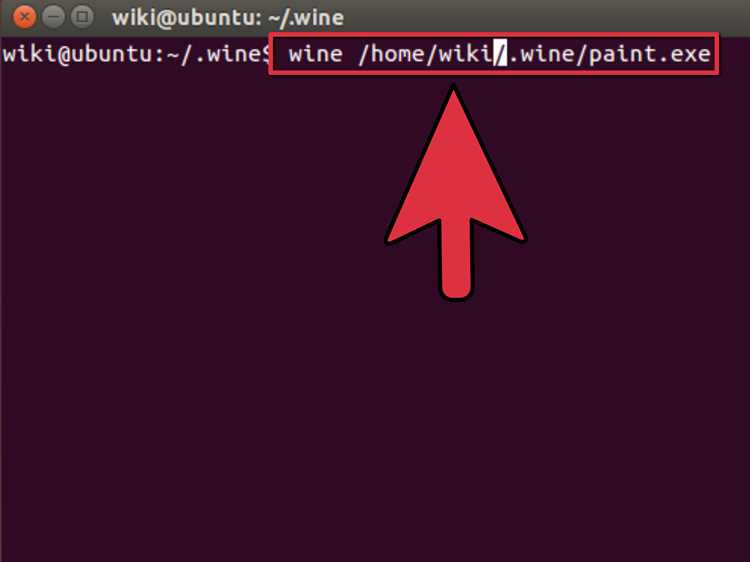
После установки Wine Mono необходимо убедиться, что компонент работает корректно. Для этого выполните следующие шаги:
- Откройте терминал или командную строку Wine.
- Введите команду для проверки версии Mono:
- Windows: wine mono —version
- Linux: WINEPREFIX=~/wineprefix wine mono —version
- Для дополнительной проверки создайте простой .NET-файл, например test.cs с кодом:
using System; class Program { static void Main() { Console.WriteLine("Mono работает"); } } - Скомпилируйте и запустите файл через Wine:
- Компиляция: wine mcs test.cs
- Запуск: wine mono test.exe
- В случае ошибок проверьте переменные окружения, архитектуру префикса и наличие зависимостей .NET.
Эти действия позволяют убедиться в полной функциональности Wine Mono перед запуском сложных приложений .NET.
Решение типичных ошибок при установке Wine Mono

При установке Wine Mono могут возникать ошибки, связанные с архитектурой, отсутствием зависимостей или поврежденными файлами. Основные проблемы и их решения:
- Ошибка 0x80070057: возникает при запуске .msi на неправильной версии Wine или архитектуре. Решение: проверьте префикс Wine с помощью winecfg и убедитесь, что выбранная версия Windows соответствует требуемой архитектуре (32/64-бит).
- Mono не распознается после установки: проблема с переменными окружения или конфликт библиотек. Решение: перезапустите терминал, проверьте путь к Wine и библиотеки в winecfg → Libraries, добавьте mscoree.dll в режим native, builtin.
- Ошибка загрузки пакета в Linux через winetricks: неполная загрузка или блокировка сети. Решение: обновите winetricks и повторите команду winetricks mono, убедившись в доступности https://dl.winehq.org/wine/wine-mono/.
- Сбои при запуске .NET-приложений: некорректная интеграция с Wine Mono. Решение: пересоздайте префикс Wine с нужной архитектурой, установите Mono заново и проверьте совместимость приложения.
Следуя этим рекомендациям, можно устранить большинство типичных проблем и обеспечить стабильную работу .NET-программ через Wine Mono.
Тестирование работы приложений .NET через Wine Mono
После установки Wine Mono важно проверить корректность запуска .NET-программ. Начните с простых приложений, чтобы убедиться в работоспособности среды.
- Создайте тестовое приложение на C#:
using System; class Program { static void Main() { Console.WriteLine("Тест Wine Mono"); } } - Скомпилируйте файл с помощью компилятора Mono:
- Windows: wine mcs test.cs
- Linux: WINEPREFIX=~/wineprefix wine mcs test.cs
- Запустите скомпилированное приложение:
- Windows: wine mono test.exe
- Linux: WINEPREFIX=~/wineprefix wine mono test.exe
- Проверка успешности: консоль должна вывести «Тест Wine Mono». Любые ошибки сигнализируют о проблемах с префиксом, архитектурой или библиотеками .NET.
- Для сложных программ рекомендуется сначала проверить совместимость через winetricks и корректность всех зависимостей, включая дополнительные .NET-библиотеки.
Регулярное тестирование разных типов .NET-приложений помогает выявить ограничения Wine Mono и корректно настроить среду для стабильной работы.
Вопрос-ответ:
Что такое Wine Mono и зачем он нужен на Windows и Linux?
Wine Mono — это компонент Wine, который позволяет запускать .NET-приложения без установки Microsoft .NET Framework. Он заменяет стандартные библиотеки .NET и обеспечивает совместимость с программами, написанными на C# и других языках .NET. На Windows и Linux Wine Mono нужен для работы приложений, которые требуют .NET, но не поддерживаются напрямую Wine.
Как проверить, установлен ли Wine перед установкой Mono?
На Windows откройте командную строку и выполните команду wine —version. Если вывод показывает номер версии, Wine установлен. На Linux используйте wine —version в терминале. Если команда не распознается, необходимо установить Wine через пакетный менеджер или официальные репозитории.
Какие шаги нужны для установки Wine Mono на Windows?
Сначала скачайте актуальный .msi-файл Wine Mono с официального сайта. Затем запустите установку двойным щелчком или через команду wine путь_к_файлу.msi. Убедитесь, что префикс Wine настроен на нужную архитектуру (32 или 64 бита) через winecfg. После установки проверьте работу Mono командой wine mono —version.
Как установить Wine Mono на Linux через терминал и префиксы Wine?
Для Debian/Ubuntu обновите пакеты и установите Wine и winetricks: sudo apt update && sudo apt install wine winetricks. Создайте префикс Wine с нужной архитектурой командой WINEPREFIX=~/wineprefix winecfg. Установите Mono через winetricks: WINEPREFIX=~/wineprefix winetricks mono. Проверку установки выполните командой WINEPREFIX=~/wineprefix wine mono —version.
Какие типичные ошибки могут возникнуть при установке Wine Mono и как их исправить?
Наиболее частые проблемы включают ошибки архитектуры (32/64 бита), конфликт библиотек и неполное скачивание пакета. Для исправления проверьте префикс Wine через winecfg, добавьте mscoree.dll в режим native, builtin, повторно скачайте Mono с официального сайта и установите через winetricks или .msi-файл. Также убедитесь, что все зависимости .NET доступны в системе.
Как проверить, что Wine Mono установлен и работает корректно на Windows и Linux?
После установки Wine Mono необходимо убедиться, что компонент интегрирован с Wine. На Windows откройте командную строку и выполните wine mono —version; вывод версии подтверждает успешную установку. На Linux используйте WINEPREFIX=~/wineprefix wine mono —version для проверки префикса. Дополнительно можно создать простое .NET-приложение на C# с выводом текста в консоль, скомпилировать его через mcs и запустить через Wine Mono. Если программа работает без ошибок и выводит текст, Mono функционирует корректно. При сбоях проверьте архитектуру префикса, настройки библиотек в winecfg и наличие всех зависимостей .NET.

 Загрузка...