Содержание статьи
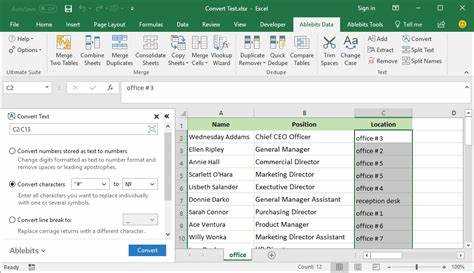
Ablebits хранит данные в нескольких ключевых местах на компьютере. Основные файлы программы находятся в папке установки, которая по умолчанию расположена в C:\Program Files (x86)\Ablebits на 64-битных версиях Windows. Здесь содержатся исполняемые файлы, библиотеки и основные компоненты дополнений для Excel.
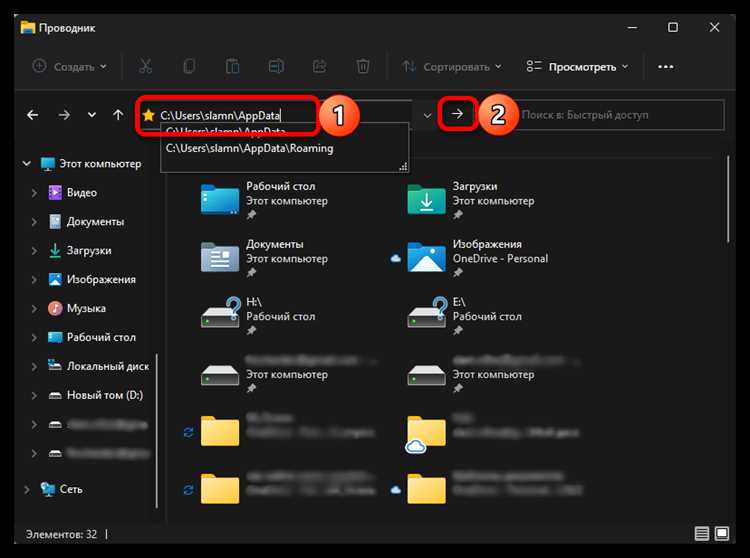
Настройки пользователя и персональные шаблоны сохраняются в папке профиля Windows. Обычно это путь C:\Users\Имя_пользователя\AppData\Roaming\Ablebits. В этой директории находятся файлы лицензий, параметры интерфейса, истории операций и временные конфигурации. Для доступа к скрытой папке AppData нужно включить отображение скрытых файлов в проводнике.
Временные файлы и кэш создаются в C:\Users\Имя_пользователя\AppData\Local\Ablebits. Эти данные помогают ускорить работу инструментов, но их можно удалять вручную при необходимости освобождения места или при сбоях работы.
Для резервного копирования настроек и лицензий достаточно скопировать содержимое папки Roaming. При переустановке или переносе программы на другой компьютер это позволит сохранить пользовательские данные и продолжить работу без повторной настройки.
Папка установки Ablebits по умолчанию
По умолчанию Ablebits устанавливается в директорию C:\Program Files (x86)\Ablebits на системах Windows с разрядностью 64 бит. На 32-битных системах путь может быть C:\Program Files\Ablebits. В этой папке содержатся основные файлы программы, библиотеки и дополнения для Microsoft Excel.
Структура папки установки выглядит следующим образом:
| Папка / Файл | Назначение |
|---|---|
| ExcelAddins | Дополнения для Excel в формате .xlam и .xla |
| Bin | Исполняемые файлы и вспомогательные библиотеки |
| Docs | Справочные файлы и руководства пользователя |
| Uninstall.exe | Файл для удаления программы |
| License.dat | Файл лицензии, если выбран локальный метод активации |
Рекомендуется не изменять структуру папки и не перемещать файлы вручную, чтобы дополнения и инструменты Ablebits корректно загружались в Excel. Для создания резервной копии достаточно скопировать всю папку установки на внешний диск или сетевое хранилище.
Расположение пользовательских данных и настроек
Пользовательские данные и настройки Ablebits хранятся в папке профиля Windows, чаще всего по пути C:\Users\Имя_пользователя\AppData\Roaming\Ablebits. Здесь сохраняются параметры интерфейса, истории операций, шаблоны и лицензии.
Внутри этой папки можно выделить несколько ключевых файлов и папок:
Settings.xml – хранит текущие настройки дополнений и предпочтения пользователя.
Templates – директория с пользовательскими шаблонами и примерами.
History.dat – содержит историю выполненных операций для быстрого доступа.
License.dat – локальный файл лицензии для активации продукта.
Для переноса настроек на другой компьютер достаточно скопировать содержимое папки Roaming. При восстановлении важно сохранить структуру файлов, иначе настройки могут не примениться.
Для удобного доступа к скрытой папке AppData откройте проводник и включите отображение скрытых элементов через меню Вид → Показать → Скрытые элементы.
Файлы лицензии и их хранение
Ablebits использует файл License.dat для хранения информации о лицензии при локальной активации. Этот файл содержит ключ продукта, дату активации и сведения о пользователе.
На Windows 64-бит файл лицензии обычно располагается в папке C:\Users\Имя_пользователя\AppData\Roaming\Ablebits. На 32-битных системах путь идентичен, но с учетом структуры профиля пользователя. В случае корпоративной установки лицензии могут храниться в отдельной сетевой папке, указанной при настройке программы.
Для переноса лицензии на другой компьютер достаточно скопировать License.dat в соответствующую папку нового профиля. При этом структура папки должна оставаться неизменной, иначе активация не будет распознана.
При удалении программы рекомендуется сохранить файл лицензии отдельно, чтобы при повторной установке не пришлось заново вводить ключ продукта. В случае повреждения файла лицензии восстановление возможно только через службу поддержки Ablebits.
Временные файлы и кэш Ablebits
Временные файлы и кэш Ablebits создаются для ускорения работы инструментов и сохранения промежуточных данных. Основное место их хранения – папка C:\Users\Имя_пользователя\AppData\Local\Ablebits. Здесь находятся файлы с расширением .tmp и каталоги кэша операций.
Файлы кэша включают данные об открытых документах, промежуточные результаты и временные копии шаблонов. Они помогают ускорять повторное выполнение операций, но со временем могут занимать значительный объем диска.
Очистку кэша можно выполнить вручную, удаляя содержимое папки Local, либо с помощью встроенных инструментов Windows для очистки временных файлов. Перед удалением рекомендуется закрыть Excel и убедиться, что текущие операции сохранены, чтобы избежать потери данных.
Регулярная очистка кэша помогает освободить место на диске и устранить возможные сбои в работе дополнений Ablebits, особенно при частой обработке больших файлов Excel.
Папка с шаблонами и примерами
Шаблоны и примеры Ablebits хранятся в папке C:\Users\Имя_пользователя\AppData\Roaming\Ablebits\Templates. Здесь находятся готовые файлы Excel с настроенными дополнениями и макросами, которые помогают быстро применять функции программы.
Каждый шаблон представлен в формате .xlsx или .xlsm и содержит предустановленные операции, формулы и стили. Пользователь может создавать собственные шаблоны, добавляя их в эту папку, чтобы они отображались в списке доступных примеров внутри дополнений.
Для резервного копирования шаблонов достаточно скопировать всю папку Templates на внешний носитель. При переустановке программы или переносе на другой компьютер файлы можно восстановить в том же каталоге, чтобы сохранить доступ к пользовательским и стандартным примерам.
Рекомендуется не изменять структуру папки Templates вручную, чтобы Excel корректно распознавал все файлы и отображал их в интерфейсе Ablebits.
Как найти данные через поиск Windows
Для быстрого поиска данных Ablebits можно использовать стандартный поиск Windows. Нажмите Win + S и введите имя файла или папки, например License.dat, Templates или Settings.xml.
Для поиска в скрытых папках, таких как AppData, включите отображение скрытых элементов через Вид → Показать → Скрытые элементы в проводнике. После этого поиск сможет находить файлы внутри Roaming и Local.
Если нужно найти все временные файлы и кэш, используйте расширение .tmp или ключевое слово Ablebits в строке поиска. Результаты покажут местоположение файлов с возможностью быстрого открытия папки.
Для ускорения поиска рекомендуется ограничить область поиска конкретным диском или профилем пользователя, например C:\Users\Имя_пользователя, чтобы исключить системные и сторонние каталоги.
Перенос данных на другой компьютер
Для переноса данных Ablebits на другой компьютер необходимо скопировать ключевые папки и файлы пользователя. Основные шаги:
- Закрыть Excel на исходном компьютере, чтобы исключить конфликт с открытыми файлами.
- Скопировать папку настроек: C:\Users\Имя_пользователя\AppData\Roaming\Ablebits, включая файлы Settings.xml, License.dat, а также папку Templates.
- При необходимости скопировать временные файлы и кэш из C:\Users\Имя_пользователя\AppData\Local\Ablebits для ускорения работы на новом компьютере.
- На новом компьютере вставить файлы в соответствующие папки, сохраняя структуру каталогов.
- Запустить Excel и проверить корректное отображение дополнений, шаблонов и лицензии.
Рекомендуется создавать резервную копию папки Roaming перед переносом, чтобы при ошибках можно было восстановить настройки. В случае проблем с лицензией, используйте файл License.dat для повторной активации.
Если структура папок изменена вручную или файлы размещены в неправильных директориях, дополнения Ablebits могут не загружаться. Всегда соблюдайте точный путь и имена файлов.
Удаление или резервное копирование данных Ablebits
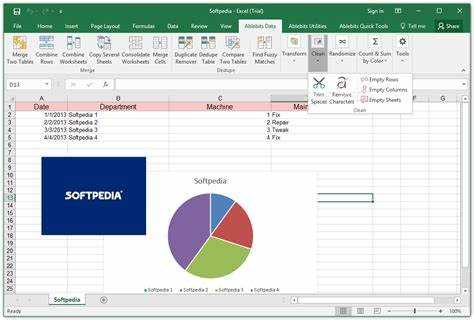
Для безопасного удаления или резервного копирования данных Ablebits важно учитывать все папки, где хранятся файлы программы и пользовательские настройки.
Шаги для резервного копирования:
- Закрыть Excel и все дополнения Ablebits.
- Скопировать папку настроек: C:\Users\Имя_пользователя\AppData\Roaming\Ablebits, включая Settings.xml, License.dat и Templates.
- При необходимости скопировать папку кэша: C:\Users\Имя_пользователя\AppData\Local\Ablebits.
- Сохранить копии на внешний носитель или сетевое хранилище.
Шаги для удаления данных:
- Закрыть Excel и все дополнения.
- Удалить папки Roaming\Ablebits и Local\Ablebits через проводник Windows.
- Очистить кэш системы через Панель управления → Очистка диска для удаления временных файлов.
- Если планируется переустановка, убедиться, что все лицензии сохранены отдельно.
Регулярное резервное копирование помогает избежать потери настроек, шаблонов и лицензий при сбоях системы или переустановке Windows.
Вопрос-ответ:
Где находятся основные файлы установки Ablebits на компьютере?
По умолчанию файлы установки Ablebits размещаются в папке C:\Program Files (x86)\Ablebits на 64-битных системах Windows. На 32-битных системах путь будет C:\Program Files\Ablebits. В этой папке содержатся исполняемые файлы, библиотеки и дополнения для Excel.
Как найти настройки и пользовательские данные Ablebits?
Все настройки и пользовательские данные хранятся в папке C:\Users\Имя_пользователя\AppData\Roaming\Ablebits. Здесь находятся файлы Settings.xml, License.dat, а также папка Templates с пользовательскими шаблонами и примерами. Доступ к скрытой папке AppData можно получить через включение отображения скрытых элементов в проводнике.
Где хранится файл лицензии Ablebits и как его перенести?
Файл лицензии License.dat находится в папке AppData\Roaming\Ablebits. Для переноса на другой компьютер достаточно скопировать этот файл в соответствующую папку нового профиля пользователя. При этом структура каталогов должна оставаться неизменной, иначе активация не будет распознана.
Что делать с временными файлами и кэшем Ablebits?
Временные файлы и кэш расположены в папке C:\Users\Имя_пользователя\AppData\Local\Ablebits. Эти файлы ускоряют работу инструментов и содержат промежуточные данные. Их можно удалять вручную для освобождения места на диске или использовать стандартные средства Windows для очистки временных файлов. Перед удалением нужно закрыть Excel и сохранить текущие документы.
Как создать резервную копию данных Ablebits?
Для резервного копирования нужно скопировать папку C:\Users\Имя_пользователя\AppData\Roaming\Ablebits, включая файлы Settings.xml, License.dat и папку Templates. Копию можно сохранить на внешний диск или сетевое хранилище. При восстановлении на другом компьютере файлы вставляются в аналогичное место, чтобы сохранить все настройки, шаблоны и лицензии.
Как определить, где на компьютере хранятся все данные и настройки Ablebits?
Все данные и настройки Ablebits разделены по нескольким местам. Основные файлы программы находятся в папке установки, обычно это C:\Program Files (x86)\Ablebits на 64-битных системах. Пользовательские настройки, лицензии и шаблоны хранятся в папке C:\Users\Имя_пользователя\AppData\Roaming\Ablebits, а временные файлы и кэш располагаются в C:\Users\Имя_пользователя\AppData\Local\Ablebits. Чтобы найти эти папки, можно включить отображение скрытых элементов в проводнике и использовать поиск по ключевым файлам, например License.dat или Settings.xml. Для переноса данных на другой компьютер рекомендуется скопировать содержимое папки Roaming вместе с шаблонами и лицензией, сохранив структуру каталогов, чтобы дополнения Excel корректно загружались.

 Загрузка...