Содержание статьи
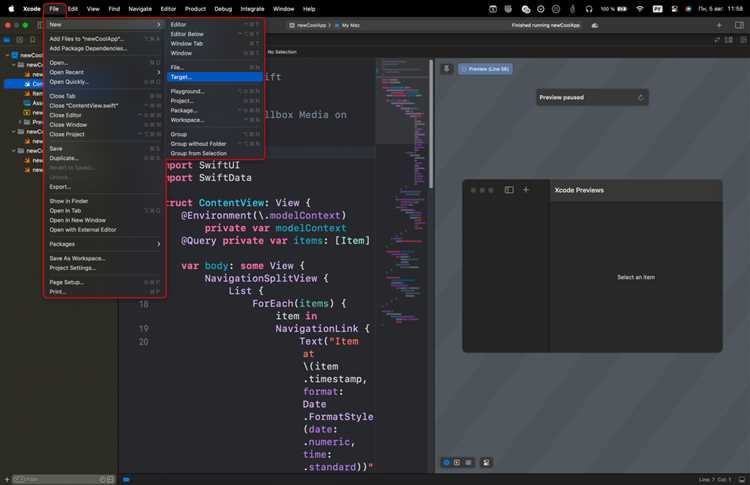
Поддержка чистого и читаемого кода в Xcode напрямую влияет на скорость разработки и упрощает совместную работу над проектом. Даже небольшой проект на Swift или Objective-C может стать трудноразборчивым без единообразных отступов и форматирования. Xcode предоставляет встроенные инструменты для автоматического выравнивания кода, которые позволяют сэкономить минуты на каждом изменении.
Автоматическое форматирование через меню Editor → Structure → Re-Indent выравнивает выбранные строки или весь файл по текущим настройкам отступов. Горячая клавиша Control + I мгновенно применяет эти правила, что особенно удобно при работе с длинными методами или вложенными блоками кода. Настройка параметров табуляции и пробелов в Preferences → Text Editing → Indentation позволяет адаптировать выравнивание под стиль конкретной команды.
Для проектов с множеством файлов рекомендуется проверять выравнивание перед коммитом. Xcode позволяет выбрать несколько файлов и применить форматирование одновременно. При регулярном использовании этих инструментов снижается риск появления несогласованного кода и упрощается чтение при ревью, а также уменьшается количество мелких исправлений, связанных с форматированием.
Использование автоматического выравнивания через меню Editor

В Xcode встроена функция автоматического выравнивания кода через меню Editor, которая корректирует отступы и пробелы в выбранных строках или во всем файле. Этот инструмент особенно полезен при работе с вложенными структурами, где ручное выравнивание занимает значительное время.
Чтобы применить автоматическое выравнивание:
- Выделите участок кода или весь файл.
- Перейдите в меню Editor → Structure → Re-Indent.
- Нажмите Enter для применения выравнивания по текущим настройкам табуляции и пробелов.
Для ускорения процесса можно использовать горячие клавиши:
- Control + I – моментальное выравнивание выделенного блока.
- Command + A + Control + I – выравнивание всего файла.
Рекомендуется перед выравниванием убедиться, что настройки отступов в Preferences → Text Editing → Indentation соответствуют стандарту проекта. При несоответствии Xcode будет выравнивать код по текущим параметрам, что может привести к смешанным отступам.
Использование этой функции минимизирует ошибки форматирования после копирования кода из внешних источников и обеспечивает единообразный стиль во всех файлах проекта.
Горячие клавиши для моментального форматирования кода
В Xcode горячие клавиши позволяют мгновенно выровнять код без использования меню, экономя время при работе с большими файлами и множеством методов. Правильное использование комбинаций снижает количество ручных исправлений отступов и повышает читаемость кода.
Основные комбинации для форматирования:
- Control + I – выравнивание выделенного блока кода по настройкам табуляции.
- Command + A → Control + I – выравнивание всего файла.
- Option + Command + [ / Option + Command + ] – сдвиг выбранных строк влево или вправо.
Рекомендации по использованию горячих клавиш:
- Перед применением Control + I убедитесь, что выделены только нужные строки, чтобы избежать изменений в других блоках.
- При регулярном использовании форматирования установите стандартные отступы в Preferences → Text Editing → Indentation, чтобы горячие клавиши применяли единый стиль.
- Используйте сочетания с Command + A для проверки и исправления всего файла перед коммитом, особенно после вставки внешнего кода.
Горячие клавиши позволяют сочетать автоматическое выравнивание с ручной корректировкой структуры, ускоряя редактирование и поддерживая чистоту кода в Xcode.
Настройка правил отступов и табуляции в Xcode
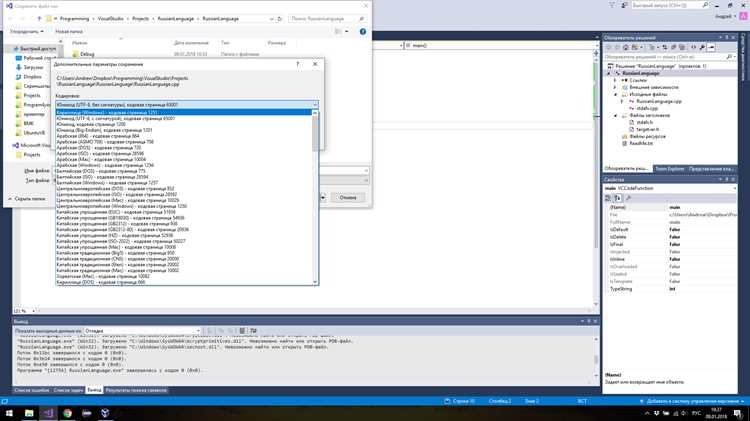
Правильные настройки отступов и табуляции обеспечивают единообразие кода и корректное применение функций автоматического выравнивания. В Xcode эти параметры настраиваются в Preferences → Text Editing → Indentation.
Основные параметры для конфигурации:
- Tab width – ширина табуляции в пробелах. Рекомендуется использовать 4 пробела для Swift и Objective-C.
- Indent width – отступ блока кода. Обычно совпадает с шириной табуляции.
- Use tabs / Use spaces – выбор между символами табуляции и пробелами. Для совместной работы чаще используют пробелы.
- Automatically indent based on syntax – включение автоматического выравнивания при вводе новых строк.
Рекомендации по настройке:
- Настройте ширину табуляции и отступов согласно стандартам проекта перед началом разработки.
- Для уже существующих файлов используйте Control + I после изменения настроек, чтобы привести код к единым параметрам.
- Если проект ведется командой, зафиксируйте эти настройки в документации, чтобы избежать смешанных отступов и конфликтов при объединении веток.
Корректная конфигурация отступов и табуляции снижает количество ручной работы и гарантирует, что автоматическое выравнивание через меню Editor или горячие клавиши будет применяться последовательно во всех файлах.
Форматирование отдельных участков кода вручную
В некоторых случаях автоматическое выравнивание не учитывает специфические особенности структуры кода, поэтому требуется ручное форматирование отдельных блоков. Это особенно актуально для вложенных условий, длинных цепочек вызовов методов и комментариев.
Рекомендации по ручному форматированию:
- Используйте Tab для сдвига строки вправо и Shift + Tab для сдвига влево, чтобы соблюсти стандарт отступов проекта.
- Для выравнивания нескольких строк одновременно выделите блок и примените сдвиг через Editor → Structure → Shift Right/Left.
- Соблюдайте одинаковую длину отступа для всех вложенных блоков, чтобы структура оставалась наглядной.
При ручной корректировке важно контролировать, чтобы после изменений все блоки соответствовали настройкам табуляции и ширине отступов проекта. Это предотвращает смешение пробелов и табуляций, облегчая последующее автоматическое выравнивание.
Ручное форматирование также полезно при вставке кода из внешних источников, когда пробелы и табуляции не соответствуют стандарту проекта. После выравнивания отдельных участков можно применить Control + I для проверки всего блока.
Сравнение и исправление выравнивания в нескольких файлах

В проектах с большим количеством файлов возникает риск несоответствия отступов и табуляции. Xcode позволяет одновременно проверять и корректировать выравнивание нескольких файлов, что сокращает время на поддержку единого стиля.
Алгоритм исправления выравнивания:
- Выберите несколько файлов в навигаторе проекта.
- Откройте меню Editor → Structure → Re-Indent для применения стандартных отступов ко всем выбранным файлам.
- При необходимости используйте горячие клавиши Control + I после открытия каждого файла, чтобы проверить корректность выравнивания отдельных блоков.
Рекомендации при массовом форматировании:
- Установите единые параметры табуляции и отступов в Preferences → Text Editing → Indentation перед применением Re-Indent.
- Для командной работы создайте файл конфигурации проекта, фиксирующий эти параметры, чтобы избежать расхождений между разработчиками.
- Проверяйте выравнивание после слияния веток в Git, так как вставленный код из разных источников может иметь несогласованные отступы.
Сравнение и исправление нескольких файлов одновременно обеспечивает единый стиль кода и снижает количество ручных исправлений при ревью или перед выпуском сборки.
Подключение внешних плагинов для стилизации кода
Для более гибкого форматирования кода в Xcode можно использовать внешние плагины, которые расширяют возможности стандартного редактора. Они позволяют применять собственные правила отступов, выравнивания и стиля кода, а также интегрироваться с системами контроля версий.
Популярные плагины для стилизации кода:
- SwiftLint – проверка соответствия кода стандартам Swift и автоматическая корректировка отступов и пробелов.
- ClangFormat – универсальный инструмент для C, C++ и Objective-C с настройкой стиля и форматирования.
- Uncrustify – позволяет задать правила выравнивания, табуляции и пробелов для нескольких языков программирования.
Рекомендации по подключению и использованию:
- Установите плагин через Homebrew или встроенный менеджер пакетов Xcode.
- Настройте файл конфигурации плагина (.swiftlint.yml, .clang-format), указав отступы, пробелы и форматирование блоков.
- Запускайте плагин перед коммитом или интегрируйте в процесс сборки, чтобы поддерживать единый стиль во всех файлах проекта.
Использование плагинов помогает стандартизировать код команды, уменьшает ручное вмешательство в форматирование и предотвращает смешение разных стилей в проекте.
Исправление ошибок выравнивания после копирования кода

При вставке кода из внешних источников часто возникают несоответствия отступов и табуляции, что нарушает единый стиль проекта. Xcode предоставляет инструменты для быстрого исправления таких ошибок.
Методы исправления:
- Выделите вставленный блок и примените Control + I для автоматического выравнивания по настройкам проекта.
- Если структура кода сложная, используйте Editor → Structure → Re-Indent для корректировки нескольких строк одновременно.
- При необходимости вручную подкорректируйте вложенные блоки с помощью Tab и Shift + Tab для сохранения читаемости.
Рекомендации:
- Перед вставкой кода убедитесь, что настройки табуляции и отступов в Xcode соответствуют стандарту проекта.
- После исправления выполните проверку всего файла, чтобы избежать смешанных отступов и несогласованного форматирования.
- Для командной работы используйте плагины вроде SwiftLint или ClangFormat, чтобы автоматически устранять расхождения в стилях после вставки кода.
Своевременное исправление выравнивания предотвращает накопление ошибок форматирования и облегчает дальнейшую работу с проектом.
Автоматизация выравнивания через скрипты и команды
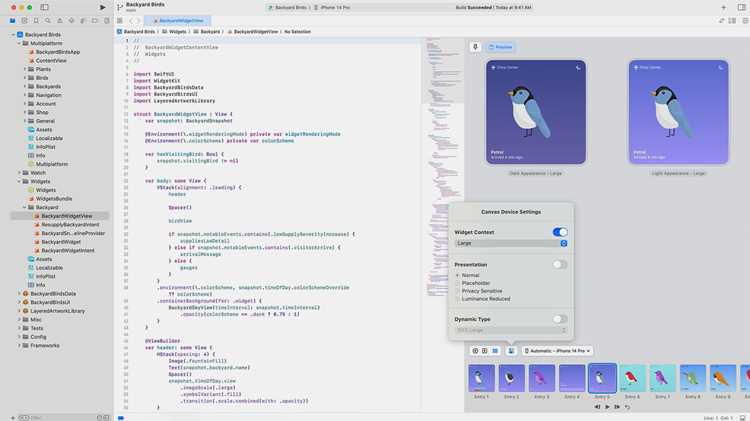
Автоматизация форматирования кода позволяет поддерживать единый стиль во всех файлах проекта без ручного вмешательства. В Xcode можно использовать встроенные команды, скрипты и внешние инструменты для выравнивания.
Примеры команд и скриптов для автоматизации:
| Инструмент | Описание | Применение |
|---|---|---|
| SwiftLint | Проверка соответствия кода стандарту Swift и автоматическое исправление отступов | Запуск через терминал: swiftlint autocorrect |
| ClangFormat | Форматирование C, C++ и Objective-C по заданным правилам | Применение к файлам: clang-format -i имя_файла |
| Custom Bash Script | Скрипт для массового применения Re-Indent к выбранным файлам | Пример: for file in *.swift; do xcodebuild -target $file; done |
Рекомендации по автоматизации:
- Интегрируйте скрипты в процесс сборки или pre-commit hook, чтобы каждый файл автоматически форматировался перед сохранением.
- Настройте правила отступов и пробелов в конфигурационных файлах плагинов, чтобы автоматизация соответствовала стандарту проекта.
- Для крупных проектов проверяйте работу скриптов на тестовых файлах, чтобы исключить непреднамеренные изменения структуры кода.
Автоматизация выравнивания снижает ручную работу, ускоряет ревью кода и поддерживает однородный стиль в проекте независимо от количества разработчиков.
Вопрос-ответ:
Как быстро выровнять весь файл в Xcode без ручного исправления каждого блока?
Для выравнивания всего файла выделите весь текст комбинацией Command + A, затем используйте Control + I. Эта команда применяет настройки табуляции и отступов, заданные в Preferences → Text Editing → Indentation, к каждой строке. Такой способ особенно полезен после вставки внешнего кода.
Можно ли настроить Xcode так, чтобы отступы применялись автоматически при вводе новых строк?
Да. В разделе Preferences → Text Editing → Indentation активируйте опцию Automatically indent based on syntax. После этого каждая новая строка в блоках кода будет получать корректный отступ, соответствующий текущей структуре, без дополнительного ручного вмешательства.
Как исправить ошибки выравнивания после копирования кода из интернета?
После вставки кода выделите вставленный блок и нажмите Control + I. Если структура сложная, примените Editor → Structure → Re-Indent для нескольких строк одновременно. Также полезно проверить весь файл на смешанные пробелы и табуляцию, чтобы сохранить единый стиль проекта.
Можно ли использовать горячие клавиши для выравнивания нескольких файлов сразу?
Горячие клавиши, такие как Control + I, работают с открытыми файлами. Для нескольких файлов одновременно рекомендуется выделить их в навигаторе проекта и применить Editor → Structure → Re-Indent. После этого каждый выбранный файл выравнивается по настройкам проекта без необходимости открывать их по одному.
Какие внешние инструменты помогают поддерживать единый стиль кода в Xcode?
Для автоматической стилизации можно подключить плагины и утилиты, такие как SwiftLint, ClangFormat или Uncrustify. Они проверяют соблюдение стандартов отступов, пробелов и структуры кода. Настройка конфигурационных файлов плагинов позволяет автоматически исправлять ошибки форматирования перед коммитом или во время сборки проекта.
Как автоматически выровнять код в Xcode после вставки фрагментов из других проектов?
После вставки кода из внешних источников часто появляются несоответствия отступов и табуляции. Чтобы исправить это, выделите вставленный фрагмент и нажмите Control + I для применения стандартных настроек проекта. Если блоки кода вложенные или длинные, можно использовать Editor → Structure → Re-Indent для нескольких строк одновременно. Перед этим убедитесь, что параметры отступов и табуляции в Preferences → Text Editing → Indentation соответствуют стилю проекта. Такой подход позволяет быстро привести внешний код к единому формату и избежать ручного исправления каждой строки.

 Загрузка...