Содержание статьи

Использование реального устройства помогает проверить работу приложения вне эмулятора, увидеть задержки, поведение жестов и работу сенсоров. Для этого требуется настроить режим разработчика на телефоне, включить USB-отладку и убедиться, что устройство корректно определяется системой и Android Studio.
Подключение может отличаться в зависимости от версии Android и операционной системы ПК. На Windows дополнительно требуются драйверы, включая Google USB Driver или драйверы производителя. На Linux и macOS установка драйверов чаще не нужна, но может потребоваться настройка udev-правил.
ADB – основной инструмент проверки подключения. Команда adb devices показывает, видит ли система устройство и разрешён ли доступ. Если статус unauthorized, нужно подтвердить запрос на телефоне и повторно проверить подключение.
Только после корректного распознавания можно запускать сборку приложения, проверять работу логов, перехватывать исключения и тестировать функции, недоступные эмулятору, например Bluetooth, гигабитный Wi-Fi или NFC.
Проверка версии Android и поддержки режима разработчика
Перед подключением устройства стоит уточнить версию прошивки. USB-отладка доступна на Android 4.2 и выше, где предусмотрен скрытый раздел параметров разработчика. Проверка версии выполняется через меню Настройки → О телефоне → Версия Android. Если версия ниже указанной, Android Studio может не обнаружить устройство.
Список устройств, которые поддерживают параметры разработчика, охватывает большинство смартфонов с официальной прошивкой. На некоторых устройствах китайских брендов без сервисов Google USB-отладка может блокироваться системой безопасности.
Если режим разработчика ещё не активирован, требуется открыть меню Настройки → О телефоне → Номер сборки и нажать на пункт 7 раз до появления уведомления «Вы стали разработчиком». После активации раздел с параметрами разработчика появляется в общих настройках.
Когда раздел доступен, необходимо включить переключатель USB debugging. Если параметр отсутствует, прошивка может ограничивать подключение, и потребуется обновление системы или разблокировка настроек производителя.
Включение параметров разработчика и разрешение USB отладки
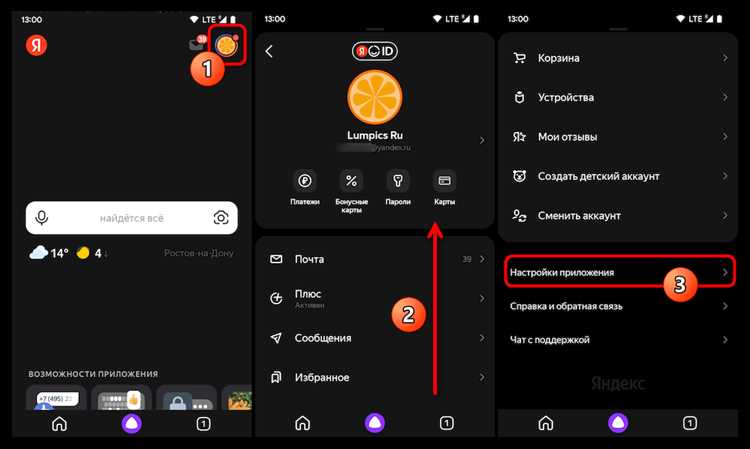
После активации режима разработчика необходимо найти раздел Для разработчиков в системных настройках. В разных прошивках он может находиться в отдельных меню, например: Настройки → Система → Для разработчиков или Настройки → Дополнительно → Параметры разработчика.
В списке параметров требуется включить переключатель USB debugging. После активации телефон может запросить подтверждение безопасности. Если отображается предупреждение, его нужно подтвердить, иначе устройство будет отображаться в ADB как offline или не появится вовсе.
На некоторых моделях, включая устройства Samsung и Xiaomi, дополнительно потребуется включить параметры Allow USB debugging in secure mode или Install via USB. Эти настройки разрешают установку APK напрямую из Android Studio.
При первом подключении к компьютеру система запросит разрешение на доступ к RSA-ключу. Для постоянного подключения удобнее активировать пункт Always allow from this computer, чтобы не подтверждать запрос после каждого подключения.
Установка драйверов для устройств Windows
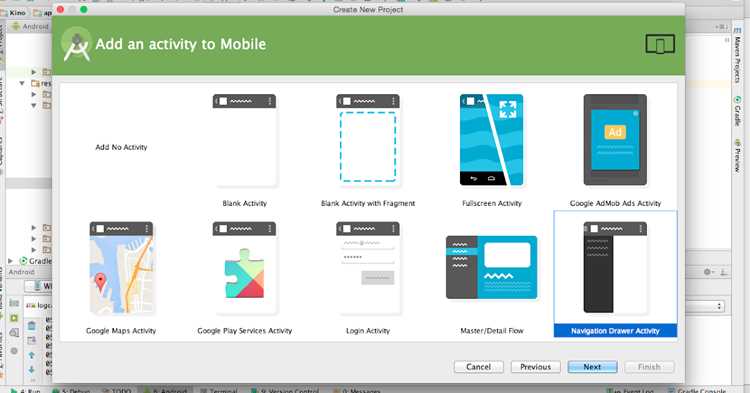
Если Android Studio не определяет телефон на Windows, требуется установка драйверов. Для большинства моделей подходит пакет Google USB Driver, доступный через SDK Manager. После установки драйверов устройство должно появиться в диспетчере устройств как Android Composite ADB Interface.
Некоторые производители требуют фирменные драйверы. Например, для Samsung используется пакет Samsung USB Drivers, для Xiaomi – MTP + ADB контроллеры, для устройств Huawei может потребоваться установка HiSuite для корректной инициализации ADB.
Если Windows определяет устройство как Неизвестное USB-устройство, нужно выполнить ручное назначение драйвера. Для этого открыть Диспетчер устройств → ПКМ по устройству → Обновить драйвер → Выбрать драйвер вручную и указать каталог с установленными драйверами.
После установки драйвера можно проверить подключение командой adb devices. Если устройство определяется, но отображается как unauthorized, требуется разблокировать экран телефона и подтвердить запрос RSA-ключа.
Проверка подключения устройства через ADB
После установки драйверов и включения USB-отладки проверка выполняется через ADB. Команда вводится в терминал Android Studio или системную командную строку при установленном SDK-инструментарии.
- Открыть терминал или PowerShell.
- Ввести команду: adb devices.
- Проверить список подключённых устройств.
- device – устройство готово к работе.
- unauthorized – требуется подтвердить RSA-ключ на телефоне.
- offline – устройство подключено, но не отвечает; помогает переподключение и перезапуск ADB.
- no devices – система не видит телефон, нужно проверить кабель, режим USB и драйверы.
Если устройство не отображается, полезны команды:
- adb kill-server – остановка сервера ADB.
- adb start-server – запуск сервера повторно.
Настройка режима USB: MTP, File Transfer или PTP
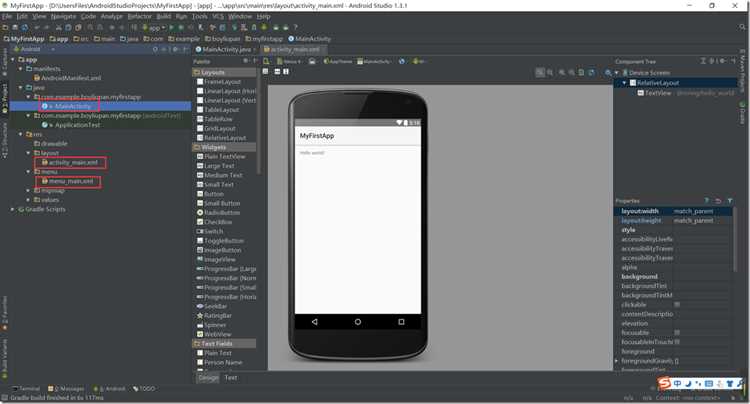
После подключения телефона к ПК требуется выбрать корректный режим USB. Для работы с Android Studio предпочтителен режим MTP или File Transfer, поскольку они позволяют ADB получить доступ к устройству. Если выбран режим Charging only, ADB не обнаружит телефон, даже при включённой отладке.
Меню выбора режима появляется после подключения кабеля. Если уведомление не отображается, необходимо открыть шторку уведомлений вручную. В некоторых версиях Android параметр находится в разделе Настройки → Подключенные устройства → USB.
Режим PTP используется реже, но может помочь, если ADB не видит устройство в MTP. Этот вариант подходит для моделей с изменёнными прошивками, где File Transfer ограничен системными настройками.
Если режим сбрасывается после блокировки устройства, в параметрах разработчика следует активировать опцию Default USB configuration и установить значение File Transfer. Это уменьшает количество повторных настроек и ускоряет подключение к Android Studio.
Настройки Android Studio для обнаружения физического устройства
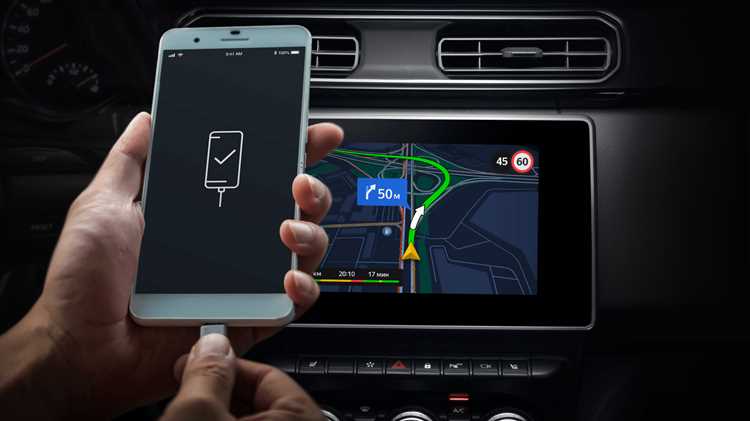
Чтобы Android Studio корректно обнаружила подключённое устройство, необходимо проверить несколько параметров внутри IDE.
- Открыть File → Settings → Appearance & Behavior → System Settings → Android SDK и убедиться, что установлен Platform-Tools, содержащий ADB.
- Перейти в Tools → SDK Manager → SDK Tools и проверить наличие последних версий Google USB Driver (для Windows) или ADB-инструментов (для macOS/Linux).
- В разделе Run → Edit Configurations убедиться, что для запуска приложения выбрано USB device или Open Select Deployment Target Dialog.
- Подключить устройство и открыть окно View → Tool Windows → Device Manager для проверки отображения физического телефона.
Если устройство не отображается, рекомендуется:
- Обновить ADB до последней версии через SDK Manager.
- Перезапустить Android Studio и ADB-сервер командой adb kill-server и adb start-server.
- Проверить USB-кабель и режим подключения телефона (File Transfer/MTP).
После выполнения этих шагов Android Studio должна определить телефон как физическое устройство, готовое для запуска и отладки приложений.
Запуск и отладка приложения на телефоне из Android Studio
После подключения устройства и подтверждения USB-отладки можно запускать приложение напрямую на телефоне. Это позволяет проверять работу интерфейса, сенсоров и сетевых функций без использования эмулятора.
Для запуска приложения выполните следующие шаги:
| Действие | Описание |
|---|---|
| Выбор устройства | Нажмите Run → Select Deployment Target и выберите подключённый телефон. Если устройство не отображается, убедитесь в включении USB-отладки и режиме File Transfer. |
| Запуск приложения | Нажмите Run → Run ‘app’ или сочетание Shift + F10. Android Studio скомпилирует APK и установит его на телефон. |
| Отладка | Для отслеживания ошибок используйте Run → Debug ‘app’ или Shift + F9. Логи отображаются в окне Logcat с возможностью фильтрации по тегам и уровням сообщений. |
| Обновление при изменениях | При внесении изменений в код используйте Apply Changes для быстрого обновления без полной переустановки APK. |
При возникновении ошибок соединения или установки следует проверить версию Android, USB-кабель и корректность драйверов. Использование физического устройства ускоряет тестирование и позволяет выявлять проблемы, которые не воспроизводятся на эмуляторе.
Решение распространённых ошибок: “device unauthorized”, “no devices found”
Ошибка device unauthorized возникает, когда телефон не подтвердил RSA-ключ ADB. Для устранения:
- Разблокируйте экран телефона и подтвердите запрос на доверие компьютеру.
- Если запрос не появился, отключите и снова подключите кабель.
- В настройках разработчика отключите и повторно включите USB debugging.
- При необходимости удалить старые ключи в папке .android на компьютере и перезапустить ADB командой adb kill-server и adb start-server.
Ошибка no devices found обычно связана с отсутствием драйверов или неверным режимом USB. Для исправления:
- Проверьте режим подключения телефона – он должен быть File Transfer или MTP.
- Установите драйверы производителя или Google USB Driver (для Windows).
- Перезапустите ADB и Android Studio.
- Попробуйте другой USB-кабель или порт, так как некоторые кабели поддерживают только зарядку.
После выполнения этих действий команда adb devices должна корректно отображать устройство, готовое к запуску и отладке приложений.
Вопрос-ответ:
Как включить USB-отладку на Android телефоне?
Для включения USB-отладки необходимо сначала активировать режим разработчика. Перейдите в Настройки → О телефоне → Номер сборки и нажмите на него 7 раз, пока не появится уведомление о включении разработчика. Затем в разделе Для разработчиков активируйте USB debugging и подтвердите запрос доверия при подключении к компьютеру.
Почему Android Studio не видит подключённый телефон?
Основные причины: телефон не в режиме File Transfer/MTP, USB-кабель поддерживает только зарядку, отсутствуют драйверы (для Windows) или ADB не запущен. Проверьте режим USB, используйте оригинальный кабель, установите драйверы производителя и перезапустите ADB командой adb kill-server и adb start-server.
Как проверить, что телефон правильно подключён через ADB?
Откройте терминал или командную строку и выполните adb devices. В списке подключённых устройств должен отображаться ваш телефон со статусом device. Если отображается unauthorized, разблокируйте экран телефона и подтвердите RSA-ключ. Статус offline требует переподключения или перезапуска ADB.
Нужны ли драйверы для macOS и Linux?
На macOS и Linux обычно драйверы не требуются, так как система использует встроенные средства работы с ADB. В редких случаях может понадобиться настройка udev-правил на Linux для корректного распознавания устройства с правами пользователя.
Как отлаживать приложение на телефоне через Android Studio?
После подключения устройства выберите его в Select Deployment Target и нажмите Run ‘app’ или Debug ‘app’. Логи отображаются в окне Logcat, где можно фильтровать сообщения по тегам и уровню. Для быстрого обновления без полной переустановки используйте Apply Changes.
Как правильно настроить USB-отладку для подключения телефона к Android Studio?
Для подключения телефона сначала активируйте режим разработчика: в разделе Настройки → О телефоне → Номер сборки нажмите 7 раз. Затем в разделе Для разработчиков включите USB debugging и подтвердите запрос доверия при подключении к компьютеру. На некоторых моделях требуется включить дополнительные параметры, такие как Install via USB или Allow USB debugging in secure mode, чтобы Android Studio могла устанавливать и отлаживать приложения.
Почему устройство не отображается в Android Studio после подключения через USB?
Чаще всего это связано с режимом подключения, драйверами или кабелем. Проверьте, чтобы телефон был в режиме File Transfer или MTP. На Windows установите драйверы производителя или Google USB Driver. Используйте качественный USB-кабель и порт, поддерживающий передачу данных. Если устройство всё ещё не отображается, перезапустите ADB командой adb kill-server и adb start-server, а затем откройте окно Device Manager в Android Studio для проверки подключения.

 Загрузка...