Содержание статьи

Qt Creator позволяет создавать исполняемые файлы для Windows напрямую из среды разработки, сохраняя все зависимости проекта в одной сборке. Этот процесс начинается с правильной настройки компилятора и выбора подходящей конфигурации сборки, что обеспечивает совместимость exe с целевой системой.
Прямое создание exe требует, чтобы проект имел корректно настроенные исходные файлы и ресурсы, включая *.h и *.cpp файлы, а также файлы интерфейса .ui. Неправильная структура проекта или отсутствие необходимых библиотек часто приводит к ошибкам компиляции или некорректной работе exe.
После настройки проекта и конфигурации сборки, Qt Creator предоставляет средства для проверки ошибок и предупреждений перед финальной компиляцией. Это позволяет минимизировать риск получения exe с нестабильной работой. Файл можно проверить на другом компьютере, чтобы убедиться в корректной работе без установленной среды разработки.
В этом руководстве рассматриваются все ключевые шаги, начиная от создания проекта и настройки сборки, до проверки готового exe на сторонних системах. Все инструкции сосредоточены на практических действиях, чтобы обеспечить быстрое и стабильное получение исполняемого файла.
htmlУстановка и настройка Qt Creator для сборки exe
Для сборки exe необходимо скачать Qt Installer с официального сайта Qt (https://www.qt.io/download). Выберите версию Qt с поддержкой MinGW или MSVC в зависимости от используемого компилятора. MinGW подходит для большинства проектов, MSVC требует установленного Visual Studio с компонентами C++.
При установке отметьте Qt Creator и соответствующие версии Qt для Windows. Важно включить пакеты “Desktop gcc 64-bit” или “MSVC 64-bit” в зависимости от конфигурации. Эти пакеты содержат компиляторы, библиотеки и инструменты для создания exe.
После установки откройте Qt Creator и в разделе Tools → Options → Kits проверьте наличие предустановленных наборов сборки (Kits). Убедитесь, что выбраны правильные версии компилятора, Qt и отладочных инструментов. Неправильная настройка Kits приведет к ошибкам компиляции или отсутствию exe.
Для корректной работы exe настройте пути к библиотекам в разделе Qt Versions и Compilers. Укажите полный путь к gcc.exe или cl.exe, а также к qmake.exe, чтобы Qt Creator мог правильно собирать проект. После настройки выполните тестовую сборку небольшого проекта, чтобы проверить корректность конфигурации.
Создание нового проекта и выбор типа приложения
В Qt Creator выберите File → New File or Project → Application → Qt Widgets Application для создания графического exe или Qt Console Application для консольного приложения. Разделение типов важно для правильной сборки и подключения библиотек.
При создании проекта укажите имя и расположение папки. Рекомендуется использовать пути без пробелов и русских символов, чтобы избежать ошибок компиляции и проблем с подключением библиотек.
Выберите подходящий набор сборки (Kit), соответствующий вашей системе и компилятору. Для 64-битной Windows обычно используют MinGW 64-bit или MSVC 64-bit. Убедитесь, что выбран Qt version совпадает с установленной версией библиотеки.
После выбора типа приложения Qt Creator создаст базовую структуру проекта: main.cpp, основной .ui файл для виджетов, а также файлы .pro для настройки сборки. Проверка структуры позволяет убедиться, что все исходники находятся в правильных папках и готовы к дальнейшей компиляции.
Настройка конфигурации сборки под Windows
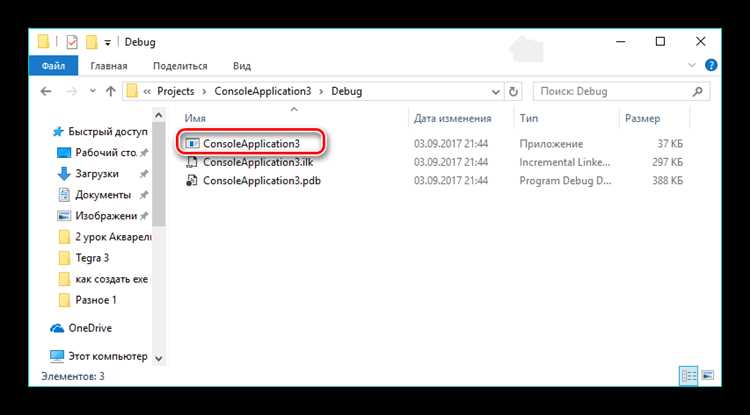
Для корректной сборки exe необходимо правильно настроить конфигурацию проекта в Qt Creator. Перейдите в Projects → Build & Run и выберите набор сборки (Kit), соответствующий вашей версии Windows и компилятору.
Основные шаги настройки:
- Установите Build directory в отдельную папку, отличную от исходников, чтобы избежать конфликтов при пересборке.
- Выберите Release для финального exe или Debug для тестирования и отладки.
- Проверьте путь к qmake и компилятору, чтобы они соответствовали выбранному Kit.
- При необходимости укажите дополнительные Include paths и Library paths для сторонних библиотек.
Для сложных проектов рекомендуется настроить профиль с предкомпилированными библиотеками, чтобы ускорить сборку. Это особенно важно при использовании большого количества модулей Qt.
После настройки выполните тестовую сборку проекта. Если появляются ошибки линковки, проверьте соответствие версий Qt и компилятора, а также наличие всех необходимых DLL рядом с exe.
Добавление исходных файлов и ресурсов проекта
В Qt Creator добавление исходников выполняется через File → New File or Project → C++ Class для новых классов или через Add Existing Files для уже созданных файлов. Каждый файл должен находиться в структуре проекта, чтобы qmake корректно обрабатывал зависимости.
Для графических приложений добавьте .ui файлы через Forms → Add New, а также подключите необходимые ресурсы через Resources → Add Existing Directory. Это позволяет включить изображения, иконки и файлы стилей в сборку exe.
В файле проекта (.pro) убедитесь, что перечислены все исходники и ресурсы:
- SOURCES – список всех .cpp файлов.
- HEADERS – все .h файлы.
- FORMS – .ui файлы.
- RESOURCES – .qrc файлы с графикой и другими ресурсами.
После добавления всех файлов выполните пересборку проекта, чтобы убедиться в отсутствии ошибок подключения и правильной генерации exe с включенными ресурсами.
Компиляция проекта и устранение ошибок сборки

Для создания exe нажмите Build → Build Project или используйте горячие клавиши Ctrl+Shift+B. Qt Creator сгенерирует объектные файлы и выполнит линковку с библиотеками Qt и сторонними модулями.
Если появляются ошибки компиляции, проверьте:
- Соответствие версий компилятора и Qt.
- Правильность указанных путей к include и library в .pro файле.
- Наличие всех исходных файлов и ресурсов, перечисленных в SOURCES, HEADERS, FORMS и RESOURCES.
Ошибки линковки часто связаны с отсутствием необходимых DLL. В этом случае добавьте их рядом с exe или используйте windeployqt для автоматического копирования всех зависимостей.
После исправления ошибок выполните повторную сборку в режиме Release для получения финального exe. Убедитесь, что процесс завершился без предупреждений и exe появился в указанной папке сборки.
Поиск и проверка сгенерированного exe файла

После завершения сборки exe файл размещается в папке, указанной в Build directory. Для быстрого поиска откройте Qt Creator и перейдите в Projects → Build & Run → Build Directory. Путь к финальной сборке указан рядом с конфигурацией Release или Debug.
Рекомендуется проверить exe на наличие всех зависимостей. Используйте команду windeployqt для автоматического копирования библиотек Qt и плагинов в папку с exe:
- Откройте командную строку Windows.
- Перейдите в папку с exe.
- Выполните windeployqt your_app.exe.
Для контроля корректности работы exe можно составить таблицу основных параметров и результатов проверки:
| Параметр | Описание | Результат проверки |
|---|---|---|
| Размер файла | Соответствует ожидаемому объему с учётом включенных библиотек | Проверить в свойствах файла |
| Наличие зависимостей | Все DLL и плагины Qt должны находиться рядом с exe | Использовать windeployqt или Dependency Walker |
| Запуск на другом ПК | Exe должен запускаться без установленного Qt | Тестировать на чистой системе Windows |
| Отображение интерфейса | Все элементы UI отображаются корректно | Запустить exe и проверить окна, кнопки, иконки |
Такая проверка позволяет убедиться в полной готовности exe к распространению и предотвращает ошибки запуска на других компьютерах.
Тестирование и запуск exe на других компьютерах
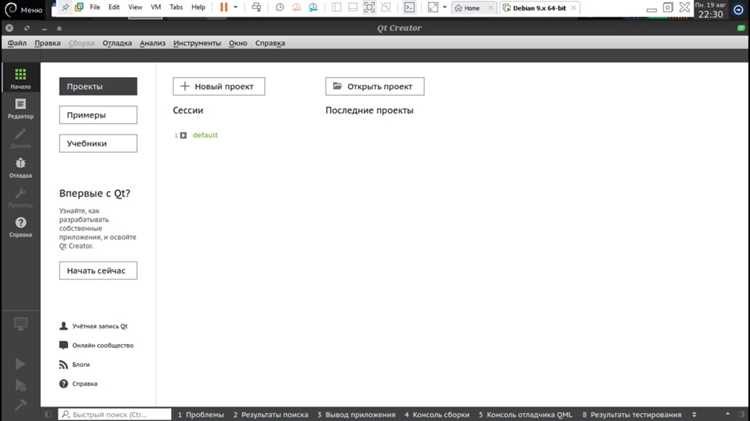
Для проверки работоспособности exe на другом ПК скопируйте файл вместе с необходимыми DLL и ресурсами, сгенерированными с помощью windeployqt. Убедитесь, что структура папок совпадает с исходной сборкой.
Запускать exe следует в режиме Release, так как Debug-версии требуют наличия отладочных библиотек Qt, которые могут отсутствовать на целевой системе. Проверьте, что все элементы интерфейса отображаются корректно и кнопки, меню и окна работают без зависаний.
Если приложение использует дополнительные библиотеки или плагины, проверьте их наличие в папке рядом с exe или настройте путь через переменные окружения PATH. Отсутствие библиотек вызывает ошибки загрузки при старте программы.
После успешного запуска на одном ПК протестируйте exe на нескольких системах с разными версиями Windows, чтобы убедиться в совместимости. Обратите внимание на:
- Корректное отображение шрифтов и графики.
- Отсутствие ошибок при открытии файлов или подключении ресурсов.
- Работу всех функций приложения без падений.
Только после прохождения всех тестов exe можно считать готовым к распространению или публикации.
Вопрос-ответ:
Как правильно выбрать тип проекта в Qt Creator для создания exe?
В Qt Creator при создании нового проекта нужно выбрать между Qt Widgets Application для графических приложений и Qt Console Application для консольных. Для каждой платформы выбирается соответствующий набор сборки (Kit), который определяет используемый компилятор и версию Qt. Неправильный выбор может вызвать ошибки линковки или отсутствие необходимых библиотек в exe.
Какие настройки сборки нужны для Windows, чтобы exe работал на других компьютерах?
Необходимо выбрать режим Release в настройках сборки и проверить, что все библиотеки Qt и сторонние DLL включены. Для этого используют windeployqt, который копирует зависимости в папку с exe. Также стоит проверить пути к библиотекам и включенные ресурсы в файле проекта (.pro), чтобы все элементы интерфейса и дополнительные файлы корректно подключались.
Как включить ресурсы проекта, такие как изображения и стили, в exe файл?
Используйте Qt Resource System (.qrc) для добавления изображений, иконок и файлов стилей. Файлы добавляются через Resources → Add Existing Files, а в .pro файле указываются в разделе RESOURCES. После сборки exe автоматически включает все файлы, перечисленные в ресурсах, что позволяет приложению работать без отдельной папки с ресурсами.
Почему возникает ошибка при запуске exe на другом ПК и как её исправить?
Ошибка часто связана с отсутствием DLL или плагинов Qt. Для исправления необходимо использовать windeployqt, который копирует все необходимые библиотеки и плагины в папку с exe. Также стоит проверить, что все сторонние библиотеки находятся рядом с файлом, и при необходимости добавить их вручную. После этого приложение запускается корректно без установленного Qt.
Как проверить, что сгенерированный exe файл полностью готов к распространению?
Сначала проверьте, что exe запускается на компьютере без Qt и без Visual Studio. Затем убедитесь, что все ресурсы отображаются корректно, кнопки и окна работают, а подключаемые файлы доступны. Можно тестировать на нескольких версиях Windows. Также рекомендуется проверить размер файла и наличие всех зависимостей через Dependency Walker или аналогичные инструменты.
Как настроить Qt Creator для сборки exe файла на Windows?
Для сборки exe нужно выбрать правильный Kit в разделе Projects → Build & Run, соответствующий вашей версии компилятора и Qt. Установите режим Release для финального exe, укажите корректные пути к qmake, include и library. После настройки рекомендуется выполнить тестовую сборку, чтобы убедиться в отсутствии ошибок компиляции и линковки.
Как убедиться, что exe файл будет работать на других компьютерах без Qt?
После сборки используйте windeployqt для копирования всех необходимых библиотек и плагинов Qt рядом с exe. Проверьте, что все ресурсы проекта включены в .qrc файлы и перечислены в .pro. Затем запустите exe на ПК без установленного Qt и проверьте корректное отображение интерфейса, работу кнопок и функций, а также отсутствие ошибок при открытии файлов.

 Загрузка...