Содержание статьи
Сообщение «последний использованный недоступен» появляется в iMessage, когда устройство не может определить активный номер или Apple ID контакта. Это не просто сбой интерфейса: чаще всего причина кроется в изменении учетной записи, удалении номера или временных проблемах с сетью.
Ошибка встречается на iPhone с iOS 15 и выше, особенно после обновлений или восстановления данных из резервной копии. В ряде случаев проблема возникает при попытке отправки сообщения на контакт, который недавно сменил устройство или отключил iMessage.
Для решения ситуации необходимо проверить статус подключения к сети, активность Apple ID и правильность сохранённого номера телефона. Часто достаточно отключить и включить iMessage, либо обновить контакты через iCloud. Игнорирование ошибки может привести к тому, что новые сообщения не будут доставляться или будут уходить как SMS без уведомлений о статусе.
Понимание конкретных причин появления этого уведомления позволяет быстро устранить проблему без сброса всех настроек. В дальнейшем рекомендуется регулярно проверять синхронизацию iCloud и актуальность контактных данных, чтобы минимизировать повторение ситуации.
Что значит сообщение «последний использованный недоступен» на iPhone
Сообщение «последний использованный недоступен» указывает на то, что iPhone не может определить активный контакт для отправки iMessage. Это происходит, если номер телефона или Apple ID, связанный с контактом, недоступен в сети Apple или был удалён с устройства получателя.
Чаще всего такая ситуация возникает при смене устройства, восстановлении из резервной копии или временных сбоях сервера iMessage. Если контакт недавно отключил iMessage или использует новый Apple ID, система не может определить текущий способ доставки сообщений.
Для исправления ошибки рекомендуется проверить подключение к интернету, убедиться, что Apple ID на устройстве получателя активен, и обновить список контактов через iCloud. Перезагрузка iPhone и повторная активация iMessage часто решают проблему без удаления данных.
При сохранении ошибки стоит проверить, не заблокирован ли контакт, и убедиться, что номер телефона сохранён корректно, включая международный код. В случаях, когда сообщение необходимо отправить срочно, можно использовать SMS вместо iMessage, активировав отправку как SMS в настройках сообщений.
Почему iMessage показывает «последний использованный недоступен»
К ключевым причинам относятся:
| Смена Apple ID | Контакт использует новый Apple ID, и старый больше не активен для iMessage. |
| Удалённый или заблокированный контакт | Номер телефона был удалён или контакт заблокировал отправителя. |
| Проблемы сети | Недоступность Wi-Fi или мобильной сети мешает синхронизации iMessage. |
| Обновление iOS | После обновления на iOS 15 и выше возможны временные ошибки в идентификации контактов. |
| Несинхронизированные контакты | Контакты не обновлены через iCloud, и номер не сопоставлен с Apple ID. |
Для устранения ошибки рекомендуется проверить активность Apple ID, обновить список контактов через iCloud, перезагрузить iPhone и при необходимости временно отключить и включить iMessage. Это позволяет системе корректно определить адресата и восстановить доставку сообщений.
Как проверить статус сети и соединения для исправления ошибки
Ошибка «последний использованный недоступен» часто связана с нестабильным подключением к интернету. Для проверки статуса сети нужно убедиться, что iPhone подключен к Wi-Fi с рабочим интернетом или имеет стабильное мобильное соединение 4G/5G.
Для диагностики можно открыть Настройки → Сотовая связь и проверить, активен ли пакет передачи данных. Если используется Wi-Fi, важно убедиться, что устройство получает IP-адрес и доступ к внешним ресурсам, например, через браузер или ping сервера Apple.
Рекомендуется временно отключить VPN или прокси-серверы, так как они могут блокировать соединение с серверами iMessage. Также полезно включить и выключить режим «В самолёте», чтобы обновить сетевые настройки и перезапустить соединение.
Если iMessage продолжает показывать недоступность контакта, стоит проверить статус серверов Apple на официальном сайте, чтобы исключить временные сбои, которые могут препятствовать доставке сообщений.
Что делать с заблокированными или удалёнными контактами
Если iMessage показывает «последний использованный недоступен» для контакта, который был заблокирован или удалён, сначала необходимо проверить список блокировок. Для этого откройте Настройки → Сообщения → Заблокированные контакты и убедитесь, что нужный номер не находится в списке.
Для удалённых контактов рекомендуется восстановить их через iCloud или резервную копию. В Настройках → Контакты → Аккаунты → iCloud можно включить синхронизацию контактов, чтобы вернуть удалённые номера и правильно сопоставить их с Apple ID.
Если контакт был удалён с устройства получателя и восстановить его невозможно, отправка сообщений через iMessage будет недоступна. В этом случае следует использовать альтернативный способ связи, например, SMS или сторонние мессенджеры, до момента повторного добавления контакта в систему.
Регулярная проверка актуальности контактов и своевременное обновление Apple ID на обоих устройствах минимизирует появление ошибки и обеспечивает корректную доставку сообщений.
Как обновление iOS влияет на доступность сообщений
После обновления iPhone до новой версии iOS могут возникать сбои в работе iMessage, включая сообщение «последний использованный недоступен». Это связано с изменениями в протоколах синхронизации Apple ID и контактов, а также с перезаписью настроек сети и сообщений.
На iOS 15 и выше нередко встречается ситуация, когда старые контакты теряют связь с активным Apple ID, особенно если устройство было восстановлено из резервной копии. В этом случае iMessage не может корректно определить получателя, и система отображает уведомление о недоступности.
Для исправления рекомендуется выполнить следующие действия: проверить, активирован ли Apple ID в Настройки → Сообщения → Отправка/приём, убедиться в актуальности контактных данных через iCloud и при необходимости перезагрузить устройство. Также полезно отключить и снова включить iMessage, чтобы пересинхронизировать сообщения с серверами Apple.
Регулярное обновление iOS важно для безопасности, но перед крупными апдейтами стоит создавать резервные копии контактов и сообщений. Это позволяет быстро восстановить корректную работу iMessage и избежать проблем с недоступными контактами.
Использование альтернативных приложений для отправки сообщений
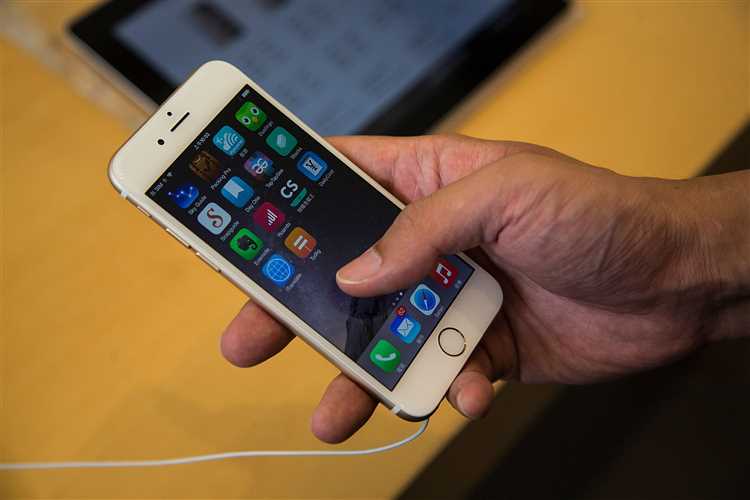
Когда iMessage показывает «последний использованный недоступен», отправка сообщений через стандартное приложение становится невозможной. В таких случаях целесообразно использовать альтернативные мессенджеры, которые не зависят от Apple ID и позволяют поддерживать связь с контактом.
Рекомендуемые варианты включают:
- WhatsApp – работает по номеру телефона, поддерживает текст, голосовые и видеосообщения, синхронизируется между устройствами.
- Telegram – позволяет отправлять сообщения по логину, защищает переписку сквозным шифрованием и поддерживает облачную синхронизацию.
- Viber – предлагает голосовые и видеозвонки, а также возможность отправки сообщений без зависимости от Apple ID.
- SMS – стандартные текстовые сообщения, которые отправляются через мобильного оператора и не требуют активного iMessage.
Для использования альтернативных приложений важно убедиться, что контакт зарегистрирован в выбранной платформе. При невозможности синхронизации с iMessage рекомендуется временно настроить пересылку SMS через Настройки → Сообщения → Отправка как SMS, чтобы не терять важные сообщения.
Регулярное использование альтернативных мессенджеров позволяет поддерживать связь даже при временных сбоях iMessage и минимизирует риск появления ошибки «последний использованный недоступен».
Когда стоит обратиться в поддержку Apple для решения проблемы
Обращение в поддержку Apple оправдано, если стандартные методы устранения ошибки «последний использованный недоступен» не помогают. Это актуально при сбоях синхронизации iMessage, невозможности определить активный Apple ID контакта или повторяющихся проблемах после обновления iOS.
Перед обращением рекомендуется собрать информацию о проблеме: версию iOS, настройки сети, активность Apple ID и действия, уже предпринятые для исправления ошибки. Это ускоряет диагностику и позволяет специалистам дать точные рекомендации.
Поддержка Apple может:
- Проверить статус Apple ID и правильность его привязки к номеру телефона.
- Диагностировать серверные сбои iMessage, которые не видны пользователю.
- Пошагово восстановить корректную работу сообщений после обновления iOS или восстановления из резервной копии.
Использование чат-поддержки, звонка или визита в Apple Store позволяет устранить проблему, когда она связана с учетной записью или внутренними ошибками системы, недоступными для самостоятельного исправления на устройстве.
Вопрос-ответ:
Почему на моём iPhone появляется сообщение «последний использованный недоступен» для некоторых контактов?
Сообщение появляется, когда iMessage не может определить активный Apple ID или номер телефона контакта. Это может случиться, если контакт сменил устройство, удалил номер, отключил iMessage или его учетная запись временно недоступна. Также ошибка может возникать после обновления iOS или восстановления устройства из резервной копии, когда синхронизация контактов и сообщений нарушается.
Можно ли самостоятельно исправить ошибку «последний использованный недоступен» на iPhone?
Да, в большинстве случаев проблему можно решить без обращения в поддержку. Для этого нужно проверить подключение к интернету, убедиться в правильности номера и Apple ID контакта, обновить контакты через iCloud, перезагрузить iPhone и при необходимости отключить и снова включить iMessage. Если контакт заблокирован, его нужно удалить из списка блокировок. Иногда помогает активация функции «Отправлять как SMS» для отправки сообщений через сотовую сеть.
Почему после обновления iOS некоторые контакты становятся недоступными в iMessage?
После обновления iOS система может изменить настройки синхронизации Apple ID и контактных данных. Старые контакты могут временно потерять связь с активным Apple ID, и iMessage не распознаёт их для доставки сообщений. Для исправления нужно проверить активность Apple ID в настройках сообщений, обновить контакты через iCloud и перезагрузить устройство. Иногда помогает отключение и повторное включение iMessage, чтобы восстановить синхронизацию с серверами Apple.
Стоит ли использовать альтернативные приложения для связи, если iMessage постоянно показывает «последний использованный недоступен»?
Использование сторонних мессенджеров может быть удобным решением, если отправка сообщений через iMessage невозможна. Приложения, такие как WhatsApp, Telegram и Viber, работают независимо от Apple ID и позволяют поддерживать связь по номеру телефона или логину. Временный переход на SMS через функцию «Отправлять как SMS» также обеспечивает доставку сообщений, пока проблема с iMessage не устранена.

 Загрузка...