Содержание статьи
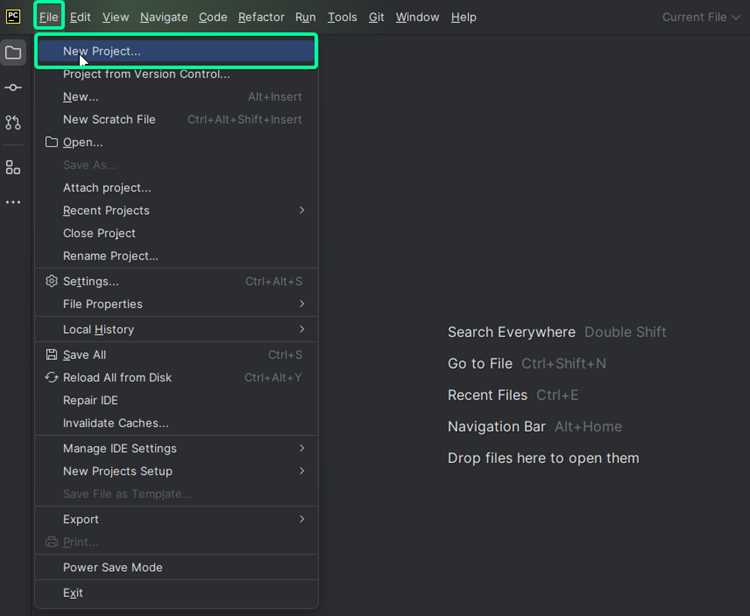
PyCharm предоставляет возможность создавать проекты с точной настройкой под нужды конкретной задачи. При создании нового проекта важно сразу определить версию Python, чтобы избежать конфликтов библиотек и несоответствий синтаксиса при работе с современными фреймворками, такими как Django 4.2 или FastAPI 0.101.0.
Организация структуры каталогов на старте проекта позволяет ускорить работу над кодом и упрощает интеграцию с системами контроля версий. Рекомендуется заранее планировать разделение на папки src, tests и data, чтобы минимизировать необходимость перестраивать структуру в процессе разработки.
Важный этап – настройка виртуального окружения. PyCharm поддерживает как встроенные venv, так и conda. Создание виртуального окружения сразу при старте проекта обеспечивает независимость зависимостей, упрощает установку библиотек через pip и предотвращает конфликты версий между проектами.
После создания проекта стоит проверить работу интерпретатора, запустив простой скрипт с импортом ключевых библиотек, которые планируется использовать. Это позволит выявить недостающие пакеты и настроить пути импорта до того, как проект начнет разрастаться и зависеть от внешних библиотек.
Установка и запуск PyCharm для первого проекта
Для начала работы с PyCharm необходимо выбрать подходящую версию: Professional для веб-разработки и работы с базами данных или Community для чисто Python-проектов. Скачивание производится с официального сайта jetbrains.com/pycharm/download, где доступны версии для Windows, macOS и Linux.
Установка на Windows требует запуска скачанного .exe файла. В процессе важно отметить галочки Add Launchers и Update PATH variable, чтобы обеспечить запуск PyCharm из терминала и интеграцию с системными путями Python. На macOS приложение переносится в папку Applications, после чего рекомендуется настроить JetBrains Toolbox для автоматических обновлений. На Linux предпочтительнее использовать .tar.gz архив, распаковав его в домашний каталог и запустив pycharm.sh.
После первого запуска PyCharm предлагает импорт настроек. Если это первый проект, стоит выбрать Do not import settings и перейти к конфигурации интерфейса. Рекомендуется включить Dark Theme или Light Theme для удобства и включить подсветку синтаксиса Python 3.11 или выше.
| Шаг | Действие | Рекомендация |
|---|---|---|
| 1 | Скачивание PyCharm | Выбирайте версию Professional для веб-проектов, Community для чистого Python |
| 2 | Установка на ОС | Windows: отметить Add Launchers и Update PATH, macOS: использовать Applications и Toolbox, Linux: распаковать и запускать pycharm.sh |
| 3 | Импорт настроек | Выберите Do not import settings при первом запуске |
| 4 | Настройка интерфейса | Включить удобную тему и подсветку синтаксиса для Python 3.11+ |
После завершения этих шагов PyCharm готов к созданию нового проекта, а интеграция с системными путями и базовыми инструментами разработки позволит сразу запускать скрипты и устанавливать пакеты без дополнительных настроек.
Выбор типа проекта и версии Python
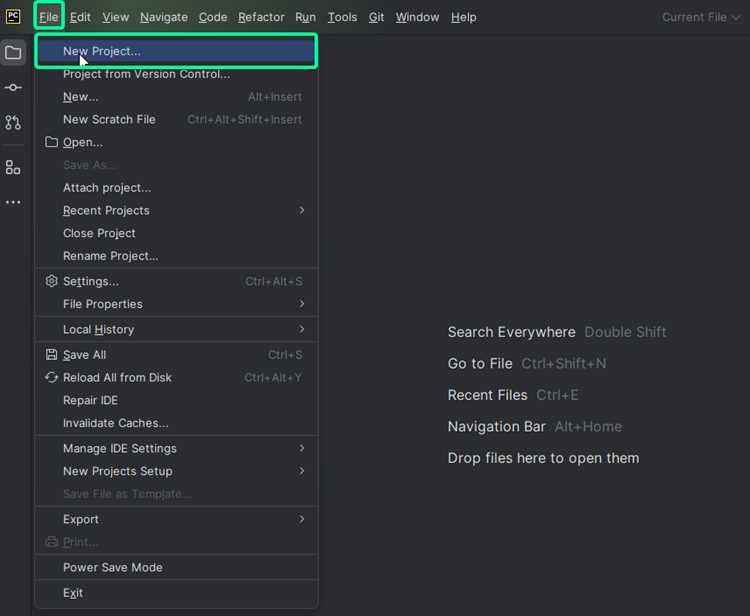
При создании проекта в PyCharm важно сразу определить его тип. Для веб-приложений выбирают Django или Flask, для анализа данных – Pure Python с библиотеками pandas и numpy, для автоматизации – Python Script. Выбор типа проекта влияет на предустановленные шаблоны каталогов и рекомендуемые зависимости.
Версия Python определяется на этапе создания проекта через меню Project Interpreter. PyCharm поддерживает все версии от 3.7 до 3.12. Если планируется использовать последние функции языка, рекомендуется выбрать Python 3.11 или 3.12. Для совместимости со сторонними библиотеками стоит проверить требования пакетов, указанные на PyPI, и учитывать их ограничения по версии.
Для проектов с интеграцией баз данных или веб-серверов полезно создать виртуальное окружение с той же версией Python, что указана в проекте. Это позволяет устанавливать специфические пакеты без риска конфликтов и упрощает деплой на серверы с аналогичной версией Python.
При смене версии Python после создания проекта PyCharm предлагает обновить интерпретатор в настройках проекта. Рекомендуется создавать новый проект с нужной версией сразу, чтобы избежать пересборки виртуального окружения и проблем с совместимостью пакетов.
Настройка виртуального окружения проекта
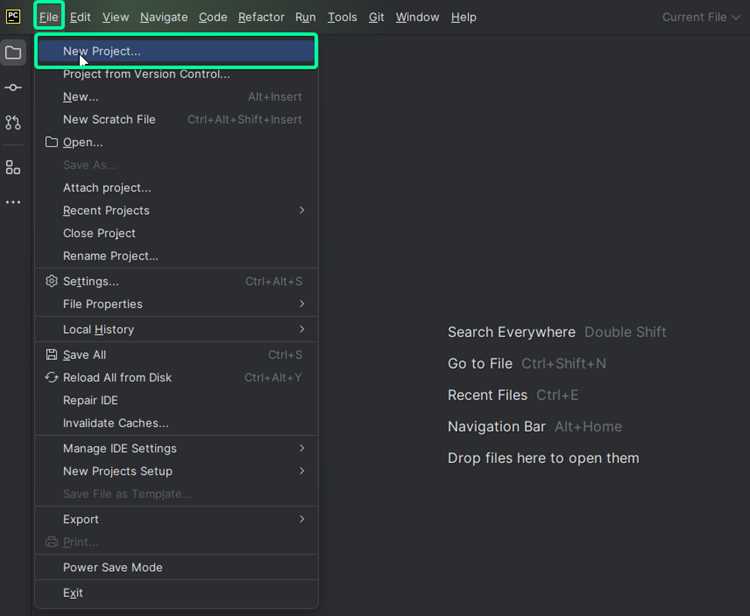
PyCharm поддерживает создание виртуального окружения при создании проекта через New Environment. Рекомендуется использовать venv для изоляции зависимостей и предотвращения конфликтов с глобальными пакетами Python. PyCharm автоматически создаёт папку venv внутри корневого каталога проекта, что упрощает переносимость проекта между машинами.
Для проектов с интенсивным использованием научных библиотек можно выбрать Conda, особенно если планируется работа с numpy, scipy или tensorflow. Conda упрощает установку пакетов с бинарными зависимостями и позволяет создавать окружения с конкретной версией Python.
После создания окружения важно проверить его работоспособность. В PyCharm это делается через меню Settings → Project → Python Interpreter, где отображаются установленные пакеты. Для проверки достаточно выполнить import sys; print(sys.executable) в консоли проекта – путь должен указывать на каталог виртуального окружения.
При необходимости добавления внешних библиотек лучше использовать встроенный Package Manager PyCharm или терминал окружения с pip install. Это гарантирует, что пакеты будут установлены только в текущем проекте, без воздействия на другие проекты или глобальную систему Python.
Определение места хранения проекта на диске
При создании проекта в PyCharm важно выбрать каталог, который будет удобен для доступа и резервного копирования. Рекомендуется размещать проекты в отдельной папке, например ~/Projects на Linux и macOS или C:\Users\ИмяПользователя\Projects на Windows. Это упрощает организацию нескольких проектов и предотвращает смешение файлов с другими данными.
Для проектов с большими данными или множеством зависимостей стоит использовать диск с достаточным объёмом свободного пространства. PyCharm создаёт скрытые каталоги .idea и venv внутри корневой папки проекта, которые могут занимать от 200 МБ до 2 ГБ в зависимости от числа библиотек.
Если проект планируется хранить в системе контроля версий, важно не размещать его на сетевых дисках с медленным доступом. Локальный диск SSD ускоряет индексацию и запуск PyCharm. Для Windows полезно избегать папок с пробелами в пути, так как некоторые библиотеки Python некорректно обрабатывают такие пути.
Для упрощения организации проектов можно заранее создать структуру: ~/Projects/Python для скриптов, ~/Projects/Web для веб-приложений, ~/Projects/Data для анализа данных. Это позволяет быстро ориентироваться в файлах и интегрировать проекты с внешними инструментами, такими как Docker или Jupyter.
Создание структуры каталогов и файлов
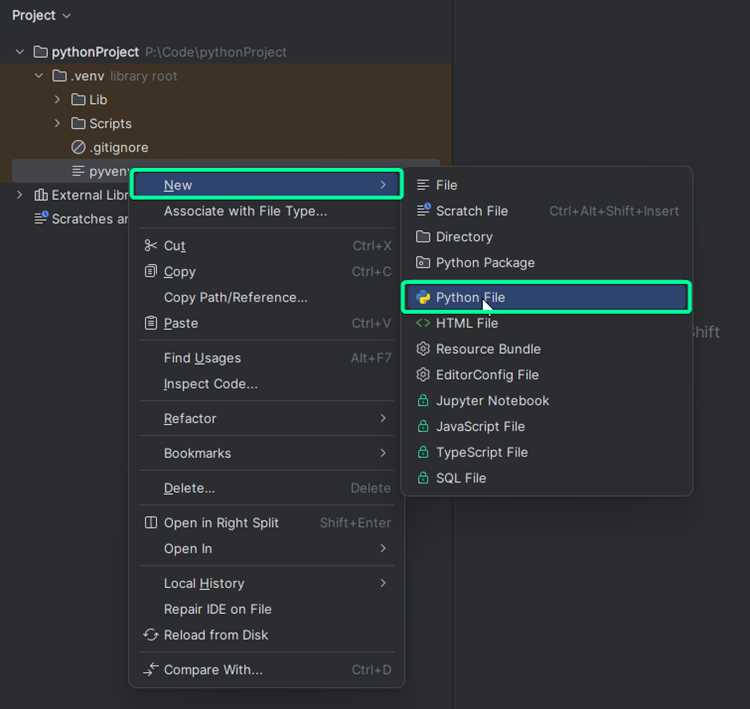
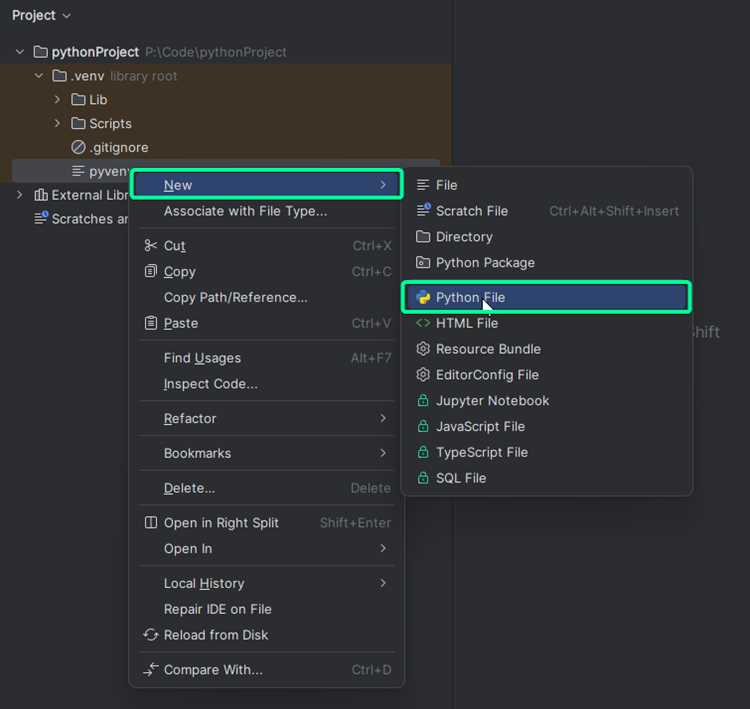
Правильная организация каталогов и файлов на старте проекта ускоряет разработку и облегчает сопровождение кода. В PyCharm структура создаётся через New → Directory и New → Python File, что позволяет сразу задать иерархию папок.
Рекомендуемая структура для большинства Python-проектов:
- src/ – основной код проекта, разделённый на модули.
- tests/ – модульные тесты с аналогичной структурой, как в src.
- data/ – файлы данных для анализа или тестов.
- docs/ – документация проекта.
- venv/ – виртуальное окружение (если создаётся внутри проекта).
- requirements.txt – список зависимостей для установки через pip.
- README.md – описание проекта и инструкции по запуску.
Для веб-проектов добавляют:
- templates/ – HTML-шаблоны.
- static/ – CSS, JavaScript и изображения.
Создание файлов рекомендуется выполнять сразу после каталогов, чтобы не пропускать ключевые элементы проекта. Для больших проектов полезно применять стандартное именование модулей и функций, например module_name.py, test_module_name.py, что облегчает навигацию и автоматический запуск тестов через PyCharm.
Добавление необходимых библиотек и зависимостей
После создания виртуального окружения важно установить все библиотеки, необходимые для работы проекта. PyCharm позволяет управлять пакетами через Settings → Project → Python Interpreter → +, где можно искать пакеты по имени и устанавливать их одной кнопкой.
Для проектов с веб-разработкой обычно устанавливают:
- Django – для создания серверной части.
- Flask – для лёгких веб-приложений.
- requests – для работы с HTTP-запросами.
Для анализа данных и машинного обучения используют:
- numpy – для работы с массивами и математическими операциями.
- pandas – для обработки табличных данных.
- matplotlib и seaborn – для визуализации данных.
- scikit-learn – для моделей машинного обучения.
После установки всех библиотек рекомендуется создать файл requirements.txt через команду pip freeze > requirements.txt. Это позволяет воспроизводить окружение на других машинах и упрощает установку зависимостей через pip install -r requirements.txt.
Важно проверять версии библиотек на совместимость с Python и друг с другом. PyCharm автоматически уведомляет о конфликтах версий и предлагает обновление или откат пакета до совместимой версии, что предотвращает ошибки при запуске проекта.
Настройка интерпретатора и проверка работоспособности
Выбор и настройка интерпретатора Python в PyCharm выполняется через Settings → Project → Python Interpreter. Здесь можно подключить существующий интерпретатор системы, виртуальное окружение или Conda. Для нового проекта рекомендуется выбирать виртуальное окружение, созданное при инициализации проекта, чтобы изолировать зависимости.
После подключения интерпретатора стоит проверить его корректность. Создайте простой скрипт test.py с кодом import sys; print(sys.executable). При запуске PyCharm должен вывести путь к файлу интерпретатора внутри виртуального окружения, подтверждая правильность настройки.
Следующий шаг – проверка установленных библиотек. Через окно интерпретатора убедитесь, что ключевые пакеты, например numpy, pandas или Django, доступны. Если какой-либо пакет отсутствует, установите его прямо через PyCharm или командой pip install имя_пакета внутри терминала виртуального окружения.
Дополнительно рекомендуется запустить простой скрипт с импортом всех основных библиотек проекта. Это позволяет выявить конфликты версий или отсутствующие зависимости до того, как они повлияют на основной код. После успешного запуска интерпретатор считается готовым к полноценной работе с проектом.
Запуск первого скрипта и проверка результатов
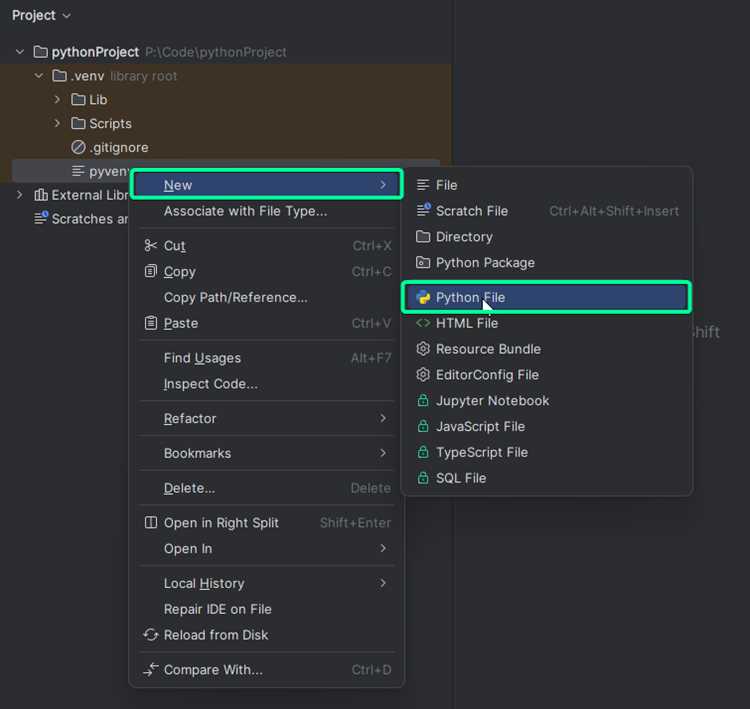
После настройки проекта и интерпретатора необходимо убедиться, что окружение функционирует корректно. В PyCharm создайте новый файл main.py в каталоге src/ и добавьте базовый код для теста работы интерпретатора и библиотек.
Пример базового теста:
- Импорт стандартных и установленных библиотек: import sys, os, numpy.
- Проверка функциональности ключевых библиотек: print(numpy.arange(5)).
Запуск осуществляется через кнопку Run или сочетание Shift + F10. PyCharm откроет консоль, где отображаются все результаты и возможные ошибки. Ошибки импорта указывают на отсутствие пакетов или неправильное виртуальное окружение, их нужно устранить через Settings → Python Interpreter или команду pip install.
После успешного выполнения тестового скрипта рекомендуется сохранить конфигурацию запуска, чтобы следующие скрипты запускались без ручного выбора интерпретатора. Для этого используйте Run → Edit Configurations → Add New Configuration и укажите Script path и виртуальное окружение проекта.
Регулярная проверка запуска каждого нового файла помогает выявлять ошибки на раннем этапе и гарантирует, что проект корректно работает с установленными библиотеками и настройками интерпретатора.
Вопрос-ответ:
Как выбрать подходящую версию PyCharm для своего проекта?
PyCharm выпускается в двух основных редакциях: Community и Professional. Community подходит для чистых Python-проектов и базовой разработки, а Professional включает инструменты для веб-разработки, работы с базами данных и интеграцию с фреймворками вроде Django и Flask. Для анализа данных и автоматизации достаточно Community, для веб-приложений с серверной частью лучше использовать Professional. Выбор версии также влияет на доступные шаблоны проектов и предустановленные настройки.
Зачем создавать виртуальное окружение в PyCharm и чем выбрать между venv и Conda?
Виртуальное окружение изолирует зависимости проекта от глобальной системы Python, предотвращая конфликты между библиотеками разных проектов. venv подходит для большинства проектов, быстро создаётся и работает с pip. Conda удобна при использовании научных библиотек с бинарными зависимостями, например numpy, scipy или tensorflow, и позволяет точно указать версию Python. Выбор зависит от типа проекта: для легких скриптов достаточно venv, для анализа данных или машинного обучения предпочтительнее Conda.
Как правильно организовать структуру каталогов и файлов в новом проекте?
Структура влияет на удобство работы и поддержку кода. Рекомендуется выделять папки src/ для основного кода, tests/ для модульных тестов, data/ для файлов данных, docs/ для документации. Для веб-проектов добавляют templates/ для HTML-шаблонов и static/ для CSS, JS и изображений. Файлы requirements.txt и README.md располагают в корне проекта, а виртуальное окружение — либо внутри проекта, либо отдельно, чтобы легко управлять зависимостями.
Каким образом проверять работоспособность интерпретатора и установленных библиотек?
После подключения интерпретатора создают тестовый скрипт с кодом import sys; print(sys.executable, sys.version) для проверки пути и версии Python. Далее добавляют импорты ключевых библиотек, например numpy, pandas или Django, и выполняют простые функции вроде numpy.arange(5). Если скрипт выводит ожидаемый результат без ошибок, интерпретатор и библиотеки настроены корректно. При ошибках импорта или конфликте версий нужно обновить пакеты через PyCharm или pip.
Как запускать первый скрипт и проверять результаты проекта в PyCharm?
Создайте файл, например main.py, в каталоге src/ и добавьте базовый тест: импорт стандартных и установленных библиотек, вывод версии Python и проверка функций библиотек. Запуск осуществляется кнопкой Run или Shift + F10. Консоль покажет результаты выполнения и ошибки, если они есть. После успешного выполнения рекомендуется сохранить конфигурацию запуска, чтобы в дальнейшем все скрипты стартовали с нужным интерпретатором и окружением без ручного выбора.
Как правильно выбрать место для хранения проекта на диске, чтобы не возникли проблемы с зависимостями и доступом к файлам?
Место хранения проекта влияет на скорость работы PyCharm и удобство управления файлами. Рекомендуется размещать проекты на локальном диске с достаточным свободным пространством, например в папке ~/Projects на Linux и macOS или C:\Users\ИмяПользователя\Projects на Windows. Избегайте сетевых дисков с медленным доступом и путей с пробелами или кириллицей, так как некоторые библиотеки Python могут некорректно их обрабатывать. Для проектов с большими данными лучше выбрать диск с SSD, чтобы ускорить индексацию и запуск скриптов. Также полезно заранее создавать отдельные подпапки по типу проекта, например Python, Web или Data, чтобы структура оставалась логичной и легко интегрировалась с системами контроля версий и инструментами вроде Docker или Jupyter.

 Загрузка...