Содержание статьи
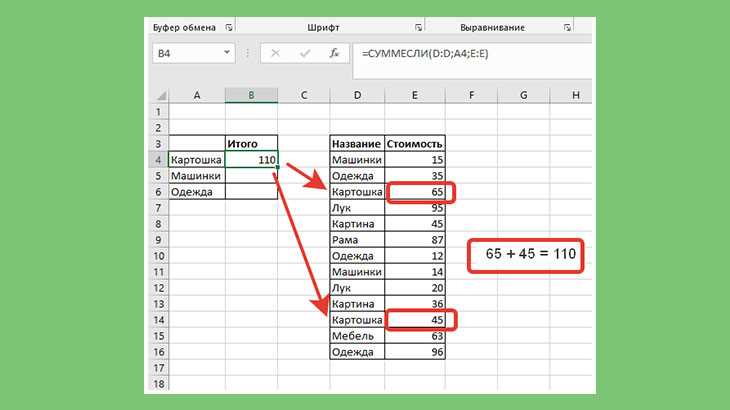
Формула СУММЕСЛИМН в Excel предназначена для суммирования значений с учётом нескольких условий, но часто пользователи сталкиваются с ситуацией, когда результат оказывается равен нулю, несмотря на очевидное наличие данных. Основная причина такого поведения – несоответствие формата данных или логики условий. Например, если диапазон для суммирования содержит числа, представленные как текст, формула их игнорирует, возвращая ноль.
Ещё одна частая проблема связана с несоответствием размеров диапазонов и критериев. Если количество ячеек в условном диапазоне не совпадает с диапазоном суммы, Excel не суммирует значения корректно. Это особенно актуально при работе с динамическими диапазонами, где добавление новой строки без корректировки формулы автоматически обнуляет результат.
Использование дат и логических операторов также требует внимательности. Excel может не распознать дату в формате «дд.мм.гггг» как корректное значение, если критерий введён через текстовую строку. Аналогично, символы сравнения, такие как «>» или «<», должны быть обрамлены кавычками и корректно сочетаться с числовым значением, иначе формула будет игнорировать подходящие ячейки.
Наконец, скрытые пробелы, невидимые символы или пустые ячейки в диапазоне данных способны полностью обнулить результат. Проверка данных с помощью функции СЖПРОБЕЛЫ и контроль типов значений позволяют сразу выявить подобные несоответствия и восстановить корректное суммирование.
Проверка соответствия диапазонов и критериев по размеру

Чтобы убедиться в правильности размеров диапазонов, рекомендуется:
- Сравнить количество строк и столбцов всех диапазонов, используя выделение в Excel. Даже одна лишняя или отсутствующая строка нарушает работу формулы.
- Использовать динамические диапазоны через СМЕЩ или ДИАПАЗОН.АДР, если данные регулярно добавляются, чтобы диапазоны автоматически подстраивались под изменения.
- Проверять диапазоны на наличие пустых ячеек, которые могут визуально не влиять, но логически уменьшают соответствие.
- При работе с несколькими условиями использовать одинаковое количество элементов в каждом условном диапазоне, иначе формула не суммирует корректно.
Следуя этим рекомендациям, можно быстро выявить и исправить несоответствие размеров диапазонов и критериев, устранив основную причину нулевого результата.
Использование текстовых значений вместо чисел в диапазоне суммы
Формула СУММЕСЛИМН суммирует только числовые значения. Если в диапазоне суммы встречаются числа, записанные как текст, результат будет равен нолю, даже если все условия выполнены. Это часто происходит при импорте данных из других систем или копировании из веб-таблиц.
Для устранения проблемы рекомендуется:
- Проверить формат ячеек диапазона суммы. В Excel числовой формат должен быть Числовой или Общий, а не Текст.
- Использовать функцию ЗНАЧЕН для преобразования текстовых чисел в реальные числа: =ЗНАЧЕН(A1).
- Применять инструмент Текст по столбцам, чтобы автоматически преобразовать числовой текст в числа без ручного ввода.
- Проверять наличие невидимых символов или пробелов в числах, используя функцию СЖПРОБЕЛЫ, так как «123 » или » 456″ воспринимаются как текст.
- Использовать условное форматирование для выделения всех текстовых чисел в диапазоне, чтобы сразу визуально увидеть проблемные ячейки.
Применение этих методов гарантирует, что формула СУММЕСЛИМН корректно обработает все значения и не вернёт ноль из-за текстовых чисел.
Неправильный формат дат в условиях критерия
Формула СУММЕСЛИМН корректно работает с датами только при точном совпадении формата данных. Если критерий даты введён как текст, например «01.02.2026», Excel может не распознать его как дату и пропустить все соответствующие значения, возвращая ноль.
Чтобы избежать этой ошибки, рекомендуется:
- Убедиться, что диапазон дат имеет формат Дата, а не Текст, проверив через свойства ячеек.
- Использовать функции ДАТА или ДАТАЗНАЧ в критериях, например =СУММЕСЛИМН(A1:A100, «≥»&ДАТА(2026,2,1), B1:B100), чтобы гарантировать корректное сравнение.
- Проверять наличие скрытых символов или пробелов в ячейках с датой, так как «01.02.2026 » воспринимается как текст.
- При использовании динамических диапазонов с датами применять ДАТА вместо ручного ввода текстовой строки, чтобы исключить ошибку форматирования.
- Сравнивать даты числовым способом, используя числовые представления даты Excel, если данные импортированы из внешних источников.
Следуя этим рекомендациям, формула СУММЕСЛИМН корректно идентифицирует все подходящие даты и исключает нулевой результат из-за несоответствия формата.
Применение скрытых пробелов или невидимых символов
Даже один лишний пробел или невидимый символ в ячейке может привести к тому, что СУММЕСЛИМН вернёт ноль. Excel воспринимает такие ячейки как отличающиеся от условия, поэтому все подходящие значения игнорируются.
Для выявления и устранения скрытых символов рекомендуется:
- Использовать функцию СЖПРОБЕЛЫ для удаления начальных, конечных и двойных пробелов: =СЖПРОБЕЛЫ(A1).
- Применять функцию КОДСИМВ, чтобы проверить наличие невидимых символов, например символов переноса строки или неразрывного пробела.
- Проверять ячейки на соответствие типу данных: текст с пробелами и числа воспринимаются по-разному.
- Использовать комбинацию ПОДСТАВИТЬ для удаления специфических невидимых символов: =ПОДСТАВИТЬ(A1;СИМВ(160);»») для неразрывного пробела.
- При больших диапазонах применять условное форматирование для подсветки текстовых ячеек с лишними символами.
Удаление скрытых пробелов и невидимых символов гарантирует, что формула СУММЕСЛИМН корректно обработает все соответствующие значения и не вернёт ноль по ошибке.
Ошибка в логических операторах и символах сравнения
Формула СУММЕСЛИМН требует точного синтаксиса логических операторов. Если символ сравнения указан без кавычек или неверно совмещён с числом или датой, Excel не распознаёт условие, и результат будет равен нулю.
Чтобы исправить ошибки, рекомендуется:
- Всегда обрамлять операторы сравнения кавычками: «>=10», «<"&B1, «<>0″.
- При использовании чисел комбинировать оператор с амперсандом: «>»&10, чтобы Excel корректно воспринимал значение.
- Для дат использовать функцию ДАТА вместе с оператором: «>=»&ДАТА(2026,2,1), вместо прямого ввода текстовой строки.
- Проверять, чтобы не было лишних пробелов между кавычками и оператором, например «>= 10» может работать некорректно.
- Использовать одинаковый стиль записи для всех условий, особенно при комбинировании нескольких диапазонов и критериев.
Корректное оформление операторов сравнения гарантирует, что формула СУММЕСЛИМН правильно сопоставит все условия и не вернёт ноль из-за синтаксической ошибки.
Ссылки на пустые ячейки или ошибки в исходных данных
Формула СУММЕСЛИМН не учитывает пустые ячейки и ячейки с ошибками в диапазоне суммы или условий. Даже одна ошибка #Н/Д или пустая ячейка может привести к тому, что результат формулы окажется нулем, если все значения диапазона не соответствуют условиям.
Для минимизации этой проблемы следует:
- Проверять диапазоны на наличие пустых ячеек и, при необходимости, заменять их нулями с помощью функции ЕСЛИОШИБКА или ЕСЛИ.
- Использовать формулу ЕСЛИОШИБКА для всех вычисляемых ячеек, чтобы ошибки #DIV/0! или #Н/Д не блокировали суммирование.
- Применять условное форматирование для визуального выделения пустых или проблемных ячеек.
- Проверять источники данных на корректность при импорте или копировании, чтобы избежать скрытых ошибок.
- Использовать функции ПРОВЕРКАДАННЫХ и СЧЁТЗ, чтобы убедиться, что все ячейки содержат допустимые значения для суммирования.
Регулярная проверка пустых ячеек и ошибок в данных позволяет формуле СУММЕСЛИМН работать корректно и исключает ситуации, когда результат оказывается нулевым из-за недопустимых ссылок.
Использование несоответствующих типов данных в критериях

Формула СУММЕСЛИМН сравнивает значения строго по типу данных. Если критерий задан как текст, а диапазон содержит числа, или наоборот, Excel не распознаёт совпадений и возвращает ноль. Такая ошибка часто встречается при смешанных данных, импортированных из разных источников.
Чтобы избежать этой проблемы, рекомендуется:
- Проверять тип данных диапазона и критерия с помощью функций ТИП или ЯЧЕЙКА, чтобы убедиться, что они совпадают.
- Приводить текстовые числа к числовому формату с помощью ЗНАЧЕН или СЖПРОБЕЛЫ при необходимости.
- Для логических значений использовать явные TRUE или FALSE, а не текстовые эквиваленты «ИСТИНА»/»ЛОЖЬ».
- При работе с датами использовать функцию ДАТА или числовой формат даты Excel вместо текстовых строк.
- Проверять, чтобы все критерии, содержащие символы сравнения, были объединены с числовым значением через амперсанд: «>»&10.
Соблюдение соответствия типов данных между диапазоном и критерием гарантирует корректное суммирование и предотвращает возвращение нуля из-за несоответствия формата.
Фильтрация значений, которые не попадают под ни один критерий
Формула СУММЕСЛИМН суммирует только те значения, которые полностью соответствуют всем заданным критериям. Если все элементы диапазона не удовлетворяют условиям, результат автоматически равен нулю, даже при наличии данных.
Чтобы избежать этой ситуации, рекомендуется:
- Проверять каждый критерий на корректность логики и соответствие типу данных в диапазоне.
- Использовать функции ЕСЛИ или ИЛИ для предварительной подготовки данных, чтобы значения, потенциально подходящие под критерии, не были исключены.
- Сравнивать диапазон с критериями по одному условию, чтобы определить, какие значения полностью отбрасываются.
- Применять тестовые формулы =ЕСЛИ(условие;1;0) для визуального контроля, какие ячейки проходят фильтр.
- Пересматривать условия критерия на избыточную строгость: часто слишком узкое определение, например «>=100 и <=100", исключает все значения.
Контроль соответствия значений условиям позволяет избежать нулевого результата и гарантирует, что формула СУММЕСЛИМН суммирует все подходящие данные.
Вопрос-ответ:
Почему формула СУММЕСЛИМН показывает ноль, хотя в диапазоне есть числа?
Если диапазон для суммирования содержит числа, записанные как текст, формула их не учитывает. Проверьте формат ячеек и при необходимости используйте функцию ЗНАЧЕН для преобразования текста в число. Также убедитесь, что все диапазоны условий имеют одинаковое количество ячеек, иначе Excel проигнорирует значения.
Как проверить, что формула СУММЕСЛИМН корректно работает с датами?
Формула учитывает даты только при совпадении формата. Если дата введена как текст, условие не срабатывает. Рекомендуется использовать функцию ДАТА при формировании критерия, например «>=»&ДАТА(2026,2,1). Также важно проверить, что диапазон с датами имеет числовой формат Excel, а не текстовый.
Почему СУММЕСЛИМН возвращает ноль, если в диапазоне есть пробелы или скрытые символы?
Даже невидимый пробел или неразрывный символ мешает совпадению с условием. Чтобы исправить ситуацию, примените функцию СЖПРОБЕЛЫ для удаления лишних пробелов или ПОДСТАВИТЬ для удаления специфических невидимых символов. После очистки данных формула корректно суммирует значения.
Можно ли использовать логические операторы в критериях СУММЕСЛИМН без ошибок?
Да, но важно соблюдать синтаксис. Все операторы сравнения должны быть заключены в кавычки и при необходимости объединены с числом через амперсанд. Например, «>»&10. При работе с датами используйте функцию ДАТА вместе с оператором, чтобы Excel корректно интерпретировал условие.
Как понять, что формула возвращает ноль из-за слишком строгих критериев?
Если все значения диапазона не соответствуют условиям, формула вернёт ноль. Проверьте каждый критерий отдельно с помощью функции ЕСЛИ для теста: =ЕСЛИ(условие;1;0). Часто причина в том, что диапазон не содержит значений, полностью удовлетворяющих всем условиям одновременно.
Почему СУММЕСЛИМН возвращает ноль, хотя я точно знаю, что данные соответствуют условиям?
Частой причиной является несоответствие типов данных. Если диапазон для суммирования содержит числа, записанные как текст, или даты представлены в виде текста, формула их игнорирует. Также следует проверить, что диапазоны условий и диапазон суммы имеют одинаковое количество ячеек. Дополнительно скрытые пробелы или невидимые символы в ячейках могут препятствовать совпадению с условием. Для исправления можно использовать функции ЗНАЧЕН, СЖПРОБЕЛЫ или ПОДСТАВИТЬ, а для дат применять функцию ДАТА.
Как проверить, что критерии СУММЕСЛИМН не слишком узкие и не исключают все значения?
Если формула возвращает ноль, возможно, ни одно значение диапазона не удовлетворяет всем условиям одновременно. Для проверки используйте функцию ЕСЛИ в отдельной колонке, например =ЕСЛИ(условие;1;0), чтобы видеть, какие ячейки проходят фильтр. Можно также проверять критерии по отдельности, чтобы выявить, какое условие исключает данные. Часто проблема возникает из-за строгого комбинирования операторов сравнения или несоответствия типов данных между диапазоном и критерием.

 Загрузка...