Содержание статьи
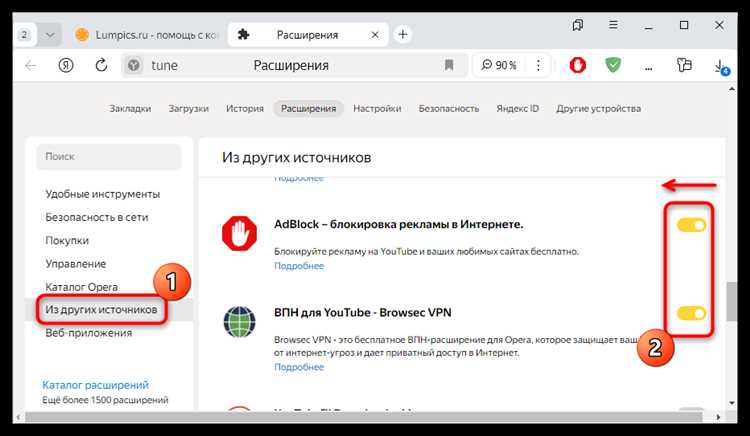
Непроизвольное открытие сайтов в браузере чаще всего связано с вредоносными расширениями, рекламными вирусами или скрытыми скриптами на ПК. Согласно исследованиям Kaspersky, около 27% пользователей сталкиваются с такими проявлениями хотя бы раз в год. Определить источник проблемы важно для предотвращения повторного запуска страниц, особенно если они ведут на мошеннические ресурсы.
Автозапуск страниц может быть инициирован как браузером, так и системными программами. Например, скрипты в расширениях Chrome или Firefox могут активироваться при старте браузера, а в Windows задачи в планировщике могут запускать браузер с заданным URL. Простая проверка расширений и планировщика задач позволяет выявить до 80% причин самопроизвольного открытия сайтов.
Удаление вредоносных программ и блокировка нежелательных скриптов значительно снижают риск повторного запуска страниц. Антивирусные решения, такие как ESET, Norton или Malwarebytes, обнаруживают до 95% известных рекламных вирусов. Дополнительно стоит настроить блокировку всплывающих окон и отключить автозапуск программ через системные параметры, чтобы исключить влияние фоновых процессов.
В статье приведены конкретные методы, которые помогают выявить причину самопроизвольного открытия сайтов и надежно её устранить. Читатель получит пошаговые рекомендации по проверке расширений, очистке системы и настройке браузеров, что позволит вернуть полный контроль над своими устройствами.
Проверка расширений браузера на автоматическое открытие страниц
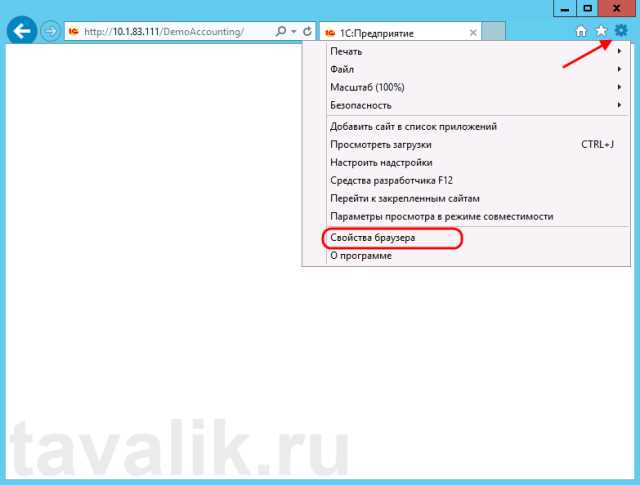
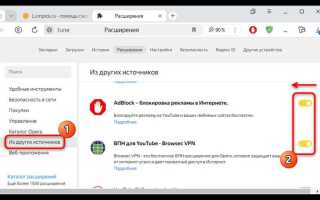
Расширения браузера могут запускать сайты без вашего участия, особенно если они имеют доступ к вкладкам и данным о посещаемых страницах. В Chrome и Firefox вкладка chrome://extensions или about:addons показывает полный список установленных дополнений. Обратите внимание на расширения с правами “Чтение и изменение всех данных на посещаемых сайтах”, они чаще всего вызывают автоматические открытия страниц.
Для диагностики отключите все расширения и перезапустите браузер. Если проблема исчезла, включайте дополнения по одному, проверяя реакцию браузера. Это позволит точно определить источник нежелательного поведения. Расширения с неизвестными разработчиками или подозрительными отзывами лучше удалить сразу.
Следует также проверять обновления расширений. Иногда автозапуск сайтов появляется после установки новой версии с измененными разрешениями. Регулярная проверка вкладки расширений и отклонение подозрительных обновлений снижают риск повторного запуска нежелательных страниц.
Если браузер продолжает открывать сайты после отключения всех расширений, причиной могут быть встроенные скрипты сайтов, сохраненные данные или синхронизированные расширения с других устройств. В таком случае рекомендуется очистить кэш и проверить настройки синхронизации.
Удаление вредоносного ПО и рекламных вирусов
Самопроизвольное открытие сайтов часто связано с рекламными вирусами и скрытым вредоносным ПО. Для их удаления важно использовать проверенные инструменты и строго следовать шагам сканирования системы.
Рекомендации по очистке:
- Скачайте и установите антивирус с поддержкой реального времени, например Malwarebytes, ESET или Kaspersky.
- Выполните полное сканирование системы, включая скрытые папки и автозагрузку.
- Удалите найденные угрозы и перезапустите компьютер, чтобы завершить очистку всех активных процессов.
- Проверьте планировщик задач на наличие неизвестных или недавно добавленных заданий, которые могут запускать браузер.
- Очистите папки временных файлов и кэш браузера, так как вредоносные скрипты могут сохраняться в этих директориях.
- Если после удаления вирусов проблема сохраняется, используйте специализированные утилиты типа AdwCleaner для поиска рекламного ПО, встроенного в систему.
Регулярные обновления антивируса и сканирование системы хотя бы раз в неделю помогают выявлять новые угрозы до того, как они начнут автоматически открывать сайты. Особое внимание стоит уделять программам, скачанным из непроверенных источников, и бесплатным расширениям, так как 60–70% рекламных вирусов распространяются именно через такие каналы.
Настройка автозапуска программ и браузеров в системе
Автоматическое открытие сайтов может быть связано с программами, которые запускаются вместе с операционной системой. В Windows для проверки автозапуска откройте Диспетчер задач → Автозагрузка и отключите все подозрительные приложения, особенно браузеры или программы с неизвестными именами.
В macOS управление автозапуском доступно через Системные настройки → Пользователи и группы → Объекты входа. Удалите программы, которые могут инициировать запуск браузера без вашего согласия.
В Linux автозапуск контролируется через файлы ~/.config/autostart и системные службы. Проверьте наличие скриптов, запускающих браузеры с конкретными URL, и удалите их.
Дополнительно рекомендуется проверить планировщик задач (Windows) или cron (Linux/macOS) на наличие заданий, которые открывают браузер. Удаление или отключение таких задач предотвращает повторное самопроизвольное открытие сайтов.
Регулярная проверка автозагрузки и планировщика задач снижает риск активации нежелательных страниц и позволяет контролировать все процессы, запускаемые вместе с системой.
Очистка кэша, cookies и сохранённых данных сайтов
Кэш, cookies и локальное хранилище браузера могут сохранять скрипты, запускающие сайты автоматически. В Chrome очистку выполняют через Настройки → Конфиденциальность и безопасность → Очистить данные просмотра, выбрав Файлы cookie и другие данные сайтов и Кэшированные изображения и файлы. Firefox и Edge имеют аналогичные опции в разделе истории и данных сайтов.
Рекомендуется удалять данные не только за последний час, но и за весь период, если браузер постоянно открывает нежелательные страницы. Очистка локального хранилища и IndexedDB помогает удалить сохранённые скрипты, которые не удаляются стандартной очисткой кэша.
После удаления кэша и cookies важно перезапустить браузер и проверить расширения. Иногда автоматическое открытие страниц связано с устаревшими данными, которые браузер восстанавливает при старте. Регулярная очистка данных снижает риск повторного запуска нежелательных сайтов и предотвращает накопление скрытых скриптов.
Использование блокировщиков всплывающих окон и скриптов
Всплывающие окна и автоматические скрипты часто вызывают самопроизвольное открытие сайтов. В браузерах есть встроенные блокировщики, например Chrome → Настройки → Конфиденциальность и безопасность → Настройки сайтов → Всплывающие окна и переадресация. Их активация предотвращает открытие новых вкладок без вашего участия.
Дополнительно рекомендуется устанавливать расширения типа uBlock Origin или NoScript, которые блокируют выполнение нежелательных скриптов. Эти инструменты фильтруют запросы к сторонним ресурсам, минимизируя риск запуска скрытых рекламных или вредоносных страниц.
После установки блокировщиков важно настроить белые списки только для доверенных сайтов, чтобы функционал нужных сервисов не нарушался. Регулярное обновление расширений обеспечивает защиту от новых скриптов, которые могут обходить стандартные фильтры браузера.
Использование блокировщиков в сочетании с очисткой кэша и проверкой расширений позволяет почти полностью исключить непроизвольное открытие сайтов и повышает контроль над активностью браузера.
Контроль ссылок и загрузок для предотвращения повторного открытия
Самопроизвольное открытие сайтов часто запускается через вредоносные ссылки и загруженные файлы. Перед открытием ссылки проверяйте её через онлайн-сервисы типа VirusTotal или встроенные инструменты браузера для анализа URL. Это помогает выявить потенциально опасные сайты до их активации.
Скачиваемые файлы следует сканировать антивирусом до открытия. Особенно это касается исполняемых файлов (.exe, .bat), архивов и скриптов. Вредоносные файлы могут создавать задачи автозапуска, которые повторно открывают браузер с заданными URL.
Рекомендуется отключить автоматическое открытие скачанных файлов в настройках браузера. Например, в Chrome и Edge опция “Всегда открывать файлы такого типа” должна быть выключена. Это предотвращает запуск вложенных скриптов без вашего контроля.
Ведение списка доверенных источников и осторожность при загрузках снижают риск повторного открытия нежелательных сайтов. Совмещение контроля ссылок с блокировкой всплывающих окон и проверкой расширений обеспечивает комплексную защиту от автоматических перенаправлений.
Вопрос-ответ:
Почему мой браузер сам открывает страницы сразу после запуска системы?
Чаще всего причиной является автозапуск браузера через планировщик задач или скрытые скрипты вредоносных программ. Расширения с правами доступа к вкладкам также могут инициировать открытие сайтов. Чтобы устранить проблему, проверьте вкладку автозагрузки системы, отключите все подозрительные программы и расширения, а затем включайте их по одному для точного выявления источника.
Можно ли остановить автоматическое открытие сайтов без удаления всех расширений?
Да, достаточно определить, какое расширение вызывает запуск. Для этого отключите все дополнения и перезапустите браузер. Если проблема исчезла, включайте расширения по одному и проверяйте реакцию браузера. Также помогает отключение прав расширений на доступ к данным сайтов или настройка блокировщиков скриптов для ограничения активности отдельных дополнений.
Антивирус сможет полностью защитить от самопроизвольного открытия сайтов?
Антивирус обнаруживает большинство известных рекламных вирусов и вредоносных скриптов, но часть угроз может обходить стандартные проверки. Для повышения защиты необходимо сочетать антивирус с очисткой кэша и cookies, проверкой расширений и настройкой блокировщиков всплывающих окон. Такой комплексный подход снижает вероятность повторного запуска нежелательных страниц.
Почему удаление кэша и cookies помогает остановить открытие сайтов?
Скрипты, вызывающие автозапуск сайтов, часто сохраняются в кэше и локальном хранилище браузера. При старте браузера они автоматически активируются. Очистка кэша, cookies и IndexedDB удаляет эти данные, предотвращая повторное открытие страниц и снижая риск восстановления вредоносных скриптов, даже если расширения или программы остаются на месте.
Какие меры помогут предотвратить автоматическое открытие сайтов при скачивании файлов?
Необходимо проверять все загружаемые файлы антивирусом до открытия, отключить автоматический запуск скачанных элементов в браузере и избегать файлов с подозрительными расширениями, такими как .exe, .bat или архивы с неизвестным содержимым. Дополнительно стоит использовать онлайн-сервисы для проверки ссылок перед переходом, чтобы исключить активацию вредоносных скриптов через скачивание.

 Загрузка...