Содержание статьи

Ситуация, когда клавиатура вводит текст исключительно заглавными буквами, чаще всего связана с активированной клавишей Caps Lock. Этот режим фиксирует верхний регистр и продолжает печатать прописные символы до его отключения. На большинстве клавиатур состояние функции отображается отдельным световым индикатором, однако на ноутбуках и компактных моделях такой сигнал может отсутствовать, что затрудняет диагностику проблемы.
Если переключение клавиши не приводит к результату, необходимо проверить системные параметры ввода. В операционных системах Windows и macOS предусмотрены специальные настройки клавиатуры, позволяющие переназначать или блокировать функциональные клавиши. Например, в Windows можно активировать звуковое уведомление при нажатии Caps Lock через параметры специальных возможностей, что помогает контролировать изменение регистра во время работы с текстом.
Дополнительной причиной постоянного ввода заглавных букв может быть аппаратная неисправность клавиатуры, включая залипание контактов или повреждение мембраны. Для проверки рекомендуется подключить внешнюю клавиатуру либо использовать экранную клавиатуру операционной системы. Если ввод нормализуется, проблема связана именно с физическим устройством, и потребуется его очистка или замена.
В корпоративных системах и на компьютерах с установленным специализированным программным обеспечением режим Caps Lock иногда блокируется административными настройками или сторонними утилитами управления вводом. В подобных случаях следует проверить список запущенных программ и параметры политики безопасности, так как они могут принудительно изменять поведение клавиатуры.
Печатает только большими буквами: как отключить Caps Lock

Если ввод текста отображается исключительно заглавными буквами, чаще всего активирована клавиша Caps Lock. Она фиксирует режим верхнего регистра и действует до повторного нажатия. Проверьте состояние индикатора на клавиатуре: на большинстве устройств рядом с клавишей присутствует световой сигнал. Если индикатор горит, нажмите Caps Lock один раз для возврата к стандартному вводу.
На ноутбуках индикатор может отсутствовать. В этом случае проверьте поведение клавиши через текстовый редактор. Нажмите Caps Lock, затем введите несколько символов. Если регистр изменился, функция отключена. При отсутствии реакции возможно аппаратное залипание клавиши. Аккуратно нажмите кнопку несколько раз или очистите клавиатуру от загрязнений сжатым воздухом.
В Windows можно дополнительно проверить настройки специальных возможностей. Откройте параметры системы через сочетание Win + I, перейдите в раздел Специальные возможности → Клавиатура и убедитесь, что функции фильтрации ввода отключены. Активные фильтры могут изменять поведение клавиш и создавать эффект постоянного верхнего регистра.
В macOS отключение выполняется через Системные настройки → Клавиатура → Источники ввода. При необходимости откройте параметры модификаторов и назначьте клавише Caps Lock значение «Нет действия» или замените её другой функцией. Это предотвращает случайное включение режима заглавных букв.
Если проблема сохраняется при использовании внешней клавиатуры, подключите другое устройство. Повторение ошибки укажет на программную причину. Если сбой исчезает, вероятна неисправность самой клавиатуры, включая повреждение контактной мембраны или контроллера ввода.
Для временного обхода проблемы используйте сочетание Shift + буква для ввода строчных символов при активном Caps Lock. Такой способ не устраняет источник ошибки, но позволяет продолжить набор текста без изменения системных параметров.
Проверка состояния клавиши Caps Lock на клавиатуре и индикатора
Первым шагом определите текущее состояние клавиши Caps Lock с помощью встроенного светового индикатора клавиатуры. На большинстве полноразмерных клавиатур рядом с клавишами Caps Lock, Num Lock или Scroll Lock расположен отдельный светодиод. Если индикатор горит, режим ввода заглавных букв активирован. При его отсутствии переключение регистра выполняется нажатием клавиши с последующей проверкой ввода текста.
На ноутбуках индикатор может быть встроен непосредственно в клавишу Caps Lock или отображаться на экране в виде системного уведомления. После нажатия клавиши обратите внимание на появление пиктограммы или текстового сообщения в центре или верхней части дисплея. Если уведомление отсутствует, откройте любой текстовый редактор и введите несколько символов для подтверждения режима ввода.
При нестабильной работе клавиши выполните проверку на механическое заедание. Несколько раз нажмите Caps Lock с умеренным усилием, обращая внимание на характерный тактильный отклик. Отсутствие щелчка или возврата клавиши может указывать на загрязнение механизма. В таком случае рекомендуется аккуратно очистить поверхность вокруг клавиши сжатым воздухом или специализированной щеткой.
Если индикатор присутствует, но не реагирует на нажатие, проверьте работоспособность клавиатуры через экранную клавиатуру операционной системы. Активируйте виртуальную клавиатуру и нажмите Caps Lock мышью. Изменение подсветки клавиши на экране подтверждает корректную работу системного переключателя и помогает определить аппаратную неисправность физической клавиатуры.
Для точной диагностики используйте утилиты тестирования клавиатуры, отображающие состояние каждой клавиши в реальном времени. При нажатии Caps Lock программа фиксирует событие переключения регистра, что позволяет выявить задержки, двойные срабатывания или отсутствие сигнала от клавиши.
Отключение Caps Lock с помощью повторного нажатия и комбинаций клавиш
На большинстве клавиатур режим верхнего регистра отключается повторным нажатием клавиши Caps Lock. После повторного нажатия индикатор на клавиатуре (если предусмотрен конструкцией) гаснет, а ввод символов возвращается к стандартному режиму с использованием Shift для временного переключения регистра. Если индикатор отсутствует, следует проверить изменение регистра в текстовом поле.
Если повторное нажатие не отключает режим, причиной может быть активированная функция залипания клавиш или программная перенастройка клавиатуры. В операционной системе Windows необходимо проверить параметры специальных возможностей. Для быстрого перехода используется комбинация Win + U, после чего следует открыть раздел управления клавиатурой и отключить залипание клавиш.
В некоторых конфигурациях раскладок возможно отключение Caps Lock через сочетания клавиш Shift + Caps Lock или Alt + Caps Lock. Такие комбинации применяются в корпоративных настройках, а также в системах с установленными утилитами управления клавиатурой. Проверка выполняется последовательным нажатием указанных сочетаний и тестированием ввода текста.
На ноутбуках производители могут добавлять альтернативные способы управления регистром. Например, использование клавиши Fn совместно с Caps Lock или Shift. Актуальные комбинации зависят от модели устройства и могут отличаться даже в пределах одной линейки.
|
Действие |
Комбинация клавиш |
Особенности применения |
|
Стандартное отключение |
Caps Lock |
Работает на большинстве клавиатур без дополнительных настроек |
|
Альтернативное отключение |
Shift + Caps Lock |
Используется при изменённых системных параметрах |
|
Отключение при корпоративных настройках |
Alt + Caps Lock |
Может быть задано программным обеспечением управления клавиатурой |
|
Дополнительные функции ноутбуков |
Fn + Caps Lock |
Зависит от производителя устройства |
Если ни одна комбинация не приводит к отключению режима, рекомендуется проверить активные фоновые программы, изменяющие назначение клавиш, и временно их деактивировать. После этого следует повторно протестировать переключение регистра.
Исправление залипания клавиши Caps Lock из-за загрязнения или механической поломки

Залипание Caps Lock часто возникает из-за накопления пыли, крошек, шерсти животных и липких загрязнений под клавишей. Для первичной диагностики аккуратно нажмите клавишу несколько раз подряд. Если ощущается неравномерный ход, задержка возврата или отсутствует характерный щелчок, вероятно, внутрь попали посторонние частицы либо поврежден механизм крепления.
Перед очисткой отключите клавиатуру от компьютера или выключите ноутбук и извлеките аккумулятор при наличии такой возможности. Переверните устройство клавишами вниз и осторожно постучите по корпусу, чтобы удалить крупный мусор. Затем используйте баллон со сжатым воздухом, направляя струю под углом 30–45 градусов вокруг клавиши. Не распыляйте воздух слишком близко, чтобы не загнать загрязнение глубже.
Если проблема сохраняется, снимите клавишу. На внешних клавиатурах она обычно фиксируется пластиковыми защёлками. Подденьте край клавиши пластиковым инструментом или медиатором, избегая металлических предметов, которые могут повредить крепления или дорожки. После снятия удалите загрязнения мягкой кистью с синтетическим ворсом либо ватной палочкой, слегка смоченной изопропиловым спиртом концентрацией не ниже 70%. Жидкость должна испаряться быстро и не оставлять следов.
Осмотрите пластиковый механизм ножничного типа или резиновый купол под клавишей. Трещины, деформация или отрыв креплений приводят к постоянному нажатию контакта. В этом случае очистка не даст результата – требуется замена клавиши или всего блока клавиатуры. При обнаружении повреждённых креплений устанавливать клавишу обратно не рекомендуется, так как это может ухудшить состояние механизма.
После очистки дождитесь полного высыхания обработанных элементов не менее 10–15 минут. Установите клавишу, совместив её с направляющими креплениями, и нажмите до фиксации. Проверьте равномерность хода и корректность включения и выключения режима Caps Lock. Если клавиша продолжает самопроизвольно активироваться, вероятна неисправность контактной мембраны или контроллера клавиатуры, что требует профессиональной диагностики или замены устройства ввода.
Отключение функции Caps Lock через настройки Windows

В Windows отсутствует отдельный переключатель для полной деактивации клавиши Caps Lock, однако её можно отключить через системные параметры клавиатуры и дополнительные средства управления вводом.
Использование параметров специальных возможностей:
- Откройте меню «Пуск» и перейдите в «Параметры».
- Выберите раздел «Специальные возможности».
- Откройте подраздел «Клавиатура».
- Активируйте параметр звукового уведомления при нажатии клавиш переключения регистра.
Этот способ не отключает клавишу полностью, но позволяет контролировать её состояние и быстро обнаруживать случайное включение.
Переназначение клавиши через параметры языка и ввода:
- Откройте «Параметры» → «Время и язык».
- Перейдите в раздел «Ввод».
- Откройте дополнительные параметры клавиатуры.
- Проверьте настройки переключения методов ввода и назначение клавиш переключения языка.
При изменении комбинаций переключения языка можно исключить использование Caps Lock как управляющей клавиши.
Дополнительное отключение через редактор реестра Windows:
- Нажмите сочетание клавиш Win + R.
- Введите команду regedit.
- Перейдите по пути HKEY_LOCAL_MACHINE\SYSTEM\CurrentControlSet\Control\Keyboard Layout.
- Создайте параметр бинарного типа с переназначением клавиш.
- Перезагрузите компьютер для применения изменений.
Перед изменением реестра рекомендуется создать точку восстановления системы.
После отключения Caps Lock ввод текста будет выполняться только через клавишу Shift, что снижает риск случайного набора текста в верхнем регистре.
Изменение назначения клавиши Caps Lock через системный реестр или утилиты

Для переназначения клавиши Caps Lock в Windows можно использовать системный реестр. Откройте редактор реестра через Win + R и команду regedit. Перейдите к ветке HKEY_LOCAL_MACHINE\SYSTEM\CurrentControlSet\Control\Keyboard Layout. Создайте или отредактируйте параметр Binary Value с именем Scancode Map. Для полного отключения Caps Lock используйте значение: 00 00 00 00 00 00 00 00 02 00 00 00 00 00 3A 00 00 00 00 00. После внесения изменений требуется перезагрузка системы.
Для переназначения на другую функцию, например Ctrl, измените последние четыре байта в последовательности на код целевой клавиши. Полная структура Scancode Map требует точного соблюдения формата, иначе изменения не вступят в силу.
Альтернативно можно использовать утилиты сторонних разработчиков. SharpKeys позволяет графически переназначать Caps Lock на любую клавишу без редактирования реестра вручную. KeyTweak и Microsoft PowerToys Keyboard Manager предоставляют аналогичные возможности с интерфейсом для быстрого применения изменений и восстановления стандартного поведения.
После применения переназначения с помощью утилит достаточно перезагрузить компьютер или выйти и войти в учетную запись, чтобы изменения вступили в силу. Использование этих методов безопасно при соблюдении инструкций и резервного копирования реестра перед внесением изменений.
Отключение Caps Lock на ноутбуках с использованием фирменных программ производителя
На ноутбуках Dell через Dell QuickSet можно полностью отключить клавишу Caps Lock. В программе откройте раздел «Клавиатура» → «Переопределение клавиш» и снимите назначение Caps Lock или переназначьте её на Ctrl или Fn.
Lenovo Vantage позволяет изменить поведение Caps Lock. В разделе «Устройства» → «Клавиатура» выберите «Настройки клавиш», где Caps Lock можно отключить или заменить на менее используемую клавишу.
HP Quick Launch Buttons и HP System Event Utility дают возможность отключить Caps Lock в панели управления. Выберите раздел «Настройки клавиш быстрого доступа» и уберите функцию с Caps Lock, чтобы она не включала заглавные буквы.
Acer Quick Access предоставляет опцию отключения Caps Lock в разделе «Клавиатура». Можно переназначить клавишу, включить звуковой сигнал при нажатии или полностью блокировать её работу.
На ноутбуках ASUS через ASUS Armoury Crate или ATK Package Caps Lock можно переназначить или заблокировать. В разделе «Клавиши быстрого доступа» выберите Caps Lock и задайте альтернативное действие или отключение.
Фирменные утилиты обеспечивают корректную работу клавиатуры на уровне драйверов и BIOS, исключая конфликты с системными настройками и сторонним ПО.
Что делать, если текст вводится заглавными буквами из-за программных сбоев или вирусов
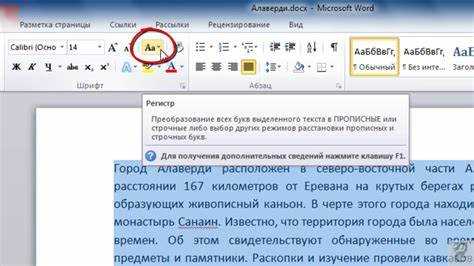
Если клавиатура работает корректно, а текст всё равно вводится заглавными буквами, причина может быть в сбоях программного обеспечения или вредоносных программах. Следуйте пошаговым рекомендациям:
-
Проверьте автозамену и языковые настройки:
- Откройте параметры операционной системы или текстового редактора.
- Убедитесь, что функции автоматического исправления текста или «Caps Lock при запуске программы» отключены.
- Проверьте раскладку клавиатуры и сочетания клавиш для переключения регистра.
-
Перезагрузите систему в безопасном режиме:
- Безопасный режим загружает минимальный набор драйверов и приложений.
- Если в этом режиме проблема исчезает, вероятнее всего, конфликт вызывают сторонние программы или службы.
-
Проверьте систему на вредоносное ПО:
- Обновите антивирус и выполните полное сканирование всех дисков.
- Используйте специализированные утилиты для удаления руткитов и кейлоггеров, которые могут изменять ввод текста.
- Проверяйте автозагрузку через диспетчер задач или утилиты типа Autoruns.
-
Обновите драйверы клавиатуры и системные компоненты:
- Посетите официальный сайт производителя устройства и загрузите последние драйверы.
- Установите обновления операционной системы, особенно связанные с безопасностью и вводом данных.
-
Используйте восстановление системы:
- Создайте точку восстановления или откатитесь к предыдущему состоянию, когда проблема отсутствовала.
- Это помогает вернуть корректные настройки реестра и системных служб.
-
Если проблема сохраняется, выполните изоляцию программ:
- Отключайте сторонние приложения и расширения по очереди, чтобы выявить источник сбоя.
- Особое внимание уделяйте программам для автоматизации текста, макросам и программам удалённого управления.
Следуя этим шагам, можно определить, вызван ли ввод текста заглавными буквами системным сбоем или вирусной активностью, и принять меры для восстановления нормальной работы клавиатуры.
Вопрос-ответ:
Почему при наборе текста все буквы автоматически становятся большими?
Наиболее вероятная причина — включённая клавиша Caps Lock. Когда она активна, все буквы, которые вы печатаете, отображаются в верхнем регистре. Иногда проблема может быть связана с настройками клавиатуры или с программой, в которой вы работаете, если она игнорирует стандартный регистр символов.
Как быстро отключить Caps Lock на ноутбуке, если нет отдельной кнопки?
На некоторых ноутбуках клавиша Caps Lock совмещена с другой кнопкой и требует использования Fn или другой модифицирующей клавиши. Проверьте клавиатуру на наличие обозначений, таких как Fn + Caps Lock или Shift + Caps Lock. Иногда в системных настройках можно переназначить клавишу, чтобы выключение происходило проще.
Можно ли изменить поведение клавиши Caps Lock, чтобы она не включала постоянный верхний регистр?
Да, в большинстве операционных систем есть возможность переназначить Caps Lock или полностью отключить её функцию. На Windows это делается через редактирование реестра или утилиты для настройки клавиш, на macOS — через системные настройки клавиатуры. Также существуют сторонние программы, позволяющие гибко управлять назначением клавиш.
Почему иногда Caps Lock сам включается, даже если я его не нажимал?
Причины могут быть разные: заедание клавиши, случайное нажатие при работе с ноутбуком, настройки специальных функций клавиатуры или программ, которые автоматически меняют регистр текста. В некоторых случаях проблему решает очистка клавиатуры или проверка программ, которые влияют на ввод символов.

 Загрузка...