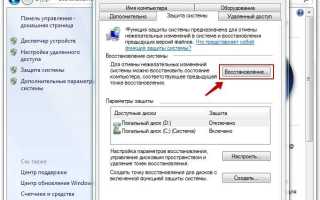
Если точка восстановления отсутствует, первым делом проверьте, включена ли защита системы для диска C:. Это делается через Панель управления → Система → Защита системы. Без включённой защиты Windows 7 не создает точки восстановления автоматически, даже после обновлений или установки программ.
Следующий шаг – проверить свободное место на системном диске. Windows 7 использует для хранения точек восстановления до 5% объёма раздела. Если доступно менее 2 ГБ, старые точки удаляются автоматически, а новые не создаются. Рекомендуется увеличить лимит до 5–10 ГБ через параметры защиты системы.
Отсутствие точек может быть вызвано повреждением системных файлов или служб. Запустите команду sfc /scannow в командной строке с правами администратора для восстановления критических файлов. Также проверьте журнал событий на ошибки службы Volume Shadow Copy, которая отвечает за создание точек восстановления.
Для защиты данных создавайте резервные образы системы вручную через Создание образа системы в панели управления или используйте сторонние программы. Это позволит восстановить Windows 7 даже при полном отсутствии встроенных точек восстановления.
Проверка включена ли защита системы на нужном диске
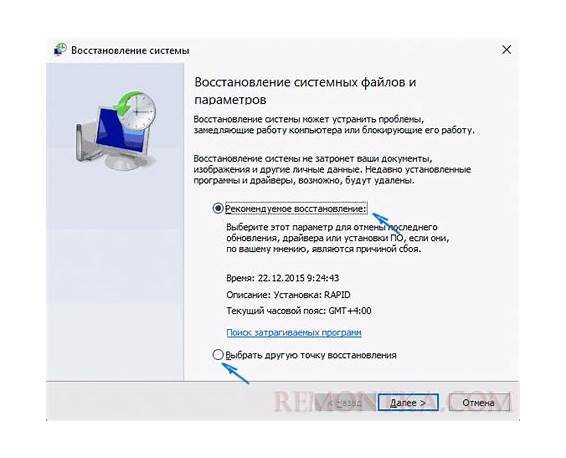
Чтобы убедиться, что защита системы активирована:
- Нажмите Пуск и откройте Панель управления.
- Перейдите в раздел Система и безопасность и выберите Система.
- Слева нажмите Защита системы.
- В разделе Параметры защиты проверьте список доступных дисков.
Для системного диска (обычно C:) статус должен быть Включено. Если защита отключена, точки восстановления не создаются автоматически.
Чтобы включить защиту:
- Выберите диск и нажмите Настроить.
- Установите флажок Включить защиту системы.
- Настройте максимально допустимый объем диска для хранения точек восстановления (рекомендуется 5–10% от объема диска).
- Нажмите Применить и ОК.
После включения защиты системы можно вручную создать первую точку восстановления через кнопку Создать, чтобы обеспечить возможность отката в будущем.
Проверку состояния защиты рекомендуется выполнять регулярно, особенно после крупных обновлений или изменений системных настроек, чтобы гарантировать наличие актуальных точек восстановления.
Освобождение места на диске для создания точки восстановления
Точка восстановления требует свободного пространства на системном диске, обычно от 300 МБ до 15% от объема диска. Для начала проверьте доступное место через Проводник → Компьютер → Свойства диска C:.
Удалите временные файлы с помощью встроенной утилиты: Пуск → Все программы → Стандартные → Служебные → Очистка диска. Отметьте Временные файлы Windows, Файлы корзины, Кэш и нажмите «ОК».
Ограничьте размер хранилища точек восстановления. В свойствах системы (Пуск → Панель управления → Система → Защита системы → Настроить) установите Максимальное использование на 5–10% от диска C, чтобы старые точки удалялись автоматически при нехватке места.
Удалите старые точки восстановления, если они занимают слишком много места, через команду vssadmin delete shadows /for=C: /oldest в командной строке с правами администратора.
Перенесите крупные пользовательские файлы на другой диск или внешний носитель. Папки Документы, Видео, Изображения могут занимать десятки гигабайт, освобождение которых позволит создать новые точки восстановления.
Отключите ненужные функции архивации и восстановления, например Гибернацию (команда powercfg -h off), если файл hiberfil.sys занимает несколько гигабайт.
После освобождения места выполните создание точки восстановления через Пуск → Панель управления → Система → Защита системы → Создать, чтобы убедиться, что система может сохранить состояние без ошибок.
Создание точки восстановления вручную через свойства системы

Откройте Панель управления и перейдите в раздел Система и безопасность → Система. С левой стороны окна выберите Защита системы. В открывшемся окне убедитесь, что для системного диска (обычно C:) включена защита. Если статус Выключено, нажмите Настроить и активируйте опцию Включить защиту системы, установив допустимый размер диска для хранения точек восстановления (рекомендуется 5–10% от объема диска).
После активации защиты нажмите Создать. Введите понятное название точки восстановления, включающее дату или событие (например, «Перед установкой драйверов 05.02.2026»), чтобы в будущем легко идентифицировать её. Нажмите Создать и дождитесь завершения процесса. Windows уведомит о успешном создании точки восстановления.
Рекомендуется создавать точки восстановления перед установкой новых программ, драйверов или системных обновлений. Также полезно периодически проверять и очищать устаревшие точки через Настроить → Удалить, чтобы не превышать выделенный объем диска.
Создание точки вручную гарантирует возможность отката системы при сбоях, даже если автоматические точки восстановления не создаются. Этот метод полностью независим от планировщика заданий и системных обновлений, обеспечивая контроль над состоянием Windows.
Использование командной строки для включения функции восстановления

Для активации функции восстановления в Windows 7 через командную строку необходимо запустить её от имени администратора. Нажмите «Пуск», введите cmd, щёлкните правой кнопкой и выберите «Запуск от имени администратора».
В командной строке используйте команду `wmic shadowcopy call create Volume=»C:\»` для создания моментальной копии системного тома. Если функция восстановления выключена, команда вернёт ошибку.
Для включения функции восстановления выполните команду `vssadmin list shadows` для проверки существующих теневых копий. Если список пуст, функция отключена.
Чтобы активировать восстановление, введите `wmic /Namespace:\\root\default Path SystemRestore Call Enable` и дождитесь подтверждения успешного выполнения. После этого система начнёт создавать точки восстановления автоматически при изменениях в системных файлах.
Для настройки объёма диска, выделяемого под точки восстановления, используйте команду `vssadmin resize shadowstorage /For=C: /On=C: /MaxSize=5GB`. Рекомендуемый объём для системного диска – 5–10% от общего размера раздела.
После включения функции рекомендуется создать первую контрольную точку вручную командой `wmic /Namespace:\\root\default Path SystemRestore Call CreateRestorePoint «Начальная точка», 100, 7`. Это позволит сразу иметь рабочую точку восстановления на случай ошибок или сбоев.
Проверку статуса функции восстановления можно выполнить командой `vssadmin list shadowstorage`. Если система отображает информацию о текущем использовании и доступном объёме, функция активна и готова к работе.
Проверка целостности системных файлов через SFC и DISM
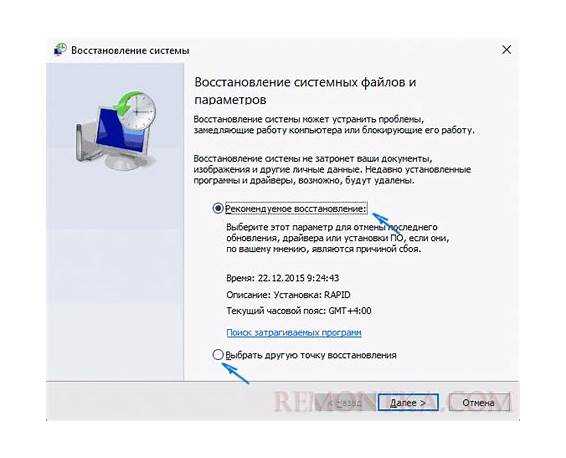
Для восстановления отсутствующей точки восстановления важно убедиться в целостности системных файлов. В Windows 7 основной инструмент – SFC (System File Checker). Он проверяет критические файлы ОС и восстанавливает повреждённые версии из кэша.
Запуск SFC выполняется через командную строку с правами администратора командой sfc /scannow. Процесс обычно занимает 10–20 минут. После завершения проверяется лог C:\Windows\Logs\CBS\CBS.log для выявления ошибок, которые не удалось исправить автоматически.
Если SFC не устраняет все повреждения, рекомендуется использовать DISM (Deployment Image Servicing and Management). В Windows 7 DISM позволяет проверить и восстановить образ системы через команду DISM /Online /Cleanup-Image /RestoreHealth, но для Windows 7 часто требуется указание источника исправных файлов с установочного диска или ISO, используя ключ /Source.
После завершения DISM повторно запускается sfc /scannow для полной проверки целостности. Это гарантирует исправление скрытых повреждений, которые могли препятствовать созданию или восстановлению точек восстановления.
Регулярная проверка системных файлов через SFC и DISM позволяет не только устранить существующие повреждения, но и подготовить систему к успешному созданию новых точек восстановления, минимизируя риск ошибок при откате.
Восстановление системы через безопасный режим или установочный диск
Если отсутствует точка восстановления, восстановление системы в Windows 7 возможно через безопасный режим или установочный диск. Для запуска безопасного режима перезагрузите компьютер и сразу после включения многократно нажимайте клавишу F8. В появившемся меню выберите «Безопасный режим с поддержкой командной строки». После загрузки откройте командную строку и выполните команду `sfc /scannow` для проверки целостности системных файлов. При обнаружении повреждений утилита автоматически заменит их исправными копиями из кэша Windows.
Если безопасный режим не позволяет восстановить систему, используйте установочный диск Windows 7. Вставьте диск и перезагрузите компьютер, выбрав загрузку с привода DVD или USB. В меню установки нажмите «Восстановление системы», затем выберите «Командная строка» или «Восстановление при загрузке». В командной строке доступны команды `bootrec /fixmbr`, `bootrec /fixboot` и `bootrec /rebuildbcd` для восстановления загрузочных секторов и записи BCD. Эти действия устраняют ошибки, препятствующие загрузке ОС, и позволяют вернуть доступ к системе.
После восстановления загрузки рекомендуется выполнить проверку диска командой `chkdsk C: /f /r` для исправления повреждений файловой системы. При невозможности запуска командной строки с диска можно использовать сторонние загрузочные утилиты, такие как Hiren’s BootCD, для доступа к файловой системе и резервному копированию критичных данных перед восстановлением.
Регулярное создание образов системы через встроенный инструмент «Создание образа системы» позволит в будущем полностью восстановить ОС без зависимости от точек восстановления.
Вопрос-ответ:
Почему в Windows 7 может не быть точки восстановления?
Отсутствие точки восстановления в Windows 7 может быть связано с несколькими причинами. Во-первых, функция восстановления могла быть отключена в настройках системы. Во-вторых, если на системном диске мало свободного места, Windows не создаёт новые точки. Также причиной может быть повреждение системных файлов или использование сторонних утилит для очистки диска, которые удаляют точки восстановления. Проверка этих факторов поможет понять, почему их нет.
Можно ли восстановить систему без точки восстановления?
Да, хотя это ограничивает варианты восстановления. Если точки восстановления нет, можно попробовать использовать установочный диск или флешку Windows 7 для запуска функции восстановления системы. Также можно воспользоваться командной строкой для проверки и исправления ошибок с помощью команд sfc /scannow или chkdsk. В некоторых случаях помогает откат к предыдущей версии Windows, если она была создана через резервное копирование системы.
Как создать точку восстановления вручную в Windows 7?
Чтобы создать точку восстановления, нужно открыть меню «Пуск» → «Панель управления» → «Система», затем выбрать «Защита системы». В открывшемся окне выбирается диск с включенной защитой, нажимается кнопка «Создать», вводится имя точки и подтверждается создание. После этого Windows сохранит состояние системы на момент создания точки. Рекомендуется делать это перед установкой новых программ или драйверов, которые могут повлиять на работу системы.
Какие действия помогут включить точки восстановления, если они отключены?
Если точки восстановления не создаются, нужно проверить настройки защиты системы. Для этого открываем «Система» → «Защита системы» и убеждаемся, что для системного диска включена защита. Также нужно проверить, достаточно ли свободного места на диске для хранения точек восстановления. Иногда помогает включение службы «Теневое копирование» через оснастку «Службы». После этого можно вручную создать первую точку восстановления и убедиться, что система теперь создаёт их автоматически.
Что делать, если точки восстановления есть, но восстановление не работает?
Если точки восстановления присутствуют, но восстановление не запускается, причина может быть в повреждении системных файлов. В этом случае стоит использовать команду sfc /scannow для проверки целостности файлов Windows. Также иногда помогает загрузка системы в безопасном режиме и запуск восстановления оттуда. Если это не помогает, можно применить восстановление через установочный носитель или воспользоваться функцией «Восстановление при загрузке», которая исправляет ошибки загрузки Windows.

 Загрузка...