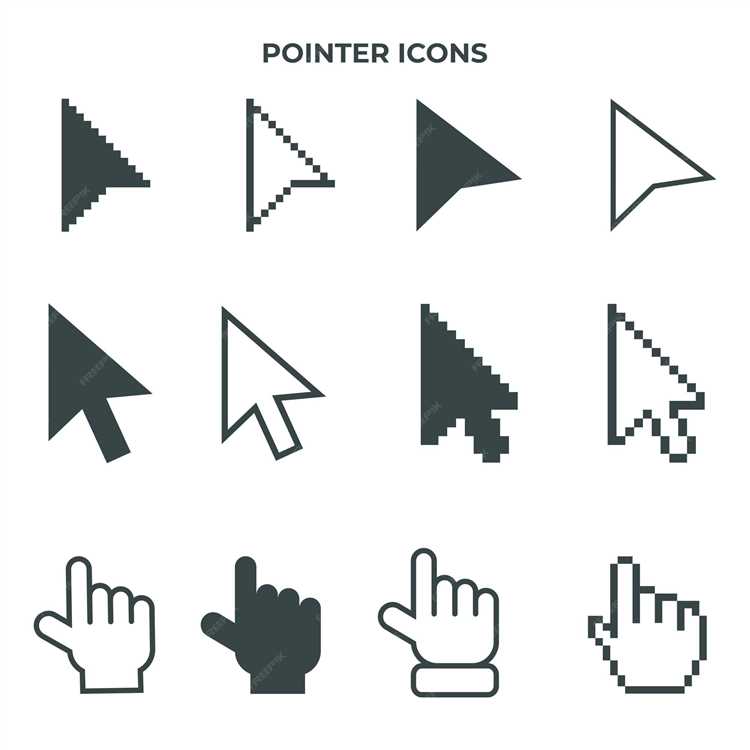
Плавный эффект шарфа создаёт визуальную траекторию, которая следует за курсором, задерживая движение на несколько миллисекунд. Это позволяет пользователю видеть направление перемещения мыши и делает интерфейс более наглядным при работе с динамическими элементами, такими как слайдеры или интерактивные графики. Оптимальная задержка для комфортного восприятия составляет 50–100 мс, что обеспечивает плавность без ощущения «тяжёлого» курсора.
Для реализации эффекта чаще всего используют JavaScript с обработкой события mousemove. Вместо Canvas можно применять динамическое позиционирование div-элементов, создавая серию прозрачных блоков, которые постепенно перемещаются к текущей позиции курсора. Для контроля плавности рекомендуется применять линейную интерполяцию между текущими координатами и координатами курсора с коэффициентом 0,1–0,2.
Эффект шарфа можно адаптировать под разные размеры экрана и частоту обновления, вычисляя смещение на основе текущего времени между кадрами. Такой подход позволяет сохранять стабильную скорость движения на мониторах с высокой частотой обновления, например 120–144 Гц, и предотвращает «рывки» при быстрой прокрутке страниц. Важно учитывать нагрузку на DOM: не более 30–50 элементов шарфа одновременно, чтобы не снижать отзывчивость интерфейса.
Использование прозрачности и уменьшение размера элементов шарфа по мере удаления от курсора создаёт ощущение глубины и динамики. Рекомендуется начинать с прозрачности 0,6 у ближайшего к курсору элемента и снижать до 0,1 для пятого-шестого блока, чтобы сохранить визуальную лёгкость без перегрузки экрана.
Выбор библиотеки для плавного курсора
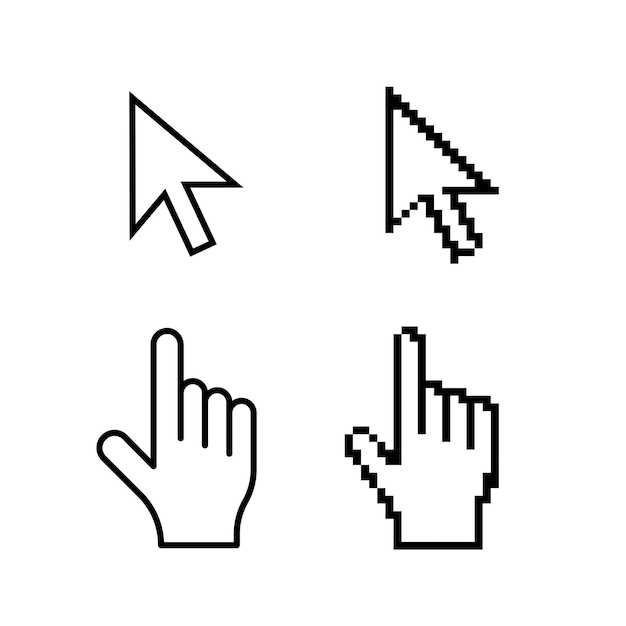
Для создания плавного курсора с эффектом шарфа подходят библиотеки, работающие с DOM-элементами и поддерживающие анимацию через requestAnimationFrame. Среди популярных решений GSAP обеспечивает точное управление траекторией и скоростью элементов, позволяя задавать интерполяцию движения и плавное изменение прозрачности без задержек. Коэффициент ease в диапазоне 0,1–0,3 оптимален для плавности, не вызывая «провисаний» при резких движениях.
Anime.js подходит для лёгких интерфейсов, где требуется последовательная анимация нескольких элементов шарфа. Рекомендуется ограничивать количество элементов до 30–40, чтобы поддерживать частоту кадров выше 60 FPS на стандартных ноутбуках. Использование CSS-свойств transform: translate3d() уменьшает нагрузку на рендер и ускоряет обновление позиций элементов.
Если приоритет – минимальный вес библиотеки, можно использовать micro-libraries типа tween.js или написать кастомный скрипт на чистом JavaScript. Для контроля плавности движения используют линейную интерполяцию по формуле current += (target — current) * 0.15, что позволяет плавно смещать элементы к координатам курсора без внешних зависимостей и лишней нагрузки на DOM.
Выбор библиотеки также зависит от необходимости интеграции с другими компонентами интерфейса. Если страница активно использует React или Vue, лучше выбирать библиотеку с поддержкой виртуального DOM и декларативной анимации, чтобы избежать конфликтов с рендером и сохранить отзывчивость интерфейса.
Настройка скорости движения курсора
Скорость движения курсора с эффектом шарфа определяется интерполяцией между текущей позицией элемента и координатами мыши. Для управления скоростью используют коэффициенты смещения и временные шаги анимации. Оптимальная настройка предотвращает ощущение «запаздывания» и одновременно сохраняет плавность.
Рекомендации по настройке скорости:
- Использовать формулу current += (target — current) * k, где k – коэффициент скорости. Значение 0,1–0,2 подходит для медленного следа, 0,25–0,35 – для более динамичного.
- Регулировать requestAnimationFrame для синхронизации обновления позиции с частотой кадров, особенно на мониторах 120–144 Гц.
- Для разной чувствительности мыши применять отдельные коэффициенты для осей X и Y, чтобы компенсировать различие скорости курсора при диагональном движении.
- Добавлять ограничение максимального смещения за один кадр, чтобы предотвратить «рывки» при резких движениях мыши.
При реализации нескольких элементов шарфа рекомендуется постепенно уменьшать коэффициент скорости для дальних от курсора блоков. Например:
- Ближайший элемент: k = 0,25
- Второй: k = 0,2
- Третий: k = 0,15
- Дальние элементы: k = 0,1
Такой градиент скорости создаёт естественное замедление и визуальную глубину, делая движение шарфа плавным и читаемым без перегрузки интерфейса.
Создание визуального следа за курсором
Визуальный след за курсором создаётся с помощью динамически генерируемых div-элементов, которые повторяют траекторию движения мыши. Элементы перемещаются с интерполяцией к координатам курсора, создавая эффект плавного шарфа без использования Canvas.
Практические рекомендации по созданию следа:
- Использовать несколько элементов (обычно 5–10) с постепенным уменьшением размера и прозрачности от ближайшего к курсору к дальнему.
- Применять position: absolute и transform: translate3d(x, y, 0) для каждого элемента, чтобы снизить нагрузку на рендер и сохранить высокую частоту кадров.
- Для плавности движения использовать линейную интерполяцию: current += (target — current) * k, где k = 0,1–0,25.
- Обновлять позиции элементов через requestAnimationFrame для синхронизации с рендером браузера.
- Добавлять постепенное уменьшение прозрачности: ближайший элемент 0,6–0,7, дальний 0,1–0,2, чтобы создать ощущение глубины.
Дополнительно можно варьировать размеры элементов на 5–15% относительно предыдущего, чтобы след выглядел естественно и динамично. Важный момент – ограничивать количество элементов, чтобы не перегружать DOM и не снижать отзывчивость интерфейса, особенно на страницах с большим количеством интерактивных блоков.
Для ускорения и упрощения управления следом рекомендуется хранить массив объектов с текущими координатами и свойствами прозрачности и размера, обновляя их в цикле анимации. Такой подход обеспечивает лёгкость изменения параметров шарфа и быстрое тестирование разных визуальных эффектов.
Регулировка длины и прозрачности шарфа
Длина шарфа определяется количеством элементов, которые создают визуальный след за курсором. Оптимальный диапазон – 5–10 элементов: меньшее количество делает след слишком коротким и резким, большее создаёт излишнюю нагрузку на DOM и снижает отзывчивость интерфейса.
Прозрачность элементов регулируется по принципу постепенного уменьшения от ближайшего к курсору к дальнему. Рекомендуемые значения:
Ближайший элемент: 0,6–0,7
Средние элементы: 0,3–0,5
Дальний элемент: 0,1–0,2
Такой градиент создаёт эффект затухания и визуальную глубину, при этом не перегружает экран.
Для дополнительной гибкости можно изменять длину шарфа в зависимости от скорости движения мыши. При быстром движении уменьшать количество элементов на 1–2, чтобы след оставался компактным и не создавал ощущение «торможения» интерфейса. При медленном движении увеличивать элементы до максимума, чтобы усилить визуальный эффект плавного движения.
Важно использовать прозрачность вместе с размером элементов: дальние блоки должны быть не только прозрачнее, но и на 10–15% меньше по размеру, чем ближние, что создаёт естественное ощущение перспективы и делает движение шарфа визуально гармоничным.
Оптимизация работы на разных разрешениях экрана
Для стабильной работы эффекта шарфа на мониторах с различными разрешениями важно учитывать плотность пикселей и соотношение сторон. Элементы следа должны масштабироваться пропорционально размеру окна, чтобы сохранялась одинаковая визуальная длина шарфа на маленьких и больших экранах.
Практические рекомендации:
1. Использовать относительные единицы измерения (vw, vh) для размеров и смещений элементов, чтобы элементы корректно адаптировались к изменению ширины и высоты окна.
2. Ограничивать максимальный размер элемента до 3–4% ширины окна, чтобы на больших экранах элементы не выглядели громоздко.
3. Проверять плавность движения на экранах с высокой плотностью пикселей (Retina, 2K, 4K), корректируя коэффициент интерполяции для предотвращения «рывков» при быстрых перемещениях курсора.
4. Обновлять позиции элементов через requestAnimationFrame, синхронизируя с частотой обновления экрана, чтобы сохранять стабильные 60+ FPS вне зависимости от разрешения.
5. При изменении размера окна динамически пересчитывать позиции всех элементов шарфа, чтобы след не «растягивался» или «сжимался» относительно нового размера экрана.
Эти меры обеспечивают одинаковый визуальный опыт на ноутбуках, мониторах 4K и широкоформатных экранах, предотвращая искажения траектории и потери плавности движения шарфа.
Обработка взаимодействия с элементами страницы
При реализации эффекта шарфа важно учитывать, как курсор взаимодействует с интерактивными элементами: кнопками, ссылками и полями ввода. След должен корректно отображаться и не мешать кликам или навигации.
Рекомендации по обработке взаимодействия:
- При наведении на элементы с pointer-events включать режим «прозрачности» для шарфа, чтобы он не блокировал события клика.
- Добавлять отдельную проверку пересечения координат курсора с границами интерактивных элементов, чтобы изменять стиль или поведение шарфа (например, уменьшать длину или увеличивать прозрачность).
- Для форм и текстовых полей отключать след на время ввода текста, чтобы не отвлекал пользователя.
- Если используются всплывающие меню или модальные окна, корректировать позиции элементов шарфа, чтобы они не накладывались на интерфейс и не создавали визуальный шум.
Для контроля можно использовать объектную модель пересечений, например:
| Элемент | Действие шарфа | Комментарий |
|---|---|---|
| Кнопка | Уменьшение прозрачности до 0,3 | Сохраняет видимость, но не мешает клику |
| Ссылка | Сокращение длины следа на 50% | Избегает визуального перекрытия текста |
| Поле ввода | Временное скрытие следа | Не отвлекает при вводе текста |
| Модальное окно | Корректировка позиции элементов шарфа | След остаётся в рамках видимой области |
Такой подход позволяет шарфу оставаться визуально заметным, но при этом не мешать функциональности страницы и улучшает восприятие интерактивного интерфейса.
Добавление анимации при наведении на кнопки
Анимация шарфа при наведении на кнопки повышает визуальную интерактивность и помогает пользователю быстрее ориентироваться на странице. Для этого можно изменять размер, прозрачность и смещение элементов следа в момент наведения.
Практические рекомендации:
- Увеличивать размер ближайшего к курсору элемента на 10–20%, чтобы создать эффект «притяжения» к кнопке.
- Уменьшать прозрачность дальних элементов на 20–40%, чтобы визуально концентрировать внимание на точке наведения.
- Применять ускорение движения для ближайшего элемента шарфа: коэффициент интерполяции k = 0,3–0,35, в то время как дальние остаются в диапазоне 0,1–0,2.
- Возвращать элементы шарфа к обычной скорости и прозрачности при уходе курсора с кнопки, используя плавную интерполяцию за 150–250 мс.
- Если кнопка имеет тень или подсветку, синхронизировать анимацию шарфа с визуальными эффектами кнопки, чтобы создать единый отклик на взаимодействие.
Для управления анимацией можно использовать массив объектов с текущими параметрами каждого элемента шарфа и изменять их свойства при событии mouseenter и mouseleave. Такой подход обеспечивает плавный переход и не перегружает DOM, сохраняя отзывчивость интерфейса даже при множественных интерактивных элементах на странице.
Тестирование плавности на мобильных устройствах
На мобильных устройствах плавность шарфа зависит от частоты обновления экрана, мощности процессора и сенсорного ввода. Элементы следа должны корректно реагировать на события touchmove, а коэффициенты интерполяции часто требуется уменьшать для предотвращения «подергиваний» при быстром скролле.
Рекомендации по тестированию и оптимизации:
- Использовать меньший коэффициент смещения для интерполяции, например k = 0,05–0,15, чтобы след успевал за пальцем на экране с низкой частотой обновления.
- Ограничивать количество элементов шарфа до 5–7, чтобы снизить нагрузку на GPU и поддерживать плавность на старых устройствах.
- При касании элементов с высокой интерактивностью уменьшать прозрачность или временно скрывать дальние блоки шарфа, чтобы не блокировать действия пользователя.
- Проверять поведение при разных ориентациях экрана (портрет и ландшафт) и масштабах, пересчитывая позиции элементов шарфа относительно размеров окна.
- Использовать requestAnimationFrame для синхронизации анимации с частотой обновления дисплея, вместо фиксированных таймеров, чтобы избежать рывков на устройствах с низкой производительностью.
Тестирование следует проводить на нескольких моделях устройств с разной производительностью и разрешением экрана, чтобы убедиться, что эффект шарфа остаётся плавным, отзывчивым и не мешает интерактивности интерфейса на всех типах сенсорных экранов.
Вопрос-ответ:
Можно ли реализовать плавный шарф без сторонних библиотек?
Да, эффект шарфа можно создать на чистом JavaScript, используя div-элементы и событие mousemove. Элементы создаются как блоки с абсолютным позиционированием и обновляются через requestAnimationFrame с интерполяцией позиции по формуле current += (target — current) * k. Такой подход позволяет управлять длиной, прозрачностью и скоростью движения следа без внешних зависимостей.
Как правильно подобрать длину следа за курсором?
Длина шарфа определяется количеством элементов, формирующих след. Обычно используют 5–10 элементов: меньшее количество делает траекторию слишком короткой и заметной, большее увеличивает нагрузку на DOM и может снижать плавность на слабых устройствах. Для мобильных экранов рекомендуется ограничиваться 5–7 элементами и уменьшать коэффициент смещения, чтобы след успевал за быстрыми касаниями.
Какие параметры стоит изменить при наведении на кнопки?
При наведении на интерактивные кнопки можно увеличивать размер ближайшего элемента следа на 10–20% и снижать прозрачность дальних элементов на 20–40%. Коэффициент интерполяции для ближайшего элемента можно повысить до 0,3–0,35, чтобы создать ощущение ускорения движения. После ухода курсора с кнопки следует плавно возвращать элементы к исходным параметрам за 150–250 миллисекунд.
Как настроить шарф для разных разрешений экрана?
Элементы шарфа следует масштабировать относительно размеров окна с использованием относительных единиц, таких как vw и vh. Максимальный размер элемента рекомендуется ограничивать 3–4% ширины экрана. При изменении размеров окна нужно пересчитывать позиции всех элементов, чтобы след не растягивался и сохранял одинаковую визуальную длину. На устройствах с высокой плотностью пикселей стоит проверять плавность движения и при необходимости корректировать коэффициент интерполяции.
Как тестировать плавность эффекта на мобильных устройствах?
След проверяется на разных моделях телефонов и планшетов с разными частотами обновления экрана. Для сенсорного ввода используют touchmove и уменьшают коэффициент интерполяции до 0,05–0,15, чтобы след успевал за пальцем. Ограничивают количество элементов до 5–7 и временно скрывают дальние блоки при взаимодействии с активными элементами. requestAnimationFrame помогает синхронизировать анимацию с частотой обновления дисплея, предотвращая рывки и задержки.

 Загрузка...