Содержание статьи

Комбинация клавиш Win + Shift + S в Windows 10 активирует инструмент Snip & Sketch, позволяя быстро захватывать фрагменты экрана. В отличие от привычной клавиши Print Screen, скриншоты с этой комбинации не сохраняются автоматически в файлы на диске – они сначала попадают в буфер обмена.
После создания снимка экрана появляется уведомление о том, что изображение скопировано. Для его сохранения необходимо открыть Snip & Sketch или любой графический редактор и вставить скриншот с помощью Ctrl + V. По умолчанию Windows 10 не сохраняет эти скрины в отдельную папку, поэтому пользователю важно определить место хранения вручную при сохранении.
Для прямого сохранения можно использовать встроенную функцию Win + V, чтобы просмотреть историю буфера обмена и сохранить выбранные скриншоты. Также можно перенастроить стандартное расположение через редактор реестра, указав желаемую папку для скриншотов, чтобы при работе с большим количеством изображений не терять файлы и ускорить рабочий процесс.
Место сохранения скриншотов Windows 10 с Win Shift S

Комбинация клавиш Win + Shift + S в Windows 10 активирует инструмент «Набросок и эскиз» (Snip & Sketch), позволяющий выделять область экрана для копирования. В отличие от стандартного Print Screen, скриншот при этом не сохраняется автоматически в виде файла на диск.
После использования Win Shift S скриншот попадает в буфер обмена. Чтобы получить файл, нужно:
- Открыть любое приложение для работы с изображениями, например Paint или Paint 3D, и вставить скриншот с помощью Ctrl + V.
- Сохранить изображение через Файл → Сохранить как в нужной папке.
Если вы используете уведомления Windows, после создания скриншота в правом нижнем углу появляется подсказка «Скриншот сохранен в буфер обмена». Нажав на уведомление, откроется Snip & Sketch с возможностью сохранения файла напрямую в папку, которую вы выберете.
Для автоматического сохранения скриншотов без ручного копирования можно использовать комбинацию Win + Print Screen. В этом случае файлы сохраняются по пути:
- C:\Пользователи\[Имя_пользователя]\Изображения\Снимки экрана
При работе с Win Shift S можно настроить интеграцию с OneDrive:
- Откройте настройки OneDrive → Автосохранение → Экранные снимки.
- Включите опцию «Сохранять скриншоты в OneDrive автоматически».
После активации все скриншоты из буфера обмена будут сохраняться в папку:
- C:\Пользователи\[Имя_пользователя]\OneDrive\Изображения\Снимки экрана
Для упрощения доступа рекомендуется создать ярлык или закрепить папку с сохранёнными скриншотами в Проводнике или на панели задач.
Где находятся скриншоты после использования Win Shift S
После нажатия комбинации Win + Shift + S изображение не сохраняется автоматически в отдельный файл. Оно помещается в буфер обмена, что позволяет вставить скриншот напрямую в приложения: Paint, Word, Outlook, Photoshop или мессенджеры.
Для сохранения снимка на диск необходимо вставить его из буфера в редактор и использовать Сохранить как, указав формат изображения, например .png или .jpg. Без этого шага файл не появляется в стандартных папках с изображениями.
Если на компьютере включено приложение Snip & Sketch или Ножницы и эскизы, скриншоты после использования Win Shift S могут отображаться в его истории. Открыв Snip & Sketch, можно нажать на кнопку Сохранить для создания файла на диске.
При активной синхронизации с OneDrive скриншоты могут автоматически сохраняться в облачную папку OneDrive > Изображения > Снимки экрана. В этом случае после нажатия Win Shift S изображение сначала попадает в буфер обмена, а затем OneDrive сохраняет копию.
Чтобы избежать потери скриншотов, рекомендуется сразу вставлять их в приложение или включить опцию автосохранения в OneDrive. Это гарантирует, что каждый захват экрана будет доступен как файл, а не только временно в буфере обмена.
Как открыть папку «Изображения» для поиска скриншотов

На Windows 10 скриншоты, сделанные с помощью комбинации Win + Shift + S, сохраняются в буфере обмена и могут быть вставлены напрямую в программы, но если вы используете встроенное приложение «Фрагмент и эскиз», файлы автоматически сохраняются в папке «Изображения» вашего пользователя.
Чтобы открыть эту папку, нажмите сочетание клавиш Win + E для запуска проводника, затем в левой панели выберите «Этот компьютер» и найдите каталог «Изображения» под вашим именем пользователя. Полный путь обычно выглядит как C:\Users\<имя_пользователя>\Pictures.
Для ускоренного доступа можно ввести %userprofile%\Pictures в адресной строке проводника и нажать Enter. Это откроет папку напрямую без необходимости перехода через «Этот компьютер».
Внутри папки «Изображения» ищите подпапку «Снимки экрана» – по умолчанию именно туда сохраняются все скриншоты. Файлы имеют формат PNG и имя вида «Скриншот (N).png», где N – последовательный номер снимка.
Если вы часто делаете скриншоты, рекомендуется создать ярлык папки «Снимки экрана» на рабочем столе или закрепить её в панели быстрого доступа проводника, чтобы избежать постоянного перехода по пути пользователя.
Использование буфера обмена для временного хранения снимков
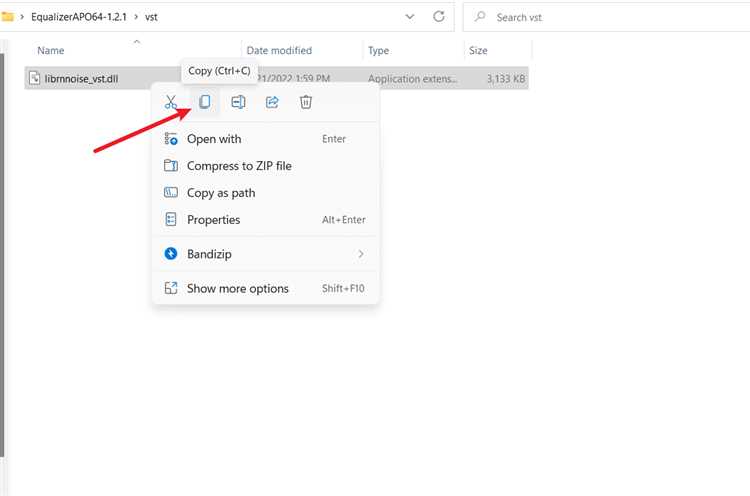
При сочетании клавиш Win + Shift + S выбранная область экрана автоматически копируется в буфер обмена Windows 10. Снимок не сохраняется на диск, что позволяет мгновенно вставлять его в приложения без создания файлов.
Для эффективного использования буфера обмена:
- Откройте приложение, поддерживающее вставку изображений, например Paint, Word или Outlook.
- Используйте комбинацию Ctrl + V для вставки скриншота.
- Если требуется сохранить изображение, выберите Файл → Сохранить как и укажите формат (.png, .jpg, .bmp).
- Буфер обмена хранит только последний скопированный скриншот, поэтому перед новым захватом убедитесь, что предыдущий сохранен.
Для упрощения работы с несколькими скриншотами можно активировать Историю буфера обмена:
- Нажмите Win + V для просмотра истории скопированных элементов.
- Включите опцию История буфера обмена, если она отключена.
- Выберите ранее скопированные снимки для повторной вставки или сохранения.
Использование буфера обмена позволяет:
- Сократить время на сохранение и открытие файлов.
- Быстро редактировать и вставлять изображения в рабочие документы.
- Контролировать порядок обработки нескольких скриншотов через историю буфера обмена.
Важно помнить, что при перезагрузке компьютера буфер обмена очищается, поэтому временные снимки следует сохранять на диск для длительного хранения.
Сохранение скриншотов из уведомления о сохранении
В редакторе можно сразу сохранить скриншот на диск, нажав кнопку «Сохранить как» или сочетание Ctrl + S. По умолчанию открывается папка «Изображения», но при необходимости можно выбрать любое другое место на компьютере. Форматы сохранения включают PNG, JPEG и GIF, что позволяет выбирать оптимальный вариант в зависимости от качества и размера файла.
Для ускоренного процесса можно использовать стрелку рядом с кнопкой сохранения, чтобы выбрать ранее использованную папку. Это особенно удобно при регулярном создании скриншотов для отчетов или документации. Кроме того, уведомление позволяет скопировать изображение напрямую в буфер обмена или открыть в других приложениях без сохранения на диск, что экономит время при временной работе с изображениями.
Если уведомление было пропущено, скриншот остается в буфере обмена, его можно вставить в любой графический редактор или документ через Ctrl + V. Настройка уведомлений в параметрах системы гарантирует, что все сделанные скриншоты будут сопровождаться всплывающей подсказкой для быстрого сохранения.
Настройка OneDrive для автоматического сохранения скриншотов
Откройте OneDrive через системный трей и перейдите в Настройки. Во вкладке Автосохранение отметьте опцию Автоматически сохранять скриншоты, сделанные с помощью клавиши Print Screen. Это позволит сохранять все изображения, созданные комбинацией Win + Shift + S, напрямую в папку Скриншоты OneDrive.
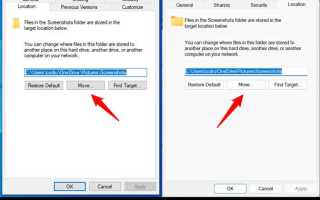
По умолчанию папка скриншотов находится в C:\Пользователи\Имя_пользователя\OneDrive\Изображения\Скриншоты. Если необходимо изменить путь, используйте кнопку Изменить и укажите нужное расположение на диске.
Для контроля синхронизации убедитесь, что OneDrive запущен и отображает Все файлы синхронизированы. Любые скриншоты, сделанные с Win + Shift + S, будут автоматически загружаться в облако, что обеспечивает доступ с других устройств без ручного копирования.
Чтобы минимизировать задержки при сохранении, рекомендуется проверять доступное место на OneDrive и при необходимости увеличить квоту хранения. Опция Автосохранение скриншотов работает независимо от остальных настроек автозагрузки изображений, что позволяет централизовать хранение только скриншотов.
Поиск скриншотов через проводник Windows по дате или имени файла

Скриншоты, сделанные с помощью комбинации Win + Shift + S, сохраняются в буфере обмена и не создают файл автоматически. Для сохранённых изображений используйте сочетание Ctrl + V в Paint, Word или другом редакторе, после чего можно задать имя и место сохранения. По умолчанию рекомендуется сохранять их в папку «Изображения» или создать отдельную папку «Скриншоты» для удобного поиска.
Для поиска через проводник Windows откройте папку с изображениями и используйте строку поиска в правом верхнем углу. Если известна дата создания, введите date:ДД.ММ.ГГГГ или используйте диапазон date:01.02.2026..05.02.2026. Это позволит мгновенно отфильтровать файлы, созданные в указанный период.
Поиск по имени файла возможен, если задать осмысленные имена при сохранении, например Скриншот_Проект1.png. В строке поиска проводника введите часть имени, например Скриншот_Проект, и отобразятся все соответствующие файлы. Для расширенного поиска можно добавить маску, например Скриншот*.png, чтобы найти все скриншоты с одинаковым префиксом и форматом PNG.
Использование сортировки в проводнике ускоряет работу: переключите вид на «Подробности», кликните по колонке «Дата изменения» или «Имя». Это позволяет быстро найти последние скриншоты или систематизировать файлы по проектам. Также проводник поддерживает фильтрацию по типу файла: *.png или *.jpg, если вы сохраняете изображения в разных форматах.
Для массового управления рекомендуется создать отдельную папку для скриншотов и использовать регулярные имена с датой. Пример: Скриншот_05-02-2026_Проект.png. Это позволяет через строку поиска вводить только дату или часть имени и сразу получать нужный файл без ручного перебора.
Вопрос-ответ:
Куда сохраняются скриншоты, сделанные с помощью сочетания Win + Shift + S в Windows 10?
При использовании комбинации клавиш Win + Shift + S скриншот не сохраняется сразу в виде файла на диск. Он копируется в буфер обмена. Чтобы получить файл, его нужно вставить в программу, поддерживающую изображения, например Paint, и затем сохранить на компьютер в нужной папке.
Можно ли изменить папку для сохранения скриншотов с Win + Shift + S?
Стандартными средствами Windows 10 нельзя напрямую изменить путь для автоматического сохранения скриншотов, сделанных через Win + Shift + S. Снимки из буфера обмена нужно вставлять вручную. Если хочется автоматического сохранения, можно использовать приложение «Фрагмент и набросок» или сторонние программы для скриншотов, которые позволяют задать конкретную папку для хранения файлов.
Как быстро найти скриншот после использования Win + Shift + S?
Сразу после создания скриншота появится уведомление в правом нижнем углу экрана, если включены уведомления для буфера обмена. Нажав на него, откроется приложение «Фрагмент и набросок», где можно сохранить изображение в нужное место. Если уведомление пропущено, скриншот останется только в буфере обмена, и его придется вставить вручную в графический редактор.
Можно ли сохранить скриншот с Win + Shift + S прямо в файл без вставки в программу?
В Windows 10 стандартная комбинация Win + Shift + S не сохраняет файл напрямую. Чтобы получить файл, нужно открыть «Фрагмент и набросок» после создания скриншота и выбрать «Сохранить как». Либо можно использовать сочетание Win + PrtSc, которое сразу сохраняет снимок экрана в папку «Изображения» → «Скриншоты».
Почему иногда скриншот с Win + Shift + S не появляется после нажатия клавиш?
Чаще всего это связано с настройками буфера обмена или отключенными уведомлениями. Если функция «Фрагмент и набросок» или буфер обмена работают некорректно, изображение может не отображаться и не сохраняться. Решение — проверить работу буфера обмена, убедиться, что приложение для уведомлений включено, и при необходимости перезапустить компьютер или саму программу «Фрагмент и набросок».

 Загрузка...