Содержание статьи
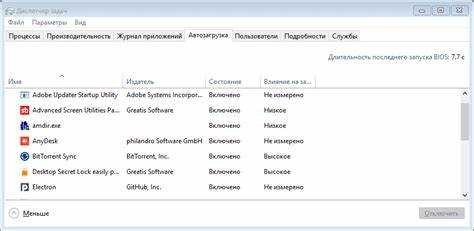
Вирус удаленного доступа (RAT) внедряется в систему через установщики бесплатных программ, фишинговые письма и взломанные расширения браузера. После заражения он создает скрытое соединение с управляющим сервером и позволяет злоумышленнику читать файлы, перехватывать нажатия клавиш и включать веб-камеру без уведомлений. На практике чаще всего обнаруживается по косвенным признакам: появление неизвестных процессов, постоянная нагрузка на сеть и самопроизвольные изменения настроек системы.
Полное удаление такого вредоносного кода требует последовательных действий: отключения компьютера от интернета, проверки автозапуска, ручного анализа списка процессов и очистки системных каталогов. Простое удаление видимого файла недостаточно, так как RAT обычно регистрирует себя через планировщик задач и разделы реестра Windows. Для проверки сетевой активности стоит использовать стандартные команды, например netstat -ano, чтобы выявить подозрительные постоянные соединения.
После очистки системы необходимо закрыть открытые порты, проверить файл hosts, удалить неизвестные службы и сменить все сохраненные пароли. Особое внимание стоит уделить браузерам и почтовым клиентам, так как именно через них чаще всего происходит повторное заражение. Без этих шагов вредоносный модуль может восстановиться при следующей перезагрузке.
Признаки заражения RAT: неожиданные подключения и скрытые процессы
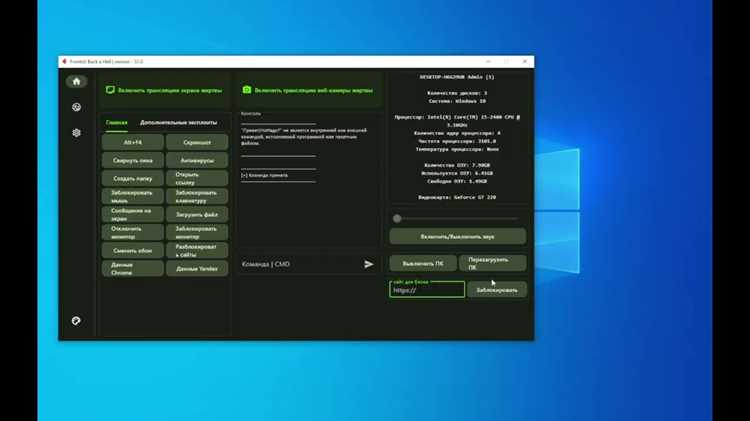
RAT чаще всего выдает себя постоянными исходящими соединениями к неизвестным IP-адресам и запуском процессов без отображения окон. Для проверки подключений используется команда netstat -ano в командной строке. Если процесс удерживает стабильное соединение на нетипичных портах (например, 4444, 1337, 5555), это прямой повод проверить исполняемый файл по его расположению.
Скрытые процессы обычно мимикрируют под системные: используют названия, похожие на svchost.exe, explorer.exe, winlogon.exe, но располагаются не в папке C:\Windows\System32, а в каталогах AppData, Temp или ProgramData. Проверка выполняется через «Диспетчер задач» → «Открыть расположение файла».
Дополнительный признак – появление фоновых процессов, которые сразу восстанавливаются после завершения. Это означает наличие копии в автозапуске или в планировщике заданий. Проверить можно через taskschd.msc и вкладку «Автозагрузка» в диспетчере задач.
| Признак | Как проверить | Что настораживает |
|---|---|---|
| Постоянные сетевые соединения | Команда netstat -ano | Подключения к неизвестным IP и нестандартным портам |
| Подозрительные процессы | Диспетчер задач → Открыть расположение файла | Расположение в AppData, Temp, ProgramData |
| Самовосстанавливающиеся процессы | Завершение задачи и повторное появление | Автозапуск или задание в планировщике |
| Скрытые службы | services.msc | Службы без описания и с случайными именами |
Проверка автозагрузки Windows на вредоносные записи

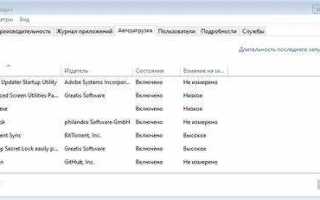
Основная проверка выполняется через «Диспетчер задач» → вкладка Автозагрузка. Подозрение вызывают элементы без издателя, с пустым описанием и расположенные в каталогах AppData\Roaming, AppData\Local, Temp и ProgramData. Для каждой записи нужно открыть свойства и проверить полный путь к файлу.
Дополнительно проверяются ключи реестра автозапуска. Через комбинацию Win + R запускается regedit, после чего проверяются разделы: HKEY_CURRENT_USER\Software\Microsoft\Windows\CurrentVersion\Run и HKEY_LOCAL_MACHINE\Software\Microsoft\Windows\CurrentVersion\Run. Вредоносные записи часто маскируются под случайные наборы символов или имена, имитирующие системные службы.
Отдельно анализируется папка автозагрузки пользователя: %AppData%\Microsoft\Windows\Start Menu\Programs\Startup. В этой директории нередко создаются ярлыки на скрытые исполняемые файлы. Все элементы с необычными именами и без цифровой подписи следует временно переместить в отдельную папку для проверки.
Поиск и завершение подозрительных процессов через Диспетчер задач
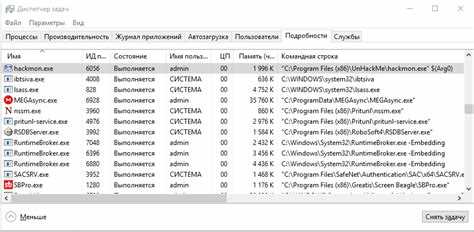
Откройте Диспетчер задач сочетанием клавиш Ctrl + Shift + Esc и включите отображение всех процессов через «Подробнее». Сортировка по столбцам «ЦП», «Память» и «Сеть» помогает быстро выявить активные фоновые элементы.
Наиболее частые признаки вредоносных процессов:
- названия, имитирующие системные файлы: svhost.exe, explore.exe, csrsss.exe
- расположение исполняемых файлов вне C:\Windows\System32
- отсутствие цифровой подписи в свойствах файла
- постоянная сетевая активность при простое системы
Порядок проверки каждого подозрительного процесса:
- Клик правой кнопкой по процессу → «Открыть расположение файла»
- Проверить путь: особое внимание каталогам AppData, Temp, ProgramData
- Открыть «Свойства» → вкладка «Цифровые подписи»
- Сравнить имя файла с оригинальными системными процессами
Для завершения вредоносного процесса:
- выделите процесс в списке
- нажмите «Снять задачу»
- сразу проверьте, не появляется ли он повторно в течение 30–60 секунд
Если процесс восстанавливается автоматически, выполните принудительное завершение через командную строку с правами администратора: taskkill /F /PID числовой_PID, затем проверьте автозагрузку и планировщик заданий.
Сканирование системы в безопасном режиме без доступа к сети
Для запуска безопасного режима без сети используется комбинация Shift + «Перезагрузка» → «Поиск и устранение неисправностей» → «Дополнительные параметры» → «Параметры загрузки» → клавиша F4. Такой режим блокирует загрузку сторонних драйверов и фоновое подключение к интернету, что мешает RAT поддерживать активную сессию.
После входа в систему необходимо отключить все внешние накопители и проверить, что сетевые адаптеры не активны через «Центр управления сетями». Проверка выполняется локальными антивирусными базами, заранее обновленными до перезагрузки. При отсутствии подключения к сети исключается подмена процессов через удалённые команды.
Полное сканирование следует запускать с максимальным уровнем проверки памяти, загрузочных областей и архивов. Особое внимание уделяется каталогам C:\Users, C:\Windows\Temp, C:\ProgramData и папкам профилей браузеров. Все найденные подозрительные объекты лучше перемещать в карантин, а не удалять сразу для последующего анализа.
Дополнительно проверяется загрузочный сектор с помощью встроенных средств системы. Для этого используется командная строка с правами администратора и команда bootrec /scanos. Если обнаружены неизвестные загрузочные записи, их идентификаторы фиксируются для ручного удаления после завершения основной очистки.
Удаление вредоносных файлов из временных и системных папок
Очистку следует начинать с каталога %TEMP%. Для открытия используется комбинация Win + R и команда %temp%. Удаляются все файлы с расширениями .exe, .dll, .bat, .vbs, созданные в последние дни. Особое внимание уделяется объектам без издателя и с хаотичными именами.
Далее проверяется папка C:\Windows\Temp. Вредоносные элементы часто маскируются под журналы системы и имеют размеры от нескольких килобайт до нескольких мегабайт. Файлы, заблокированные системой, удаляются после завершения связанных процессов через Диспетчер задач.
Папка C:\ProgramData используется RAT для хранения копий модулей автозапуска. Следует искать скрытые директории с именами из случайных символов и датами создания, совпадающими с моментом заражения. Все подозрительные каталоги предварительно копируются на съемный носитель для анализа, затем удаляются.
Дополнительно проверяются пользовательские директории AppData\Local и AppData\Roaming. Здесь часто размещаются поддельные исполняемые файлы, запускаемые через планировщик задач. Для их обнаружения следует включить отображение скрытых файлов и расширений через параметры проводника.
После ручной очистки рекомендуется проверить корзину и выполнить очистку с помощью встроенной утилиты cleanmgr, чтобы удалить остаточные временные данные и недействительные кэши.
Очистка записей RAT из реестра Windows вручную
Для проверки реестра откройте редактор regedit через Win + R. Основные разделы автозапуска: HKEY_CURRENT_USER\Software\Microsoft\Windows\CurrentVersion\Run и HKEY_LOCAL_MACHINE\Software\Microsoft\Windows\CurrentVersion\Run. Вредоносные записи часто имеют случайные имена или имитируют системные процессы, но с путями вне C:\Windows\System32.
Для обнаружения RAT следует проверить дополнительные ключи:
- HKEY_CURRENT_USER\Software\Microsoft\Windows\CurrentVersion\RunOnce – однократные автозапуски
- HKEY_LOCAL_MACHINE\Software\Microsoft\Windows\CurrentVersion\RunOnce
- HKEY_LOCAL_MACHINE\Software\Microsoft\Windows\CurrentVersion\Policies\Explorer\Run
Удаление выполняется так:
- Выделите подозрительный ключ
- Сделайте экспорт ключа через «Файл → Экспорт» для резервной копии
- Нажмите Delete для удаления записи
После удаления ключей перезагрузите систему в обычном режиме и повторно проверьте автозагрузку и активные процессы. Если записи появляются вновь, это указывает на оставшиеся копии RAT в системных папках или планировщике задач.
Проверка и закрытие открытых сетевых портов после заражения
Для обнаружения открытых портов используйте команду netstat -ano в командной строке с правами администратора. Обратите внимание на порты с постоянными соединениями к неизвестным IP-адресам и PID процессов, не совпадающих с системными службами.
После выявления подозрительных соединений проверьте соответствующие процессы через Диспетчер задач. Если процесс подтвержден как вредоносный, завершите его с помощью taskkill /F /PID номер_PID и удалите все файлы, связанные с этим PID.
Закрытие портов выполняется через встроенный брандмауэр Windows:
- Откройте «Панель управления» → «Брандмауэр Windows Defender» → «Дополнительные параметры»
- Создайте новое правило для исходящих и входящих соединений, блокирующее конкретный порт или диапазон портов
- Сохраните правило и проверьте, что процесс больше не способен устанавливать соединение
Для постоянного контроля рекомендуется периодически выполнять netstat -ano и анализировать активные соединения. Любые повторяющиеся подключения на нестандартных портах сигнализируют о неполном удалении RAT и требуют повторной проверки автозагрузки и реестра.
Смена паролей и проверка доступа к учетным записям после очистки

После удаления RAT все учетные записи, которые могли быть скомпрометированы, необходимо защитить новой информацией для входа. Это касается локальных пользователей Windows, почтовых аккаунтов, социальных сетей и облачных сервисов.
Порядок действий:
- Смените пароль локальной учетной записи Windows с административными правами.
- Измените пароли всех почтовых клиентов и веб-аккаунтов, которые использовались на зараженном устройстве.
- Включите двухфакторную аутентификацию (2FA) на всех доступных сервисах.
- Проверьте историю входов и сессий, завершите все активные подключения с неизвестных устройств.
Рекомендуется использовать уникальные и длинные пароли, включающие буквы разного регистра, цифры и специальные символы. Для управления большим количеством паролей целесообразно применять локальные или облачные менеджеры паролей с надежной защитой.
После изменения паролей проверьте доступность сервисов, убедитесь, что вход возможен только с доверенных устройств. Любая попытка авторизации с неизвестного IP или устройства требует дополнительного анализа и, при необходимости, блокировки аккаунта.
Вопрос-ответ:
Какие первые признаки того, что на компьютере может быть установлен вирус удаленного доступа?
Появление неожиданных соединений с неизвестными IP-адресами, постоянная высокая нагрузка на процессор или сеть, непонятные процессы в Диспетчере задач и самопроизвольные изменения системных настроек указывают на возможное заражение RAT. Также стоит обратить внимание на активность веб-камеры и микрофона без вашего участия.
Можно ли удалить RAT только с помощью антивируса?
Антивирус может обнаружить и удалить часть вредоносных файлов, но RAT часто создаёт копии в автозагрузке и реестре. Поэтому после сканирования следует проверить автозагрузку, реестр и системные каталоги, чтобы исключить возможность восстановления вируса после перезагрузки.
Как безопасно завершить подозрительный процесс, чтобы не повредить систему?
Для начала идентифицируйте процесс через Диспетчер задач и проверьте его путь к файлу. Если он расположен в AppData, Temp или ProgramData и не имеет цифровой подписи, можно завершить его через «Снять задачу» или команду taskkill /F /PID номер_PID. После этого следует проверить автозагрузку и планировщик задач.
Зачем проверять открытые сетевые порты после удаления RAT?
RAT использует нестандартные порты для связи с управляющим сервером. Даже после удаления файлов вредоносный модуль может оставлять открытые соединения. Проверка через netstat -ano позволяет выявить подозрительные порты и блокировать их через брандмауэр, предотвращая повторный доступ злоумышленника.
Почему важно менять пароли после очистки компьютера?
RAT мог перехватить логины и пароли для входа в учетные записи. Смена всех паролей, включая почту, социальные сети и облачные сервисы, и включение двухфакторной аутентификации предотвращает несанкционированный доступ. Проверка истории входов позволяет выявить посторонние сессии и завершить их.
Как полностью удалить вирус удаленного доступа с компьютера и предотвратить его восстановление?
Полное удаление RAT требует последовательных действий. Сначала нужно перезагрузить компьютер в безопасном режиме без сети, чтобы вирус не мог поддерживать активное соединение. Затем проверяются автозагрузка и ключи реестра в разделах Run и RunOnce, удаляются подозрительные записи. Дальше проводится сканирование антивирусом и проверка системных и временных папок на наличие исполняемых файлов в Temp, AppData и ProgramData. После завершения очистки проверяются открытые сетевые порты через netstat и блокируются подозрительные соединения через брандмауэр. В конце меняются все пароли для учетных записей, подключавшихся с компьютера, и включается двухфакторная аутентификация, а также проверяются активные сессии на подозрительные подключения.

 Загрузка...