Содержание статьи
Перенос ветки в Git – это процесс перемещения набора коммитов с одной ветки на другую без потери истории изменений. Он востребован при необходимости интегрировать работу из экспериментальной ветки в основную или при реорганизации структуры проекта. В Git доступны два основных способа переноса: merge и rebase, каждый из которых имеет свои особенности и последствия для истории коммитов.
Перед началом переноса важно проверить состояние репозитория: использовать git status для выявления незакоммиченных изменений и git log для оценки последовательности коммитов. Неподготовленные изменения могут привести к конфликтам или потере данных. Рекомендуется создавать резервные ветки с помощью git branch backup, чтобы сохранить текущую работу.
Выбор между merge и rebase зависит от целей. Merge объединяет ветки, сохраняя отдельную историю, что упрощает отслеживание слияний. Rebase переносит коммиты, переставляя их поверх другой ветки, создавая линейную историю и облегчая последующее объединение. Важно учитывать, что rebase изменяет идентификаторы коммитов, что может вызвать проблемы при совместной работе над общими ветками.
В этом руководстве пошагово рассмотрены методы переноса ветки, начиная с проверки текущего состояния репозитория, создания новой ветки и заканчивая разрешением конфликтов после переноса. Каждая инструкция содержит конкретные команды и примеры их использования, чтобы процесс был понятен даже при минимальном опыте работы с Git.
Перенос ветки в Git: пошаговое руководство
Перенос ветки в Git можно выполнить двумя основными способами: слиянием (merge) и перемещением коммитов (rebase). Каждый метод имеет конкретные сценарии использования. Merge сохраняет историю изменений обеих веток, а rebase создаёт линейную последовательность коммитов.
-
Проверка состояния репозитория:
- Выполните git status, чтобы убедиться, что нет незакоммиченных изменений.
- Используйте git log —oneline для оценки последовательности коммитов.
-
Создание новой ветки для переноса:
- git branch имя_ветки – создаёт резервную ветку для сохранения текущей работы.
- Рекомендуется присвоить ветке название, отражающее цель изменений.
-
Переключение на ветку, куда будут перенесены изменения:
- Выполните git checkout целевая_ветка.
- Проверьте актуальность ветки с помощью git pull, чтобы избежать конфликтов.
-
Слияние ветки (merge):
- Выполните git merge исходная_ветка для объединения изменений.
- Разрешите конфликты, если Git их обнаружит, и завершите слияние коммитом.
-
Перенос коммитов (rebase):
- Переключитесь на ветку, в которую переносите изменения.
- Выполните git rebase исходная_ветка, чтобы перенести коммиты линейно.
- При возникновении конфликтов используйте git status и git rebase —continue для их разрешения.
-
Проверка результата переноса:
- Выполните git log —graph —oneline —all, чтобы визуально оценить историю.
- Протестируйте изменения в рабочей копии, чтобы убедиться, что код корректен.
Проверка текущей ветки перед переносом
Перед переносом ветки важно убедиться, что вы находитесь в правильной ветке и репозиторий не содержит незакоммиченных изменений. Выполните git status для выявления файлов с несохранёнными изменениями. Любые незакоммиченные изменения могут вызвать конфликты или потерю данных при переносе.
Используйте git branch, чтобы проверить активную ветку. Активная ветка отмечается символом *. Перенос коммитов с неверной ветки приведёт к нежелательным слияниям или изменению истории.
Проверьте историю коммитов с помощью git log —oneline —decorate. Это позволяет оценить порядок коммитов и определить, есть ли промежуточные изменения, которые требуется сохранить. При необходимости создайте резервную ветку с помощью git branch backup_имя, чтобы застраховаться от потери данных.
Для репозиториев с удалёнными ветками рекомендуется выполнить git fetch перед переносом, чтобы синхронизировать локальные ветки с удалёнными. Это предотвращает конфликты при слиянии или ребейзе и гарантирует, что вы работаете с актуальной версией кода.
Создание новой ветки для переноса изменений
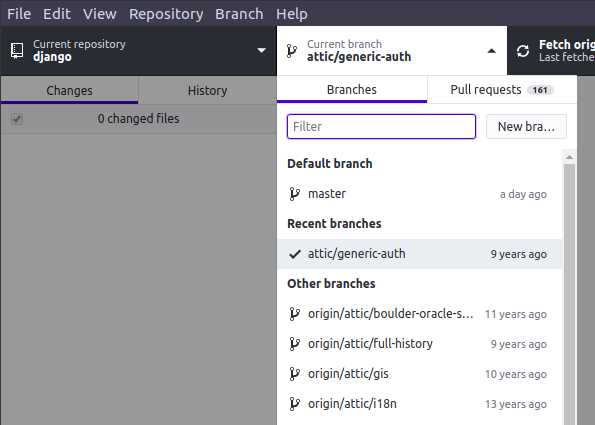
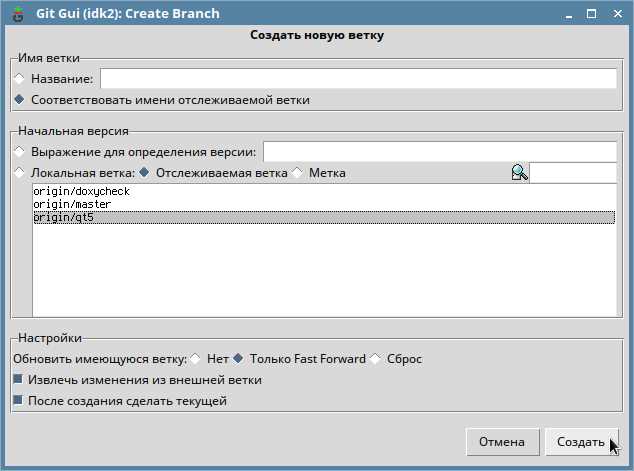
Создание новой ветки перед переносом изменений позволяет сохранить текущую работу и изолировать переносимые коммиты. Используйте команду git branch имя_ветки для создания ветки, где имя_ветки должно отражать цель изменений, например feature/login-refactor или bugfix/session-timeout.
После создания ветки выполните git checkout имя_ветки или объедините создание и переключение через git switch -c имя_ветки. Это позволит работать непосредственно в новой ветке, не затрагивая исходную.
Рекомендуется проверить актуальность новой ветки с помощью git log —oneline —decorate, чтобы убедиться, что она содержит все необходимые коммиты и совпадает с исходной точкой. В случае работы с удалённым репозиторием создайте ветку на сервере с помощью git push -u origin имя_ветки, чтобы синхронизировать локальные и удалённые изменения.
Использование резервной ветки снижает риск потери данных при ошибках в процессе переноса. Ветки для переноса должны быть короткоживущими и фокусироваться на конкретной задаче, что упрощает последующую интеграцию изменений.
Использование git checkout для переключения веток
Команда git checkout имя_ветки позволяет переключиться на существующую ветку и загрузить её состояние в рабочую директорию. Перед переключением убедитесь, что все изменения в текущей ветке закоммичены или сохранены с помощью git stash, иначе Git запретит переключение.
Для быстрого создания и переключения на новую ветку используйте git checkout -b имя_ветки. Эта команда одновременно создаёт ветку и делает её активной, сокращая количество операций при подготовке к переносу изменений.
После переключения проверьте активную ветку с помощью git branch. Текущая ветка отмечается символом *, что позволяет убедиться, что последующие коммиты будут сохранены в нужном месте.
Если работа ведётся с удалённым репозиторием, после переключения рекомендуется выполнить git pull для синхронизации локальной ветки с её удалённой версией. Это уменьшает вероятность конфликтов при последующем merge или rebase.
Применение git merge для объединения веток
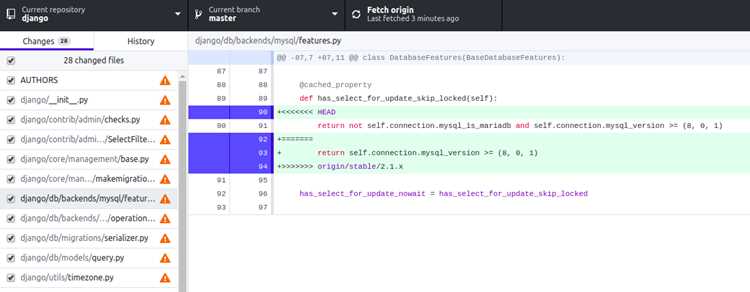
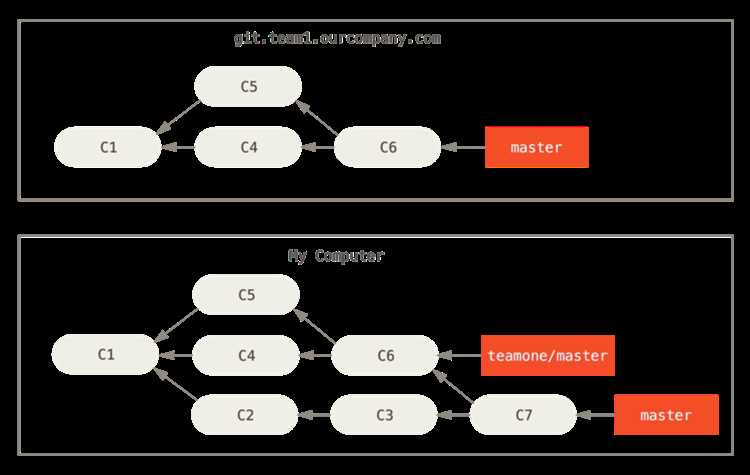
Команда git merge исходная_ветка используется для объединения изменений из одной ветки в текущую. Merge сохраняет историю обеих веток, создавая новый коммит слияния, что позволяет отслеживать объединения в репозитории.
-
Переключитесь на целевую ветку с помощью git checkout целевая_ветка.
-
Обновите ветку перед слиянием: git pull для синхронизации с удалённым репозиторием.
-
Выполните слияние: git merge исходная_ветка. Git автоматически применит коммиты, если нет конфликтов.
-
При возникновении конфликтов используйте git status для выявления проблемных файлов. Отредактируйте их вручную и завершите слияние командой git commit.
-
Проверьте результат слияния через git log —graph —oneline, чтобы убедиться в корректности истории.
Для слияния без создания коммита можно использовать опцию —no-commit, что позволяет проверить изменения перед фиксацией. Если требуется объединить ветки без сохранения истории слияний, применяют git rebase вместо merge.
Использование git rebase для переноса коммитов
Команда git rebase позволяет перенести коммиты одной ветки поверх другой, создавая линейную историю. Rebase изменяет идентификаторы коммитов, поэтому важно использовать его только для локальных веток или согласованно с командой.
Пошаговое применение:
- Переключитесь на ветку, которую необходимо перенести: git checkout исходная_ветка.
- Выполните git rebase целевая_ветка. Git автоматически применяет коммиты в новом порядке.
- При возникновении конфликтов используйте git status для выявления проблемных файлов. Исправьте их вручную и продолжите процесс командой git rebase —continue.
- Если необходимо прервать перенос коммитов, выполните git rebase —abort для возврата к исходной ветке.
Для наглядного контроля состояния ветки во время rebase рекомендуется использовать следующую таблицу команд и их назначение:
| Команда | Назначение |
|---|---|
| git rebase целевая_ветка | Перенос коммитов текущей ветки поверх целевой ветки |
| git rebase —continue | Продолжение rebase после разрешения конфликтов |
| git rebase —abort | Отмена текущего rebase и возврат к исходной ветке |
| git log —oneline —graph | Проверка линейной истории после переноса коммитов |
Разрешение конфликтов после переноса ветки
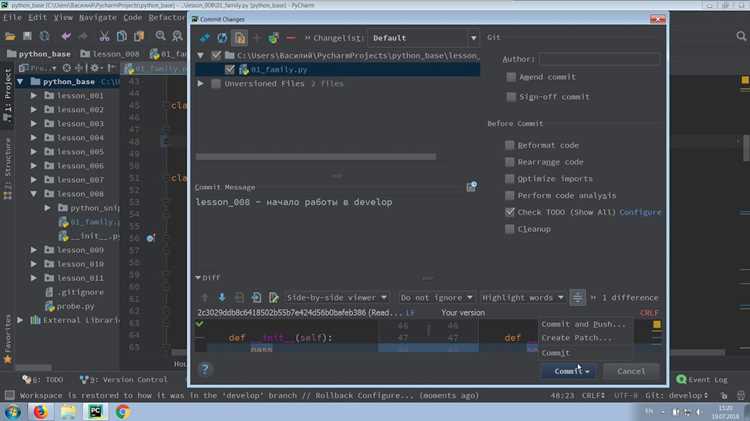
Конфликты возникают, когда изменения в исходной ветке и целевой ветке затрагивают одни и те же строки кода. Git помечает конфликтные файлы, и процесс слияния или rebase останавливается до их разрешения.
Для выявления конфликтов используйте git status. Файлы с конфликтами будут отмечены как both modified. Откройте эти файлы и вручную выберите, какие изменения оставить, удалив маркеры конфликта <<<<<<<, =======, >>>>>>>.
После исправления конфликтов добавьте файлы в индекс командой git add имя_файла. Затем:
- Для merge выполните git commit, чтобы завершить слияние.
- Для rebase используйте git rebase —continue, чтобы продолжить перенос коммитов.
Если конфликтов слишком много или изменения неверны, примените git rebase —abort или git merge —abort для возврата к исходному состоянию ветки. После разрешения всех конфликтов проверьте работоспособность кода и выполните git log —graph —oneline для контроля истории изменений.
Вопрос-ответ:
Как проверить, на какой ветке я нахожусь перед переносом?
Для проверки текущей ветки используйте команду git branch. Активная ветка будет отмечена символом *. Дополнительно можно использовать git status, который показывает активную ветку и состояние файлов в рабочей директории. Это важно, чтобы переносить коммиты именно из нужной ветки и не потерять изменения.
В чем разница между merge и rebase при переносе ветки?
Merge объединяет изменения двух веток, сохраняя всю историю коммитов и создавая отдельный коммит слияния. Rebase переносит коммиты одной ветки поверх другой, создавая линейную историю. Rebase меняет идентификаторы коммитов, поэтому его лучше применять на локальных ветках или согласованно с коллегами. Merge сохраняет все слияния, rebase упрощает историю.
Что делать, если при переносе ветки возникают конфликты?
Сначала выполните git status, чтобы увидеть, какие файлы имеют конфликты. Откройте каждый файл и вручную выберите, какие изменения оставить, удалив маркеры конфликта <<<<<<<, =======, >>>>>>>. После исправления добавьте файлы в индекс командой git add. Для merge завершите коммитом git commit, для rebase используйте git rebase —continue. Если изменения некорректны, можно отменить процесс с помощью git merge —abort или git rebase —abort.
Можно ли переносить ветку на ветку, которая уже содержит новые коммиты?
Да, но это может вызвать конфликты, если изменения пересекаются. Перед переносом рекомендуется выполнить git pull, чтобы синхронизировать целевую ветку с удалённой версией. Если вы используете rebase, коммиты будут переставлены поверх последних коммитов целевой ветки. При merge Git объединит изменения с сохранением истории. Всегда проверяйте результат через git log —graph —oneline и тестируйте код после переноса.
Как создать новую ветку для переноса изменений и сразу на неё переключиться?
Используйте команду git checkout -b имя_ветки. Она создаёт новую ветку и сразу делает её активной. Рекомендуется давать ветке название, отражающее задачу, например feature/login-refactor или bugfix/session-timeout. После этого можно выполнять merge или rebase для переноса изменений. При работе с удалённым репозиторием создайте ветку на сервере командой git push -u origin имя_ветки.
Как убедиться, что перенос ветки не приведёт к потере данных?
Перед переносом создайте резервную ветку с помощью git branch backup_имя. Это позволит сохранить текущие изменения, даже если при merge или rebase возникнут ошибки или конфликты. Также проверьте рабочую директорию командой git status и закоммитьте все изменения, чтобы избежать их потери. После переноса можно удалить резервную ветку, когда убедитесь, что история и код корректны.
Можно ли использовать rebase для ветки, над которой работают несколько разработчиков?
Rebase изменяет идентификаторы коммитов, поэтому при совместной работе над одной веткой его использование может привести к конфликтам и несоответствиям у коллег. Если ветка общая, безопаснее применять merge. Если необходимо использовать rebase, согласуйте действия с командой и после переноса выполните git push —force-with-lease для синхронизации удалённой ветки, чтобы не перезаписать чужие изменения.

 Загрузка...