Содержание статьи
Intellij IDEA поддерживает Kotlin начиная с версии 2018.3, включая полное автодополнение, подсветку синтаксиса и интеграцию с Gradle. Для работы с Kotlin рекомендуется использовать Ultimate или Community версию с установленным плагином Kotlin.
Создание проекта начинается с выбора шаблона: Console Application или Kotlin/JVM. Установка правильного JDK критична: версия 17 или выше обеспечивает совместимость с последними библиотеками и поддерживает новые синтаксические конструкции.
Подключение сторонних библиотек выполняется через Gradle с указанием точной версии. Для отладки рекомендуется настраивать конфигурацию Run/Debug с указанием класса запуска. Сохранение проекта с настройками IntelliJ обеспечивает переносимость между рабочими станциями.
Установка Intellij IDEA и выбор версии для Kotlin

Для работы с Kotlin рекомендуется загрузить Intellij IDEA с официального сайта JetBrains. Community версия бесплатна и поддерживает все базовые функции Kotlin, включая компиляцию и автодополнение. Ultimate версия добавляет расширенные возможности работы с веб-проектами и фреймворками.
При установке необходимо выбрать подходящую версию JDK. Для Kotlin версии 1.9 и выше оптимально использовать JDK 17 или JDK 21. JDK можно скачать отдельно с сайта Oracle или использовать встроенные в Intellij IDEA версии OpenJDK. В процессе установки следует активировать опцию добавления JDK в системные переменные PATH.
После установки рекомендуется включить плагин Kotlin через меню File → Settings → Plugins. Важно проверять совместимость плагина с версией IDE: последние версии Intellij IDEA автоматически поддерживают Kotlin 1.9 и новее, обеспечивая корректную работу автокомплита и сборки Gradle.
Для запуска проектов Kotlin нужно создать рабочую среду с настройкой JDK и плагина Kotlin до создания проекта. Это обеспечивает корректное распознавание синтаксиса и отсутствие ошибок компиляции при первом запуске программы.
Создание нового проекта Kotlin с шаблоном
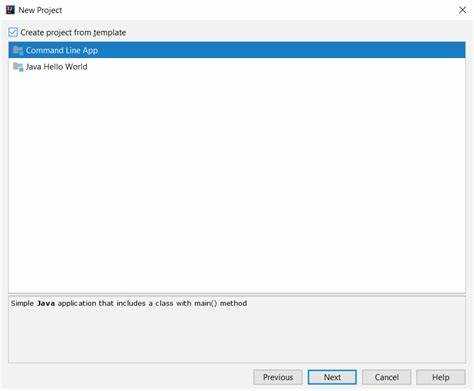
Для создания проекта откройте Intellij IDEA и выберите New Project. В списке технологий отметьте Kotlin и вариант JVM | Kotlin, если планируется запуск в среде Java. Для проектов с веб-интеграцией можно выбрать Kotlin/JS или Kotlin/Multiplatform.
Выбор шаблона влияет на структуру проекта. Для консольного приложения используйте Console Application. IDEA автоматически создаст каталог src/main/kotlin и основной файл с функцией fun main(). Для модульных проектов рекомендуется включить поддержку Gradle или Maven для управления зависимостями.
При настройке проекта укажите имя и расположение каталога. Убедитесь, что путь не содержит кириллических символов, чтобы избежать проблем с Gradle и компиляцией. После создания проекта Intellij IDEA открывает редактор с готовым файлом main.kt для быстрой проверки работы программы.
Настройка SDK и версии JDK для проекта
После создания проекта необходимо настроить JDK, чтобы компилятор Kotlin корректно работал с выбранной версией Java. В Intellij IDEA откройте File → Project Structure → Project и укажите путь к JDK. Для Kotlin 1.9 и выше рекомендуется использовать JDK 17 или JDK 21.
Для удобства управления версиями можно использовать несколько SDK. Это позволяет запускать разные проекты с требуемыми версиями Java без изменения глобальных настроек.
| Версия Kotlin | Рекомендуемая версия JDK | Особенности |
|---|---|---|
| 1.8 | JDK 11 | Поддержка основных библиотек и Gradle |
| 1.9 | JDK 17 | Поддержка новых синтаксических конструкций и улучшенная производительность компилятора |
| 1.10+ | JDK 21 | Совместимость с последними библиотеками и оптимизация сборки |
После выбора JDK важно сохранить настройки и убедиться, что Gradle использует ту же версию JDK в File → Settings → Build, Execution, Deployment → Build Tools → Gradle. Это исключает ошибки сборки и конфликты зависимостей при запуске проекта.
Структура проекта Kotlin в Intellij IDEA

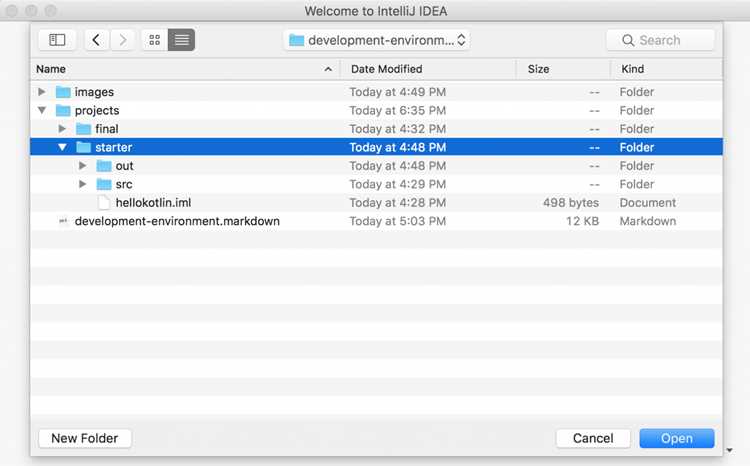
Проект Kotlin в Intellij IDEA обычно организован по стандартной структуре Gradle. Основной код помещается в каталог src/main/kotlin, а тесты – в src/test/kotlin. Такая организация позволяет автоматически интегрировать код с Gradle и другими инструментами сборки.
В корне проекта располагаются файлы build.gradle.kts и settings.gradle.kts, которые управляют зависимостями, версиями Kotlin и настройками компиляции. Файл gradle.properties используется для указания системных переменных и оптимизации сборки.
Каталог out содержит скомпилированные классы и автоматически генерируется при сборке проекта. Для модульных проектов рекомендуется создавать отдельные подпапки внутри src/main/kotlin для разных пакетов, чтобы поддерживать читаемую структуру и избежать конфликтов имен.
В Intellij IDEA также отображается виртуальная структура проекта через Project View, где можно переключаться между логической и физической структурой, что упрощает навигацию по файлам и настройку зависимостей.
Создание первого Kotlin-файла и функции main
После настройки проекта в каталоге src/main/kotlin создайте новый Kotlin-файл:
- Щелкните правой кнопкой по папке kotlin → New → Kotlin File/Class.
- Укажите имя файла, например Main, и выберите тип File.
- Intellij IDEA автоматически создаст файл с расширением .kt.
Для запуска программы добавьте функцию fun main():
- Введите fun main() и откройте фигурные скобки.
- Внутри функции можно сразу написать команду println(«Hello, Kotlin!») для проверки работы среды.
- Сохраните файл и запустите через кнопку Run в верхней панели или контекстное меню.
Рекомендации при создании первого файла:
- Используйте короткие и понятные имена файлов и функций для удобной навигации.
- Следите за расположением файла в правильном пакете, чтобы избежать конфликтов при подключении зависимостей.
- Для многофайловых проектов создавайте отдельные пакеты в src/main/kotlin и структурируйте код по функциональности.
Подключение библиотек и зависимостей через Gradle

В Kotlin-проектах Intellij IDEA использует Gradle для управления зависимостями. Основной файл для этого – build.gradle.kts в корне проекта. В разделе dependencies указываются необходимые библиотеки с точными версиями.
Пример подключения популярных библиотек:
dependencies {
implementation(«org.jetbrains.kotlin:kotlin-stdlib:1.9.0»)
implementation(«com.squareup.okhttp3:okhttp:4.11.0»)
testImplementation(«org.junit.jupiter:junit-jupiter:5.10.0»)
}
Для обновления зависимостей используйте команду Reload Gradle Project в панели Gradle. Это гарантирует, что все библиотеки будут загружены и доступны для компиляции.
Рекомендации при работе с Gradle:
- Всегда указывайте конкретные версии библиотек, чтобы исключить конфликты зависимостей.
- Для проектов с большим количеством библиотек используйте отдельные файлы gradle.properties для хранения версий.
- Проверяйте совместимость библиотек с текущей версией Kotlin и JDK перед подключением.
Запуск и отладка Kotlin-программы в Intellij IDEA
Для запуска программы в Intellij IDEA откройте файл с функцией main() и нажмите кнопку Run в верхней панели или используйте контекстное меню Run ‘Main.kt’. Консоль в нижней части IDE отобразит результат выполнения.
Для настройки конфигурации запуска:
- Откройте Run → Edit Configurations.
- Выберите тип Application и укажите главный класс.
- Проверьте, что выбран правильный Module и JDK.
Для отладки программы используйте точки останова (breakpoints):
- Щелкните слева от номера строки в редакторе для установки точки останова.
- Запустите программу через Debug.
- Используйте панели Variables и Watches для отслеживания значений переменных.
- Пошаговое выполнение выполняется кнопками Step Over, Step Into и Step Out.
Рекомендации:
- Перед отладкой убедитесь, что проект полностью собран, чтобы исключить ошибки компиляции.
- Для сложных проектов создавайте отдельные конфигурации Debug для разных модулей.
- Используйте Evaluate Expression для проверки значений переменных без изменения кода.
Сохранение проекта и управление настройками конфигурации
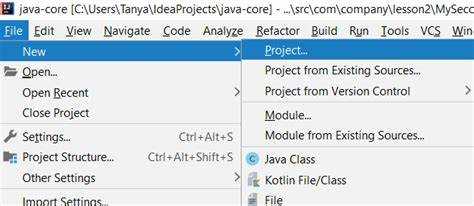
Intellij IDEA автоматически сохраняет изменения файлов, но рекомендуется периодически использовать File → Save All, чтобы зафиксировать состояние проекта. Для резервного копирования можно подключить систему контроля версий, например Git, и сохранять коммиты после значимых изменений.
Настройки проекта управляются через File → Project Structure и включают:
- Project SDK – версия JDK для компиляции Kotlin-кода.
- Modules – добавление новых модулей и управление зависимостями.
- Libraries – подключение локальных и внешних библиотек.
- Artifacts – настройка сборки и упаковки приложения.
Конфигурации запуска и отладки хранятся в Run/Debug Configurations. Для каждого модуля можно создать отдельную конфигурацию, указав главный класс, аргументы командной строки и рабочий каталог. Использование нескольких конфигураций облегчает тестирование разных сценариев без изменения кода.
Рекомендации:
- Регулярно сохраняйте проект перед обновлением зависимостей или версий JDK.
- Используйте именованные конфигурации для разных модулей, чтобы быстро переключаться между задачами.
- Проверяйте соответствие конфигурации выбранной версии Kotlin и Gradle для предотвращения ошибок сборки.
Вопрос-ответ:
Как выбрать подходящую версию Intellij IDEA для работы с Kotlin?
Для базовой разработки подойдет бесплатная Community версия, которая поддерживает компиляцию Kotlin и работу с Gradle. Если требуется интеграция с веб-фреймворками или расширенные инструменты анализа кода, лучше выбрать Ultimate версию. Важно также убедиться, что плагин Kotlin совместим с выбранной версией IDE.
Как правильно настроить JDK для проекта Kotlin?
В Intellij IDEA настройка выполняется через File → Project Structure → Project. Для Kotlin 1.9 и выше рекомендуется использовать JDK 17 или JDK 21. Указание правильного пути к JDK обеспечивает корректную работу компилятора и совместимость с библиотеками. Также важно проверить, что Gradle использует ту же версию JDK в настройках сборки.
Что выбрать при создании нового проекта Kotlin: шаблон или чистый проект?
Для быстрого старта удобнее использовать шаблон Console Application, который создает каталог src/main/kotlin и основной файл main.kt. Чистый проект без шаблона требует ручного создания структуры каталогов и подключения зависимостей через Gradle, что подходит для нестандартных проектов или мультиплатформенных решений.
Как подключать сторонние библиотеки в Kotlin-проект через Gradle?
Подключение выполняется в файле build.gradle.kts в разделе dependencies. Необходимо указывать точные версии библиотек, например: implementation(«org.jetbrains.kotlin:kotlin-stdlib:1.9.0»). После добавления новой зависимости следует обновить проект через Reload Gradle Project, чтобы библиотека стала доступной для компиляции и автодополнения.
Какие шаги нужны для запуска и отладки Kotlin-программы в Intellij IDEA?
Для запуска достаточно выбрать файл с функцией main() и нажать Run. Для отладки используйте точки останова, кнопки Step Over, Step Into и Step Out. Панели Variables и Watches позволяют отслеживать значения переменных. Рекомендуется создавать отдельные конфигурации Run/Debug для разных модулей, чтобы быстро тестировать различные сценарии без изменения кода.

 Загрузка...