Содержание статьи
Литий-ионные батареи в современных MacBook рассчитаны на несколько сотен циклов заряда, но реальный срок службы зависит от условий эксплуатации. Температура, частота полной зарядки до 100%, нагрузка приложений и привычки пользователя напрямую отражаются на деградации ёмкости.
Для моделей с Apple Silicon важно учитывать особенности энергопотребления: фоновые синхронизации iCloud, обработка Spotlight и высокая нагрузка браузеров вроде Chrome быстрее расходуют заряд. Использование Safari, ограничение фоновых задач и корректная настройка энергосбережения уменьшают износ.
Поддержание заряда в диапазоне 30–80%, редкие полные циклы и минимизация работы при высокой температуре заметно снижают aging-скорость батареи. Функция Optimized Battery Charging в macOS помогает предотвратить долгую блокировку на уровне 100%, но её недостаточно без изменения привычек.
Понимание факторов, влияющих на аккумулятор, позволяет продлить срок службы устройства, избежать преждевременной потери ёмкости и снизить риск необратимой деградации химических элементов батареи.
Настройка оптимального уровня яркости и отключение True Tone
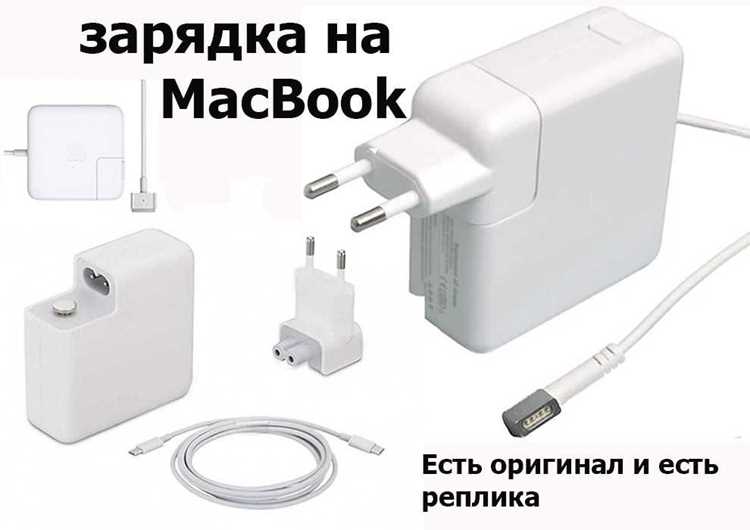
Экран – один из основных потребителей энергии в MacBook. Уровень яркости влияет на расход батареи заметно сильнее, чем работа большинства приложений. Снижение яркости хотя бы на 20–30% уменьшает нагрузку на аккумулятор без влияния на читаемость.
Рекомендуется отключить автоматическое повышение яркости, так как функция реагирует на освещённость окружающей среды и нередко выставляет максимальный уровень без необходимости.
- Откройте: Системные настройки → Дисплеи.
- Отключите пункт Автоматическая регулировка яркости.
- Установите уровень яркости вручную – обычно достаточно 40–60%.
Функция True Tone меняет цветовую температуру дисплея, используя датчики освещения. Хотя алгоритм работает корректно, он постоянно активирует сенсоры и графический модуль, что увеличивает энергопотребление. При работе от батареи её лучше отключать.
- Откройте: Системные настройки → Дисплеи.
- Снимите галочку с параметра True Tone.
Для точной настройки удобно использовать комбинацию клавиш: F1 и F2 регулируют яркость быстрее, чем через меню. Если экран остаётся слишком ярким, включите Night Shift – тёплая цветовая температура снижает нагрузку на глаза и позволяет использовать меньший уровень подсветки.
Ограничение частоты обновления экрана при работе от батареи

Модели MacBook Pro с дисплеями ProMotion работают на частоте до 120 Гц. Такая частота полезна при прокрутке и работе с анимацией, но значительно увеличивает энергопотребление. При работе от батареи частоту имеет смысл фиксировать на уровне 60 Гц или ниже.
Изменение параметра снижает нагрузку на графический процессор и уменьшает количество кадров, которые система должна обработать. Разница в плавности заметна только в динамичных задачах. Для работы с документами, браузером и видеосвязью более высокая частота не требуется.
Порядок настройки:
- Откройте: Системные настройки → Дисплеи.
- Выберите меню частоты обновления.
- Установите фиксированное значение 60 Гц вместо адаптивного режима.
Если используется внешний монитор, также следует задать статичную частоту. Многие дисплеи по умолчанию используют 120–144 Гц, что создаёт дополнительную нагрузку на систему и ускоряет разряд батареи.
Использование режимов Low Power и Optimized Battery Charging

Режим Low Power снижает тактовую частоту процессора и ограничивает активность фоновых задач. Это уменьшает тепловыделение и замедляет износ аккумулятора при длительной работе без зарядки. В реальных сценариях активация режима увеличивает время работы на 10–30%, особенно при браузинге, видеозвонках и офисных задачах.
- Откройте: Системные настройки → Battery.
- Активируйте Low Power Mode для работы от батареи или для обоих режимов – по ситуации.
- Проверьте влияние на температуру корпуса и шум системы, если используется модель с вентилятором.
Функция Optimized Battery Charging снижает количество полных зарядок до 100%, что уменьшает химический износ. Система отслеживает расписание пользователя и удерживает заряд на уровне около 80%, добирая до 100% только перед предполагаемым временем отключения от сети.
- Перейдите в: System Settings → Battery → Battery Health.
- Включите параметр Optimized Battery Charging.
- Если зарядка останавливается на 80%, не отключайте кабель – это нормальное поведение функции.
Если ноутбук используется как стационарный компьютер и почти всегда подключён к сети, активация обеих функций заметно замедляет потерю ёмкости, так как устраняется постоянное удержание аккумулятора на уровне 100%.
Контроль фоновых процессов и отключение лишних автозапусков

Фоновые процессы увеличивают нагрузку на процессор и SSD, что приводит к ускоренному разряду аккумулятора. Многие приложения запускают вспомогательные службы без необходимости, особенно мессенджеры, облачные клиенты и офисные пакеты. Контроль загрузки помогает снизить расход энергии без влияния на рабочие задачи.
Сначала стоит проверить активность приложений:
- Откройте Activity Monitor.
- Отсортируйте процессы по столбцу Energy Impact.
- Закройте программы, которые продолжают потреблять ресурсы без явного использования.
Автозапуск повышает расход батареи, так как приложения начинают работать сразу после загрузки системы. Оптимально оставлять только системные сервисы и программы, используемые ежедневно.
- Перейдите: System Settings → General → Login Items.
- Удалите лишние элементы из списка автозапуска.
- Проверьте раздел Allow in Background и отключите приложения, которым не нужен постоянный доступ.
Если используется iCloud Drive, рекомендуется отключить автоматическую синхронизацию больших файлов и резервных копий при работе от батареи. Это уменьшает активность сети, нагрев и нагрузку на процессор.
Правильное использование Safari вместо браузеров с высокой нагрузкой
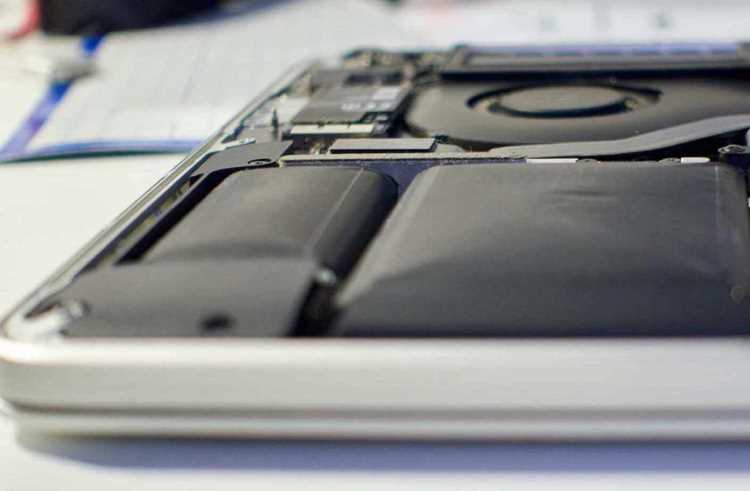
Safari оптимизирован под macOS и архитектуру Apple Silicon, что снижает энергопотребление по сравнению с браузерами на Chromium. Разница особенно заметна при обработке большого количества вкладок, видеопотоков и скриптов. В реальных сценариях использование Safari увеличивает время работы от батареи на 20–40%.
Чтобы минимизировать расход энергии во время веб-работы, полезно соблюдать несколько правил:
- Ограничивайте количество открытых вкладок – каждая вкладка запускает отдельный процесс и занимает ресурсы.
- Закрывайте фоновые вкладки со скриптами: видеоплатформы, карты, рекламные сервисы.
- Отключайте расширения, которые активно взаимодействуют со страницами: блокировщики рекламы, менеджеры паролей и аналитические инструменты.
Настройки Safari позволяют дополнительно уменьшить нагрузку:
- Перейдите в Safari → Настройки → Extensions и отключите расширения, которые не используются постоянно.
- В разделе Privacy активируйте блокировку отслеживания – это сокращает выполнение сторонних скриптов.
- Используйте режим Reader там, где возможно – страницы с упрощённой разметкой требуют меньше ресурсов.
При просмотре YouTube и других видеосервисов рекомендуется включать аппаратное декодирование, поскольку программная обработка видео повышает нагрузку на процессор и ускоряет разряд батареи.
Регулировка питания периферии: Bluetooth, AirDrop, внешние устройства
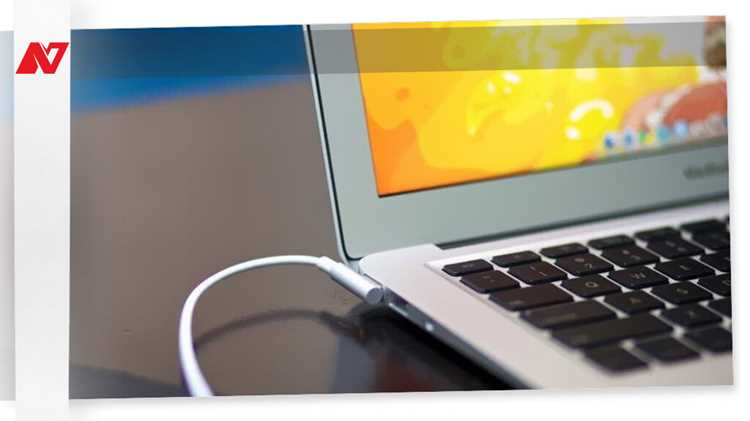
Периферийные интерфейсы и устройства могут существенно ускорять разряд аккумулятора MacBook. Bluetooth, AirDrop и подключённые внешние накопители используют процессор и графику, даже когда активность минимальна.
Для снижения нагрузки следует:
- Отключать Bluetooth при отсутствии периферии: Системные настройки → Bluetooth → Выключить.
- Выключать AirDrop, если нет необходимости в обмене файлами: Finder → AirDrop → Нет подключения.
- Извлекать внешние USB-накопители и SSD, когда они не используются – постоянное питание через USB увеличивает расход батареи.
- Использовать периферийные устройства с низким энергопотреблением, например клавиатуры и мыши с режимом сна.
При подключении внешнего монитора или аудиоустройств рекомендуется использовать адаптеры с поддержкой энергосбережения и выключать лишние каналы, чтобы минимизировать активность интерфейсов и продлить работу от батареи.
Оптимальный диапазон заряда: избегание постоянных 100% и глубоких разрядов

Литий-ионные батареи теряют ёмкость при постоянной эксплуатации на максимальном или минимальном заряде. Поддержание уровня заряда между 30% и 80% снижает химический износ и продлевает срок службы аккумулятора.
Полные циклы до 100% допустимы, но не должны происходить ежедневно. Глубокие разряды до 0% ускоряют деградацию и увеличивают риск потери ёмкости.
- Для ежедневного использования подключайте MacBook при достижении 30–40% и отключайте при 80–90%.
- Используйте функцию Optimized Battery Charging, чтобы система контролировала завершение зарядки до 100% только перед нуждой.
- При длительном хранении оставляйте батарею заряженной на уровне около 50% и храните устройство в прохладном месте.
Соблюдение этих правил снижает количество полных циклов, уменьшает тепловую нагрузку и замедляет естественную деградацию литий-ионного аккумулятора.
Хранение и эксплуатация при подходящей температуре
Температурный режим существенно влияет на срок службы аккумулятора MacBook. Работа и хранение при слишком высоких или низких температурах ускоряют деградацию литий-ионных элементов. Оптимальная рабочая температура для MacBook находится в диапазоне 10–35°C, а для хранения – 0–25°C.
Ниже приведены рекомендации по эксплуатации и хранению батареи в зависимости от температуры:
| Температурный режим | Влияние на аккумулятор | Рекомендации |
|---|---|---|
| Ниже 0°C | Снижение ёмкости, риск замерзания электролита | Избегать работы и хранения, переносить устройство в тёплое место |
| 0–10°C | Снижение производительности, замедленный заряд | Кратковременное использование, не оставлять подключённым к сети на долго |
| 10–35°C | Оптимальная работа и зарядка | Использовать и заряжать при обычных условиях |
| 35–45°C | Ускоренная деградация, возможное ограничение мощности | Снизить нагрузку, использовать вентиляцию, избегать прямого солнца |
| Выше 45°C | Риск перегрева, необратимая потеря ёмкости | Прекратить работу, остудить устройство, не заряжать |
Для защиты батареи рекомендуется не оставлять MacBook на солнце, не использовать на мягких поверхностях, которые ограничивают вентиляцию, и следить за температурой при интенсивной нагрузке, например при рендеринге видео или работе с графикой.
Вопрос-ответ:
Какой уровень яркости экрана оптимален для работы от батареи MacBook?
Для большинства условий достаточно установить яркость на 40–60%. Это снижает нагрузку на аккумулятор и сохраняет комфорт для глаз. Автоматическая регулировка иногда повышает яркость до максимума без необходимости, поэтому её лучше отключить.
Стоит ли использовать режим Low Power для ежедневной работы?
Режим Low Power уменьшает тактовую частоту процессора и ограничивает активность фоновых задач. Для офисной работы, браузинга и видеозвонков он увеличивает время работы на 10–30%. Его можно включать при длительной работе без подключения к сети, а в обычное время оставить выключенным, чтобы не снижать производительность в требовательных приложениях.
Можно ли держать MacBook постоянно заряженным до 100%?
Постоянное поддержание 100% заряда ускоряет химическую деградацию батареи. Для продления ресурса лучше поддерживать заряд между 30% и 80%, а полные циклы до 100% использовать только периодически. Функция Optimized Battery Charging помогает системе автоматически контролировать уровень заряда и завершать его до 100% перед предполагаемым временем использования.
Как отключение Bluetooth и AirDrop влияет на расход батареи?
Bluetooth и AirDrop поддерживают постоянное обнаружение устройств, что увеличивает энергопотребление. Если периферия или обмен файлами не используются, их отключение снижает нагрузку на процессор и батарею, особенно при длительной работе без сети.
Почему стоит использовать Safari вместо других браузеров на MacBook?
Safari оптимизирован под macOS и Apple Silicon, что снижает энергопотребление по сравнению с Chromium-браузерами. Ограничение числа вкладок, отключение фоновых скриптов и расширений дополнительно уменьшает нагрузку на процессор и графику, увеличивая время работы от батареи на 20–40% в обычных сценариях.

 Загрузка...