Содержание статьи
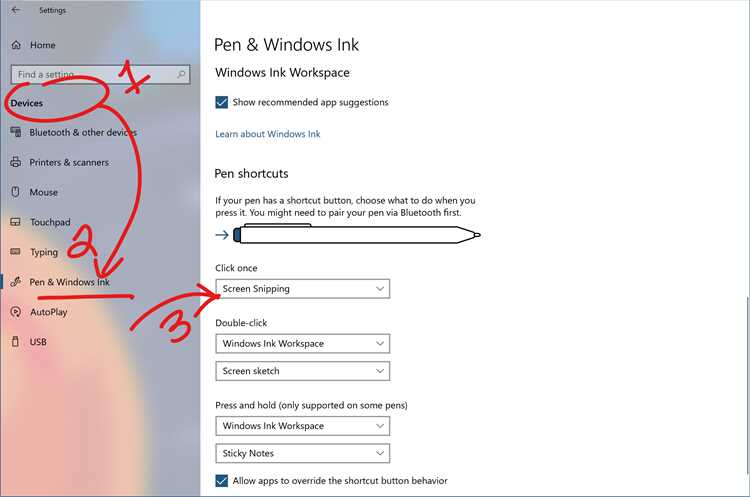
Чувствительность пера в PaintTool SAI напрямую влияет на точность и плавность линий. Неправильная настройка давления может привести к неровным штрихам или слишком резкой реакции кисти. Для большинства графических планшетов оптимальный диапазон давления находится между 40% и 70%, но точная цифра зависит от толщины линии, которую вы предпочитаете.
Регулировка отклика пера позволяет добиться стабильного перехода от тонких к толстым линиям при нажатии. В SAI это настраивается через вкладку Pressure в окне Brush Settings. Для работы с детализированными рисунками рекомендуется уменьшить чувствительность на 10–15% от стандартных значений, чтобы линии оставались контролируемыми даже при слабом нажатии.
Сглаживание линий влияет на резкость и плавность движения кисти. Установка параметра Stabilizer на значение 6–8 подойдет для эскизов и быстрых набросков, а значения 10–12 лучше использовать при работе над финальными линиями, где требуется точность. Эти настройки помогают исключить дрожание руки и создают более ровные контуры.
Понимание и корректировка минимальной толщины линии при слабом нажатии предотвращает слишком едва заметные штрихи, которые могут мешать детализации. В SAI этот параметр настраивается через Min Size, обычно в диапазоне 1–3 пикселей для стандартных кистей. Настройка нескольких профилей пера для разных типов проектов позволяет быстро переключаться между эскизами, финальной линией и текстурами без повторной калибровки.
Выбор оптимального уровня давления пера для разных типов линий

Оптимальный уровень давления пера в SAI зависит от типа линии, которую вы хотите получить. Для тонких контуров и деталей рекомендуется диапазон давления 35–50%, что обеспечивает аккуратные штрихи без сильного утолщения. Для базовых контуров и средних линий лучше использовать 50–65%, а для толстых заливочных или выразительных линий – 65–80%.
Следующая таблица показывает пример настроек давления для разных кистей и задач:
| Тип линии | Диапазон давления | Рекомендации по использованию |
|---|---|---|
| Тонкие детали | 35–50% | Эскизы, штриховка, мелкие элементы |
| Средние линии | 50–65% | Контуры персонажей, основной рисунок |
| Толстые линии | 65–80% | Выразительные контуры, заливки, линии для комиксов |
| Динамичные штрихи | 45–70% | Плавные переходы толщины, линии с нажатиями для объема |
Для точного контроля рекомендуется тестировать давление на отдельном слое перед основной работой. Настройка нескольких кистей с разным давлением позволяет быстро переключаться между детализацией и выразительными линиями без постоянной калибровки пера.
Регулировка скорости отклика кисти в зависимости от стиля рисования
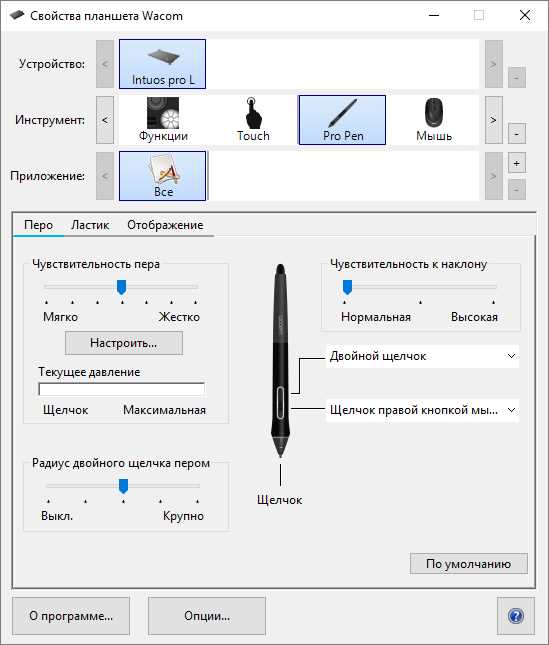
Скорость отклика кисти в SAI влияет на точность и плавность линий при различных стилях рисования. Для детализированных работ, таких как портреты или архитектурные элементы, рекомендуется установить значение Rate в диапазоне 70–85%, чтобы линии появлялись сразу при нажатии, без задержки.
Для быстрых эскизов и динамичных штрихов лучше снизить скорость отклика до 50–65%, что позволяет создавать мягкие и плавные переходы при движении пера. Этот диапазон помогает избегать резких скачков толщины линии при неравномерном давлении.
При работе с текстурными кистями и растушевкой оптимальный отклик составляет 60–75%. Слишком высокий параметр приведет к резким и неестественным мазкам, а слишком низкий – к запаздыванию линии и размытию деталей.
Тестирование разных значений скорости отклика на пробном слое позволяет подобрать точные настройки под конкретный проект. Для каждого стиля рекомендуется сохранять отдельный профиль кисти с установленным откликом, чтобы переключение между проектами не требовало повторной настройки.
Настройка сглаживания для ровных и плавных линий
Сглаживание в SAI помогает контролировать плавность линии и исключить дрожание руки. Параметр Stabilizer регулирует задержку движения кисти и степень выравнивания штриха. Выбор значения зависит от цели и стиля работы:
- Значение 1–3: минимальное сглаживание, подходит для быстрых эскизов и набросков, линии остаются динамичными.
- Значение 4–6: среднее сглаживание, оптимально для контуров персонажей и основных деталей.
- Значение 7–12: сильное сглаживание, используется для чистовых линий, комиксов и иллюстраций с ровными контурами.
Для точной настройки рекомендуется использовать следующие шаги:
- Создать пробный слой и провести линии разной длины и кривизны.
- Проверить, как выбранное значение Stabilizer влияет на контроль пера при слабом и сильном нажатии.
- Сравнить результаты для нескольких значений и выбрать баланс между плавностью и отзывчивостью.
- Сохранить настройки в профиле кисти для повторного использования в похожих проектах.
Особенно важно учитывать стиль рисования: при детализации мелких элементов лучше уменьшить сглаживание, чтобы линии не смещались, а при работе над финальными контурами – увеличить для максимальной ровности.
Использование профилей пера для разных проектов
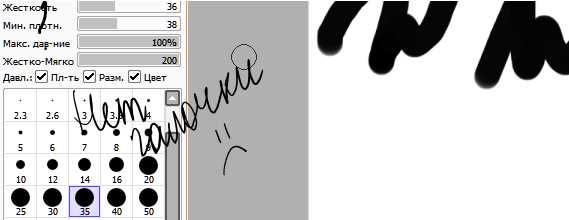
Профили пера в SAI позволяют сохранять индивидуальные настройки давления, отклика и сглаживания для разных типов работы. Для иллюстраций с детальной штриховкой стоит создать профиль с давлением 40–55%, скоростью отклика 75% и сглаживанием Stabilizer 5–6.
Для комиксов и финальных линий рекомендуется отдельный профиль с давлением 65–80%, скоростью отклика 80–85% и сглаживанием 10–12, что обеспечивает ровные и выразительные контуры.
Профили для эскизов должны иметь минимальное сглаживание (1–3) и сниженное давление (35–50%), чтобы линии оставались динамичными и легко корректировались. Такой подход ускоряет работу и снижает необходимость постоянной перенастройки кисти.
Сохранение профилей осуществляется через меню Brush Settings → Save Preset. После этого можно быстро переключаться между проектами, поддерживая одинаковый контроль над линиями и адаптируя перо под стиль конкретной работы.
Подстройка минимальной толщины линии при слабом нажатии

Минимальная толщина линии в SAI контролируется параметром Min Size и определяет ширину штриха при слабом нажатии пера. Для тонких деталей и штриховки рекомендуется устанавливать значение 1–2 пикселя, чтобы линии оставались заметными, но не утяжеляли рисунок.
Для средних контуров и основных линий оптимальный диапазон Min Size составляет 2–4 пикселя, что сохраняет контроль над толщиной и обеспечивает плавные переходы при разном давлении.
Для выразительных и жирных контуров минимальная толщина может быть увеличена до 5–6 пикселей, особенно если требуется сохранить одинаковый объем линии при слабом нажатии. Это помогает избежать слишком тонких штрихов, которые теряются на фоне заливки или других элементов.
Рекомендуется тестировать Min Size на пробном слое для каждой кисти. После корректировки сохраняйте настройки в профиле кисти, чтобы быстро переключаться между проектами с разными требованиями к толщине линии.
Проверка и исправление некорректного отклика пера на планшете
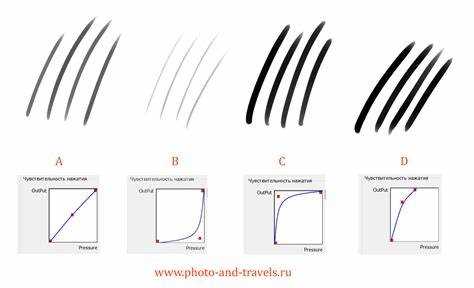
Если линии не соответствуют нажатию, сначала проверьте калибровку планшета через драйвер. В меню драйвера убедитесь, что активна функция Pen Pressure и правильно выбран рабочий диапазон (обычно 0–2048 уровней давления).
В SAI отклик можно корректировать через Brush Settings → Pressure, регулируя кривую давления. Для слабого отклика увеличьте нижнюю точку кривой, чтобы линия появлялась даже при минимальном нажатии, для слишком чувствительного пера – опустите верхнюю точку.
Дополнительно проверьте чистоту поверхности планшета и пера: пыль или загрязнения могут влиять на отклик. После внесения изменений сохраните профиль кисти, чтобы настройки оставались стабильными при переключении проектов.
Сохранение и перенос настроек на другие устройства или версии SAI

Для сохранения индивидуальных настроек пера и кистей необходимо использовать встроенную функцию экспорта профилей в SAI. Это позволяет перенести точные значения давления, отклика и сглаживания на другой компьютер или при обновлении программы.
- Откройте Brush Settings и выберите кисть, настройки которой хотите сохранить.
- Нажмите Save Preset и укажите имя файла и папку для сохранения.
- Скопируйте полученный файл на другое устройство через USB, облачное хранилище или локальную сеть.
- На новом устройстве откройте SAI, перейдите в Brush Settings → Load Preset и выберите сохранённый файл.
Для полного переноса всех настроек рекомендуется скопировать папку userdata из директории программы. Она содержит кривые давления, профили кистей и параметры интерфейса.
- При обновлении SAI убедитесь, что новая версия поддерживает формат старых профилей.
- Регулярное резервное копирование файлов профилей предотвращает потерю индивидуальных настроек.
- Создание отдельных папок для разных типов проектов ускоряет переключение между стилями рисования.
Вопрос-ответ:
Как правильно выбрать давление пера для тонких и толстых линий в SAI?
Оптимальный уровень давления зависит от толщины линии и целей рисунка. Для тонких деталей обычно используют диапазон 35–50%, чтобы штрихи оставались аккуратными при слабом нажатии. Для толстых линий и выразительных контуров давление увеличивают до 65–80%, чтобы линии сохраняли объем и четкость. Рекомендуется тестировать давление на отдельном слое и корректировать его под конкретную кисть.
Зачем регулировать скорость отклика кисти и как это влияет на рисунок?
Скорость отклика кисти определяет момент появления линии после нажатия пера. Для детальной работы скорость отклика стоит повысить до 75–85%, чтобы линии сразу реагировали на движения руки. Для быстрых набросков лучше снизить скорость до 50–65%, что позволяет создавать плавные переходы и мягкие штрихи без резких скачков толщины.
Какие значения сглаживания подходят для эскизов и финальных линий?
Сглаживание регулируется параметром Stabilizer. Для быстрых эскизов оптимально использовать 1–3, чтобы линии оставались динамичными. Для основных контуров и финальных линий лучше выбрать 7–12, что помогает создавать ровные линии и исключает дрожание руки. Тестирование на пробном слое позволяет подобрать подходящее значение для каждой задачи.
Как использовать профили пера для разных проектов?
Профили пера сохраняют индивидуальные настройки давления, скорости отклика и сглаживания для каждой кисти. Например, один профиль можно сделать для детальной штриховки с давлением 40–55% и сглаживанием 5–6, а другой для комиксов с давлением 65–80% и сглаживанием 10–12. Сохраняются профили через Brush Settings → Save Preset и загружаются на других устройствах или в новой версии SAI.
Что делать, если перо планшета реагирует некорректно?
Некорректный отклик проявляется в задержках линии, скачках толщины или пропусках штрихов. Сначала проверьте калибровку планшета в драйвере и активность функции Pen Pressure. В SAI корректируйте кривую давления через Brush Settings → Pressure. Для слабого отклика увеличьте нижнюю точку кривой, а для чрезмерной чувствительности — опустите верхнюю. Чистка поверхности планшета и пера также улучшает отклик.

 Загрузка...