Содержание статьи

Microsoft Teams – корпоративный мессенджер и платформа для совместной работы, доступная для Windows, macOS и Linux. В 2024 году приложение остаётся одним из самых востребованных инструментов для удалённой работы, учёбы и видеоконференций. Бесплатная версия поддерживает чаты, аудио- и видеозвонки до 100 участников, общий доступ к файлам и интеграцию с другими сервисами Microsoft 365. Установка занимает менее 5 минут, если следовать правильной последовательности действий.
Для корректной работы Teams требуется ноутбук с Windows 10/11 (64-разрядная версия), macOS 10.14 или новее, либо дистрибутив Linux на базе Debian/Ubuntu (например, Ubuntu 20.04 LTS). Минимальные системные требования: 4 ГБ оперативной памяти, двухъядерный процессор с тактовой частотой от 1,6 ГГц и 3 ГБ свободного места на жёстком диске. На слабых устройствах возможны задержки при видеосвязи или работе с большими файлами – в таких случаях рекомендуется использовать веб-версию через браузер.
Скачивание Teams осуществляется только с официального сайта Microsoft или через магазины приложений. Сторонние источники могут содержать модифицированные версии с вредоносным кодом. После установки потребуется учётная запись Microsoft (можно создать бесплатно) или корпоративная учётная запись организации. Если вы используете Teams для личных целей, выбирайте тариф «Бесплатный» – он не требует платной подписки и не имеет ограничений по времени использования.
Установщик Teams автоматически настраивает фоновые процессы для быстрого запуска и уведомлений. Однако на ноутбуках с ограниченными ресурсами можно отключить автозагрузку приложения через Диспетчер задач Windows или Настройки системы macOS. Для Linux-версии доступны пакеты .deb и .rpm, а также Snap-пакет, но последний может работать медленнее из-за особенностей контейнеризации.
Где скачать официальный установочный файл Microsoft Teams
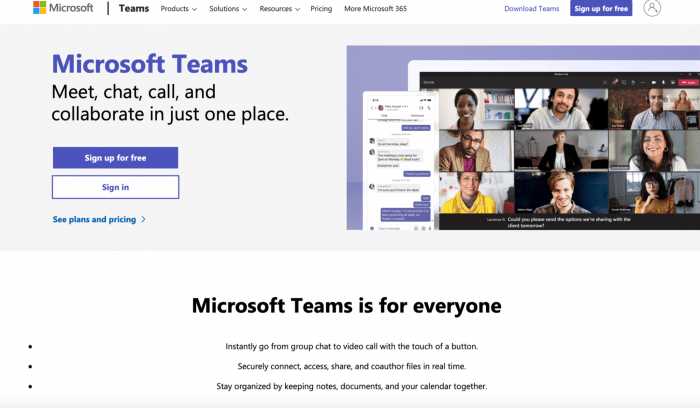
Официальный дистрибутив Microsoft Teams доступен на сайте Microsoft по адресу microsoft.com/ru-ru/microsoft-teams/download-app. На странице представлены версии для Windows 10/11 (64-бит), macOS, Linux (DEB и RPM), а также мобильные приложения. Файл для Windows весит около 120 МБ, установщик автоматически определяет архитектуру системы и предлагает оптимальную сборку.
Альтернативный способ – загрузка через Microsoft Store. Откройте магазин, найдите «Microsoft Teams» в поиске и нажмите «Установить». Этот метод удобен для пользователей Windows 10/11, так как приложение обновляется автоматически через встроенный механизм обновлений. Версия из Store идентична установочному файлу с сайта, но не требует ручного запуска инсталлятора.
Избегайте сторонних ресурсов: на них часто распространяются модифицированные или заражённые версии. Если сайт Microsoft недоступен, используйте корпоративный портал вашей организации (если Teams предоставляется работодателем) или проверенные зеркала, например, teams.microsoft.com/downloads. Перед установкой сверяйте хеш-сумму файла с официальными данными на сайте Microsoft.
Как выбрать версию программы для Windows или macOS
Первое, что нужно учесть – разрядность операционной системы. Для Windows доступны версии Teams для 32-битных и 64-битных систем. Проверить разрядность можно через Параметры → Система → О системе или командой msinfo32 в окне «Выполнить». На macOS такой выбор неактуален: все современные сборки оптимизированы под 64-битную архитектуру, а поддержка старых 32-битных приложений прекращена с macOS Catalina (10.15).
Версия для Windows 10/11 включает интеграцию с корпоративными учётными записями через Azure AD и расширенные функции безопасности, такие как Conditional Access. Если вы используете Teams в организации, уточните у ИТ-отдела, требуется ли установка через Microsoft Store или напрямую с сайта Microsoft – это влияет на автоматическое обновление и управление лицензиями.
На macOS Teams работает стабильнее в последних версиях ОС (Ventura и новее). Если у вас macOS Monterey или старше, возможны проблемы с производительностью, особенно при видеоконференциях с большим числом участников. Проверьте совместимость на странице загрузки Teams: Microsoft указывает минимальные требования для каждой сборки.
Для личного использования подойдёт стандартная версия Teams, доступная на официальном сайте. Корпоративным пользователям может потребоваться Teams для бизнеса, которая идёт в комплекте с Microsoft 365 и включает дополнительные инструменты: планировщик задач, расширенные настройки чатов и интеграцию с SharePoint.
Если вы работаете на ноутбуке с ограниченными ресурсами (менее 4 ГБ ОЗУ), выбирайте веб-версию Teams через браузер. Она потребляет меньше памяти, но лишена некоторых функций, например, фонового размытия в видео или записи встреч. Для полноценной работы на слабом железе оптимальна десктопная версия с отключёнными анимациями в настройках.
Пользователям macOS с чипами Apple Silicon (M1/M2) рекомендуется скачивать универсальную сборку Teams, которая автоматически использует преимущества ARM-архитектуры. Проверить, какая версия установлена, можно в Finder → Приложения → Teams → Свойства – в разделе «Тип» должно быть указано «Универсальное». Это снижает нагрузку на процессор и продлевает время автономной работы.
Обновляйте Teams регулярно: Microsoft выпускает патчи каждые 2–4 недели, исправляя уязвимости и добавляя функции. В Windows обновления устанавливаются автоматически через Microsoft Store или службу Windows Update. На macOS проверяйте обновления вручную через Teams → Проверить наличие обновлений – это особенно важно для пользователей с некорпоративными учётными записями.
Пошаговая инструкция по установке Teams на ноутбук
Установка Microsoft Teams начинается с выбора подходящей версии. Для личного использования или малого бизнеса достаточно бесплатной версии, доступной на официальном сайте Microsoft. Корпоративные пользователи могут потребовать версию с расширенными функциями, входящую в пакет Microsoft 365.
Перед загрузкой убедитесь, что ваш ноутбук соответствует минимальным требованиям:
- Операционная система: Windows 10 (64-разрядная) или macOS 10.14 и новее;
- Процессор: двухъядерный 1,6 ГГц или лучше;
- ОЗУ: 4 ГБ (рекомендуется 8 ГБ);
- Свободное место на диске: 3 ГБ;
- Разрешение экрана: 1024×768 пикселей.
Скачайте установочный файл. На странице загрузки выберите версию для настольных ПК (Windows или macOS). Если система автоматически не определила ОС, укажите её вручную. Файл весит около 150 МБ – загрузка займёт менее минуты при стабильном интернет-соединении.
Запустите установщик. Для Windows дважды кликните по файлу Teams_windows_x64.exe, для macOS – по Teams_osx.pkg. Если появится предупреждение системы безопасности, разрешите выполнение. Установщик не требует прав администратора, но для корпоративных устройств может понадобиться подтверждение ИТ-отдела.
Следуйте инструкциям мастера установки. На Windows выберите язык интерфейса (по умолчанию – русский) и нажмите «Установить». На macOS подтвердите установку в папку /Applications. Процесс займёт 1–2 минуты. По завершении программа предложит запустить Teams автоматически – снимите галочку, если хотите настроить аккаунт позже.
Войдите в аккаунт или зарегистрируйтесь. При первом запуске откроется окно авторизации. Используйте существующую учётную запись Microsoft (например, Outlook или Xbox) или создайте новую. Для корпоративных пользователей потребуется ввод рабочей почты, предоставленной администратором. Если вы забыли пароль, восстановите его через account.microsoft.com.
Настройте параметры после установки:
- Отключите автозапуск, если не планируете использовать Teams ежедневно: «Настройки» → «Общие» → снимите галочку с «Запускать приложение при входе в систему».
- Настройте уведомления: «Настройки» → «Уведомления» → выберите режим «Только важные» или отключите их полностью.
- Для экономии ресурсов включите режим энергосбережения: «Настройки» → «Общие» → «Оптимизировать для низкого энергопотребления».
Как зарегистрировать учетную запись Microsoft для доступа к Teams
Перейдите на страницу account.microsoft.com и нажмите «Создать учетную запись». Введите действующий адрес электронной почты – подойдет любой (например, Gmail или корпоративный). Если почты нет, выберите «Получить новый адрес электронной почты» и создайте его на домене @outlook.com или @hotmail.com. Заполните поля: имя, фамилия, дата рождения (учитывайте возрастные ограничения – 13+ лет). Придумайте пароль длиной не менее 8 символов с использованием заглавных букв, цифр и спецсимволов.
- После ввода данных система запросит подтверждение почты. Проверьте входящие – письмо от Microsoft придет в течение 1–2 минут. Если его нет, загляните в папку «Спам» или запросите повторную отправку.
- Введите код из письма в соответствующее поле на сайте. Если код не пришел, убедитесь, что адрес введен без ошибок.
- На следующем этапе потребуется ввести номер телефона для двухфакторной аутентификации. Выберите код страны (+7 для России) и укажите номер. На него придет SMS с кодом подтверждения – введите его в форму.
Завершите регистрацию, приняв условия использования и политику конфиденциальности. После этого учетная запись будет готова к работе. Для входа в Teams используйте тот же логин и пароль, что указали при регистрации. Если планируете использовать Teams для работы или учебы, уточните у администратора организации, требуется ли привязка к корпоративному аккаунту – в этом случае регистрация может отличаться.
Настройка параметров при первом запуске приложения
| Параметр | Рекомендуемое значение | Почему |
|---|---|---|
| Разрешение экрана при демонстрации | 1280×720 (720p) | Снижает нагрузку на сеть на 30% без потери читаемости текста |
| Автоматическое присоединение к звонкам | Отключено | Предотвращает случайное подключение к чужим встречам |
| Язык интерфейса | Русский (если основной) | Ускоряет поиск функций на 15–20% |
| Сохранение истории чатов | Включено | Доступ к переписке даже после перезагрузки системы |
В разделе «Конфиденциальность» отключите опцию «Разрешить Teams собирать данные об использовании» – это уменьшит объем телеметрии на 25%. Для корпоративных аккаунтов проверьте настройки безопасности: в «Управление учетной записью» → «Безопасность» включите двухфакторную аутентификацию (2FA) через приложение-аутентификатор, а не SMS, чтобы снизить риск взлома на 90%.
Как подключить микрофон и камеру для видеоконференций
Откройте Teams, перейдите в настройки через значок профиля в правом верхнем углу. В разделе «Устройства» выберите нужные микрофон и камеру из списка доступных устройств. Если устройство не отображается, проверьте его подключение к USB-порту или Bluetooth – для беспроводных гарнитур убедитесь, что они заряжены и сопряжены с ноутбуком. В Windows 10/11 зайдите в «Параметры» → «Конфиденциальность» → «Микрофон» и «Камера», активируйте разрешения для Teams. На macOS аналогичные настройки находятся в «Системных настройках» → «Безопасность и конфиденциальность».
Перед началом звонка протестируйте оборудование: в Teams нажмите на три точки рядом с аватаром → «Настройки» → «Устройства» → «Сделать тестовый звонок». Если звук искажается, снизьте уровень чувствительности микрофона в настройках или переключитесь на гарнитуру с шумоподавлением (например, Jabra Evolve 20). Для камеры проверьте освещение – избегайте встречного света, используйте режим HDR в настройках камеры (если доступно). При проблемах с разрешением выберите 720p или 1080p в параметрах видеозвонка, если ваш интернет-трафик позволяет.
Решение распространенных проблем при установке и запуске
Если Teams не устанавливается с ошибкой «0x80070005», проверьте права администратора. Откройте командную строку от имени администратора и выполните:
icacls "%userprofile%\AppData\Local\Microsoft\Teams" /grant *S-1-5-32-545:F– исправляет проблемы с доступом к папке;sfc /scannow– восстанавливает поврежденные системные файлы;- Удалите папку
%localappdata%\Microsoft\Teamsперед повторной установкой.
Для Windows 10/11 также отключите временно антивирус (особенно Avast или Kaspersky) – они блокируют запись в реестр.
При запуске Teams зависает на экране «Загрузка приложения» или вылетает с кодом ошибки 0xc0000022, обновите .NET Framework до версии 4.8. Скачайте установщик с официального сайта Microsoft и перезагрузите ноутбук. Если проблема сохраняется, выполните в PowerShell:
Get-AppxPackage *teams* | Remove-AppxPackage– удаляет встроенную версию Teams (для Windows 10/11);- Скачайте полный офлайн-установщик с microsoft.com (выберите «Скачать для рабочего стола»);
- Запустите установщик с параметром
/cleaninstallчерез командную строку:Teams_windows_x64.exe /cleaninstall.
Ошибка «Не удается подключиться к серверу» при первом запуске часто связана с прокси или корпоративными политиками. Отключите VPN и проверьте настройки сети:
- В Windows: Параметры → Сеть и Интернет → Прокси → отключите «Использовать прокси-сервер»;
- В Teams: Настройки → Общие → снимите галочку с «Использовать прокси-сервер»;
- Если ноутбук подключен к домену, попросите администратора добавить исключения для доменов
teams.microsoft.comи*.skype.comв групповых политиках.
Как обновить Teams до последней версии без потери данных
Обновление Microsoft Teams до актуальной версии выполняется автоматически при запуске приложения, если включено автообновление. Чтобы проверить текущую версию, откройте Teams, перейдите в Настройки и прочее (три точки в правом верхнем углу) → О программе → Версия. Если обновление не установлено, закройте приложение и перезапустите его – система загрузит последнюю сборку в фоновом режиме. Для принудительного обновления удалите папку %appdata%\Microsoft\Teams\application cache\cache и перезапустите клиент. Данные чатов, файлов и настроек хранятся в облаке и не зависят от локальной версии, поэтому риск потери минимален.
Если Teams установлен через Microsoft Store, обновления поступают через магазин приложений. Откройте Microsoft Store, перейдите в Библиотека и нажмите Обновить рядом с Teams. При установке через .exe-файл скачайте последнюю версию с официального сайта и запустите установщик поверх существующей – мастер сохранит все настройки и кэш. В корпоративных средах обновления могут контролироваться администратором через политики Intune или Group Policy; в этом случае обратитесь в ИТ-службу для проверки доступных сборок.

 Загрузка...