Содержание статьи
Средний размер фотографии с современного смартфона достигает 5–10 МБ при разрешении 12 Мп и выше. Хранение сотен таких снимков занимает гигабайты памяти, а отправка через мессенджеры или электронную почту становится проблемой из-за ограничений на размер файлов. Например, Telegram разрешает загружать изображения до 50 МБ, а WhatsApp – только до 16 МБ. При этом качество сжатия по умолчанию в большинстве приложений снижает детализацию на 30–50%, что заметно на экранах с высоким разрешением.
Оптимизация размера фото начинается с выбора правильного формата. JPEG подходит для большинства случаев, но если на снимке много текста или графики (скриншоты, схемы), лучше использовать PNG или WebP – последний обеспечивает сжатие на 25–35% эффективнее JPEG при том же качестве. Для портретов и пейзажей с высокой детализацией стоит выбирать HEIF/HEIC (iOS) или AVIF (Android 12+), которые уменьшают размер файла на 40–50% по сравнению с JPEG без видимых артефактов.
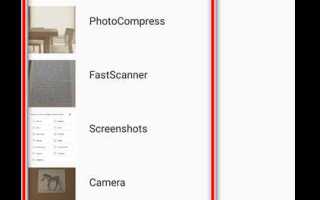
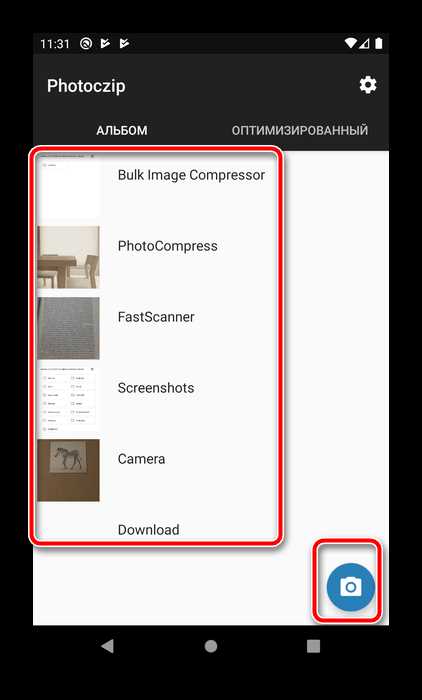
Встроенные инструменты смартфонов позволяют сократить размер фото без установки дополнительных приложений. На iPhone можно использовать «Сохранить как…» в приложении «Фото» с выбором качества «Высокое» (80%) или «Среднее» (60%), что уменьшает файл в 2–3 раза. На Android в Google Фото доступна функция «Сжать перед отправкой», которая снижает разрешение до 2048 пикселей по длинной стороне и вес до 1–2 МБ. Для более точной настройки подойдут сторонние приложения: Photo Compress 2.0 (Android) или Image Size (iOS), где можно задать конкретные параметры сжатия в килобайтах.
Если нужно уменьшить размер фото для публикации в соцсетях, учитывайте требования платформ. Instagram рекомендует загружать изображения с разрешением 1080×1080 пикселей (квадрат) или 1080×1350 пикселей (портрет), а Facebook – 2048 пикселей по длинной стороне. При этом оба сервиса автоматически сжимают файлы, поэтому предварительная оптимизация до 1–3 МБ ускорит загрузку и сохранит качество. Для печати фотографий минимальное разрешение должно составлять 300 dpi, но для экранного просмотра достаточно 72–96 dpi, что позволяет дополнительно сократить размер файла.
Как сжать фотографии без потери качества через встроенные инструменты Android
В Android 10 и новее встроенное приложение «Google Фото» позволяет сжимать изображения без видимой потери качества через функцию «Экспорт с высоким качеством». Откройте фото, нажмите «Редактировать» → «Инструменты» → «Экспорт». Выберите разрешение: 16 МП для фото или 1080p для видео. Алгоритм сжатия WebP (для фото) или AVC (для видео) сохраняет детали, уменьшая размер файла на 30–50% без артефактов. Для пакетной обработки выделите несколько снимков, нажмите «Ещё» → «Экспорт» и укажите параметры.
- В «Google Файлах» (Files by Google) используйте опцию «Очистка» → «Большие файлы». Приложение предложит сжать фотографии до 2 МБ с минимальной потерей качества, применяя оптимизацию JPEG с прогрессивной развёрткой.
- В «Галерее Samsung» (на устройствах One UI) выберите фото, нажмите «Редактировать» → «Сохранить как» → «Качество 90%». Это снизит размер на 20–40% без заметных изменений.
- Для RAW-файлов используйте «Snapseed» (от Google): откройте снимок, перейдите в «Инструменты» → «Экспорт» и выберите формат JPEG с качеством 95%. Инструмент сохраняет динамический диапазон, уменьшая размер на 60–70%.
Использование приложений для iPhone, которые уменьшают вес снимков
Владельцы iPhone часто сталкиваются с проблемой нехватки памяти из-за объёмных фотографий. Стандартные снимки в формате HEIC занимают от 2 до 5 МБ, а в RAW – до 25 МБ. Приложения для сжатия решают эту задачу без потери качества или с минимальными артефактами. Ниже – проверенные инструменты с разными подходами к оптимизации.
Для быстрого сжатия без ручных настроек подойдёт Image Size. Приложение уменьшает разрешение и вес фото в 2–3 клика: выбираете файл, задаёте целевой размер (например, 1920×1080) или процент сжатия (до 90%), и результат сохраняется в альбом. Особенность – поддержка пакетной обработки до 50 снимков за раз. Версия Pro за 149 ₽ убирает водяные знаки и добавляет экспорт в PDF.
- Compress Photos & Pictures – специализированный инструмент для работы с метаданными. Удаляет EXIF-данные (геолокация, дата съёмки), сокращая вес на 10–15%, и предлагает три уровня сжатия:
- «Лёгкий» – снижение веса на 30% без видимых потерь;
- «Средний» – до 60% сжатия, заметно на экранах Retina;
- «Сильный» – до 80%, подходит для соцсетей.
- Приложение интегрируется с iCloud, позволяя обрабатывать фото прямо в облаке без загрузки на устройство.
ShortPixel использует алгоритмы сжатия нового поколения, включая AI-оптимизацию. Поддерживает форматы JPEG, PNG и даже WebP, который на 30% легче HEIC при том же качестве. В бесплатной версии доступно 100 сжатий в месяц, платная подписка (от 99 ₽/мес) снимает ограничения и добавляет функцию «умного обрезания» фона. Отличие от конкурентов – возможность сравнить оригинал и сжатую версию в режиме «до/после» с помощью ползунка.
Для профессионалов, работающих с RAW-файлами, оптимален RAW Power. Приложение конвертирует снимки в JPEG с настраиваемым битрейтом (от 80% до 99%) и корректирует экспозицию перед сжатием, что минимизирует артефакты. Интерфейс повторяет логику Lightroom, но с акцентом на скорость: обработка 10 RAW-файлов занимает около 30 секунд. Единственный минус – отсутствие пакетного режима в бесплатной версии.
Настройки камеры, которые помогают снимать фото меньшего размера
Современные смартфоны по умолчанию сохраняют фотографии в максимальном разрешении, что приводит к большим файлам. Например, снимок в 12 МП на iPhone 15 занимает около 3–5 МБ, а в 48 МП – до 15 МБ. Переключение на более низкое разрешение сокращает размер файла пропорционально количеству пикселей. В настройках камеры Android-устройств (например, Samsung Galaxy или Xiaomi) можно выбрать режимы 9 МП, 6 МП или даже 2 МП, что уменьшает размер файла на 30–80%. На iPhone аналогичная опция доступна через настройки камеры в разделе «Форматы» – выберите «Высокое качество» вместо «Наиболее совместимое».
Формат сжатия напрямую влияет на размер файла. JPEG с качеством 80–90% обеспечивает баланс между размером и детализацией, сокращая объём на 40–60% по сравнению с RAW или PNG. В настройках камеры Android часто есть ползунок «Качество JPEG» – установите его на 85–90%. На iPhone переключитесь на «Высокоэффективный» формат (HEIF/HEVC), который сжимает файлы на 50% сильнее, чем JPEG, без заметной потери качества. Для сравнения: фото 12 МП в HEIF занимает ~1,5 МБ, в JPEG – ~3 МБ.
Таблица ниже показывает зависимость размера файла от разрешения и формата на примере смартфона с сенсором 48 МП:
| Разрешение | Формат | Примерный размер файла | Сжатие относительно RAW |
|---|---|---|---|
| 48 МП | RAW | 40–60 МБ | 0% |
| 48 МП | JPEG (90%) | 8–12 МБ | 80% |
| 12 МП | JPEG (90%) | 2,5–4 МБ | 94% |
| 12 МП | HEIF | 1–2 МБ | 97% |
| 6 МП | JPEG (85%) | 0,8–1,2 МБ | 98% |
Опция «HDR» или «Smart HDR» увеличивает размер файла на 20–50% из-за объединения нескольких кадров. Отключите её в настройках камеры, если приоритетом является экономия места. На устройствах с несколькими камерами (например, ультраширокоугольной) выбирайте основной объектив – его снимки обычно весят меньше, чем у широкоугольного или телеобъектива, где используется дополнительная обработка.
Вспышка и ночной режим также влияют на размер файла. Вспышка добавляет метаданные и увеличивает объём на 5–15%, а ночной режим – на 30–70% из-за многокадровой съёмки. Если цель – минимальный размер, отключите эти функции. В настройках камеры некоторых Android-смартфонов (например, Google Pixel) есть режим «Экономия места», который автоматически снижает разрешение и качество при съёмке в условиях низкого освещения.
Для максимального сокращения размера используйте встроенные инструменты камеры. В приложении «Google Фото» на Android есть опция «Сохранять место», которая уменьшает разрешение новых снимков до 3 МП. На iPhone аналогичная функция доступна через настройки iCloud – «Оптимизировать хранилище iPhone» заменяет оригиналы на уменьшенные версии. Эти методы позволяют сократить объём фотографий на 70–90% без ручной настройки каждого кадра.
Онлайн-сервисы для быстрого сжатия фотографий прямо в браузере
TinyPNG (tinypng.com) поддерживает форматы PNG и JPEG, сокращая размер файлов до 70% без заметной потери качества. Алгоритм оптимизирует палитру цветов и удаляет метаданные, сохраняя при этом прозрачность в PNG. Максимальный размер загружаемого файла – 5 МБ, но платная версия снимает это ограничение. Сервис работает без регистрации, а результат можно скачать одним архивом.
Compressor.io (compressor.io) предлагает два режима сжатия: lossy (с потерями) и lossless (без потерь). Поддерживает JPEG, PNG, GIF и SVG, а также позволяет настраивать степень компрессии через ползунок. Интерфейс минималистичен – достаточно перетащить файл в окно браузера. Обработанные изображения сохраняются с исходным разрешением, но весят в 2–3 раза меньше.
Squoosh (squoosh.app) от Google – инструмент с открытым исходным кодом, который работает офлайн после первой загрузки. Позволяет сравнивать оригинал и сжатую версию в режиме реального времени, регулируя параметры вручную: битрейт, цветовую субдискретизацию, уровень сжатия. Поддерживает форматы WebP, AVIF и MozJPEG, что даёт экономию до 50% по сравнению с JPEG.
iLoveIMG (iloveimg.com/compress-image) интегрирован с Google Диском и Dropbox, упрощая работу с облачными хранилищами. Обрабатывает пакеты до 20 файлов одновременно, сохраняя исходные имена и структуру папок. Есть функция автоматического выбора оптимального уровня сжатия, но можно задать его вручную от 0 до 100%. Результат доступен для скачивания в течение часа.
Optimizilla (imagecompressor.com/ru) специализируется на JPEG и PNG, предлагая визуальный превью сжатых изображений. Пользователь может переключаться между версиями с разным уровнем компрессии, оценивая артефакты. Сервис не требует установки расширений и не сохраняет файлы на сервере дольше 60 минут. Подходит для быстрой обработки фотографий перед отправкой по почте или загрузкой на сайт.
ShortPixel (shortpixel.com/online-image-compression) использует алгоритмы сжатия на основе ИИ, распознавая и сохраняя важные детали изображения. Поддерживает форматы JPEG, PNG, GIF, WebP и PDF, а также конвертацию в WebP для максимальной экономии. Бесплатная версия ограничена 100 файлами в месяц, но позволяет сжимать изображения до 10 МБ. Есть API для автоматизации процесса.
Как уменьшить размер фото перед отправкой в мессенджерах
Большинство мессенджеров автоматически сжимают изображения, но качество при этом теряется. Чтобы сохранить детали, уменьшите фото заранее: в Telegram и WhatsApp предел – 1600×1600 пикселей (до 3 МБ), в Viber – 2048×2048 (до 5 МБ). Используйте встроенные инструменты смартфона: на Android откройте фото в «Галерее», выберите «Изменить» → «Размер» и установите 1600 пикселей по большей стороне. На iPhone в «Фото» нажмите «Изменить» → «Обрезать» → «Размер», затем выберите «Средний» или задайте параметры вручную через сторонние приложения, например Image Size или Photo Compress 2.0.
Для точного контроля используйте форматы WebP (на 30% меньше JPEG при том же качестве) или HEIC (iOS). В приложениях Snapseed или Adobe Lightroom экспортируйте фото с параметрами: качество 80–85%, разрешение 72 dpi, цветовое пространство sRGB. Если отправляете серию снимков, архивируйте их в ZIP – мессенджеры не сжимают архивы, а общий размер уменьшится на 10–15%.
Сохранение фотографий в форматах JPEG, WebP и HEIC для экономии места
WebP – формат от Google, сочетающий сжатие с потерями и без потерь. При одинаковом качестве изображение в WebP занимает на 25–35% меньше места, чем JPEG. Формат поддерживает прозрачность (альфа-канал) и анимацию, что делает его универсальным для веба и мессенджеров. На Android-смартфонах WebP используется по умолчанию в некоторых приложениях, например, в Google Фото при отправке изображений через чаты. Недостаток – ограниченная поддержка в старых версиях iOS и некоторых десктопных программах.
HEIC (High Efficiency Image Format) – формат Apple, основанный на кодеке HEVC. При том же визуальном качестве, что и JPEG, файлы HEIC занимают в 2–3 раза меньше места. Например, снимок на iPhone 13 Pro в HEIC весит ~1,5 МБ против ~4 МБ в JPEG. Формат поддерживает 16-битный цвет, HDR и многокадровые изображения (Live Photos). Однако совместимость ограничена: Windows требует установки дополнительных кодеков, а Android-смартфоны не сохраняют фото в HEIC по умолчанию.
Выбор формата зависит от сценария использования:
- JPEG – универсальный вариант для хранения и обмена, совместимый со всеми устройствами.
- WebP – оптимален для отправки фото через мессенджеры и публикации в интернете.
- HEIC – лучший выбор для пользователей iPhone, планирующих хранить фото локально или в iCloud.
Чтобы изменить формат сохранения на смартфоне:
- iPhone (HEIC): Настройки → Камера → Форматы → Высокая эффективность.
- Android (WebP/JPEG): В настройках камеры приложения Google Камера или сторонних программ (например, Open Camera) выберите формат в разделе «Качество изображения».
- Конвертация постфактум: Используйте приложения вроде Image Converter (Android) или Shortcuts (iOS) для пакетной обработки.
При конвертации из HEIC в JPEG или WebP учитывайте потерю качества: каждый цикл сжатия ухудшает изображение. Для архивного хранения оставляйте оригиналы в HEIC или RAW, а для обмена конвертируйте в JPEG/WebP с минимальным сжатием (90–95%). На iPhone автоматически конвертировать HEIC в JPEG при отправке можно в Настройках → Фото → Перенос на Mac или ПК → Автоматически.
Автоматическое сжатие фото при резервном копировании в облако
Google Фото по умолчанию сжимает изображения до 16 Мп (4920×3264 пикселей) при включении опции «Высокое качество» вместо «Исходное качество». Это снижает размер файла на 30–50% без заметной потери деталей для большинства экранов смартфонов. Яндекс Диск предлагает аналогичный режим «Оптимизированное хранение», уменьшающий фото до 12 Мп (4032×3024), что сокращает объем на 40–60% при сохранении читаемости текста на снимках. Для активации в настройках облака выберите соответствующий пункт перед началом резервного копирования.
iCloud от Apple использует алгоритм HEIF (High Efficiency Image Format) с коэффициентом сжатия до 2:1 по сравнению с JPEG при том же визуальном качестве. Включите «Оптимизировать хранилище iPhone» в настройках iCloud, чтобы автоматически заменять оригиналы на уменьшенные версии при нехватке места. Для RAW-файлов Dropbox применяет сжатие без потерь через формат JPEG XL, сохраняя метаданные и динамический диапазон, но сокращая размер на 20–30%. Проверьте настройки синхронизации: некоторые сервисы позволяют выбрать уровень сжатия (например, «Средний» или «Высокий») для баланса между качеством и объемом.
Вопрос-ответ:
Можно ли уменьшить размер фото на смартфоне без потери качества?
Полностью избежать потери качества при сжатии фото невозможно, но есть способы минимизировать ухудшение. Например, можно использовать встроенные инструменты редактирования в галерее смартфона: обрезать лишние части изображения или снизить разрешение на 10–20%. Также помогут специальные приложения, которые оптимизируют файлы без заметных изменений для глаза. Если фото нужно для соцсетей, многие платформы автоматически сжимают изображения, так что можно загружать их в исходном виде — система сама подберёт подходящий размер.
Какие приложения лучше всего подходят для уменьшения размера фото?
Для Android и iOS есть несколько удобных приложений. Например, *Photo Compress 2.0* (Android) позволяет выбрать уровень сжатия и сразу увидеть результат. *Image Size* (iOS) даёт возможность вручную задать нужные параметры, включая разрешение и формат. Ещё один вариант — *ShortPixel* (доступен на обеих платформах), который оптимизирует фото с помощью алгоритмов, сохраняя приемлемое качество. Если не хочется устанавливать дополнительные программы, можно воспользоваться онлайн-сервисами вроде *TinyPNG* или *Compressor.io*, но для этого потребуется загружать файлы в интернет.
Как уменьшить размер фото перед отправкой по почте или в мессенджере?
Самый простой способ — воспользоваться встроенными функциями смартфона. В большинстве мессенджеров (WhatsApp, Telegram, Viber) есть опция «Сжать изображение» перед отправкой. В почтовых клиентах (например, Gmail) при прикреплении фото появляется выбор между исходным размером и уменьшенным вариантом. Если нужно отправить несколько снимков, можно предварительно упаковать их в архив (через приложения вроде *RAR* или *WinZip*), что также сократит общий объём. Для более точной настройки лучше заранее обработать фото в редакторе, снизив разрешение до 1200–1600 пикселей по длинной стороне — этого достаточно для просмотра на экране.
Почему после уменьшения размера фото оно стало размытым?
Размытость появляется из-за слишком сильного сжатия или неправильного выбора параметров. Когда уменьшается разрешение, пиксели становятся крупнее, и мелкие детали теряются. Если дополнительно снижается качество (например, в формате JPEG), алгоритм удаляет часть информации, чтобы файл занимал меньше места. Чтобы избежать этого, лучше не сжимать фото более чем на 50–70% от исходного размера и выбирать формат без потерь (PNG) для изображений с текстом или чёткими линиями. Также стоит проверить настройки приложения: некоторые программы по умолчанию применяют слишком агрессивное сжатие.
Есть ли разница между уменьшением размера фото вручную и через приложение?
Да, разница есть, и она зависит от метода. При ручном уменьшении (например, через встроенный редактор смартфона) можно точнее контролировать процесс: выбрать нужное разрешение, обрезать ненужные части, сохранить фото в другом формате. Приложения же часто используют автоматические алгоритмы, которые сами подбирают параметры сжатия. Это удобно, если нужно быстро обработать много файлов, но результат может быть не таким предсказуемым. Например, некоторые программы слишком сильно снижают качество, чтобы добиться минимального размера. Если важна точность, лучше комбинировать оба подхода: сначала вручную подготовить фото, а потом доработать в приложении.

 Загрузка...