Содержание статьи
Проводник Windows обеспечивает доступ к файлам, папкам и подключённым устройствам. Самый быстрый метод – сочетание клавиш Win + E, которое сразу открывает окно проводника в разделе «Этот компьютер» без необходимости поиска ярлыков.
Альтернативный вариант – использование панели задач. Если значок проводника закреплён, достаточно одного клика, чтобы открыть окно. Для пользователей, предпочитающих меню, доступно открытие через Пуск → Проводник или ввод команды explorer в строку поиска.
Еще один способ – контекстное меню рабочего стола. Клик правой кнопкой мыши по пустому месту и выбор Открыть проводник позволяет быстро перейти к нужной директории. Также возможно настроить запуск проводника с определённой папкой через ярлык, добавив путь в поле Объект свойства ярлыка.
Для продвинутых пользователей полезен запуск через окно Выполнить (Win + R), где ввод explorer.exe откроет проводник. Этот метод удобен для автоматизации и создания скриптов, открывающих конкретные директории без лишних действий.
Открытие проводника через сочетание клавиш Windows + E
Сочетание клавиш Windows + E запускает проводник Windows напрямую, минуя рабочий стол и меню «Пуск». Этот метод доступен во всех версиях Windows начиная с Windows 7 и сохраняется в Windows 11.
Пошаговая инструкция:
- Убедитесь, что клавиша Windows на клавиатуре функционирует корректно.
- Одновременно нажмите Windows и клавишу E.
- Ожидайте появления окна проводника, где по умолчанию открывается папка «Этот компьютер» или «Быстрый доступ» в зависимости от настроек системы.
Преимущества использования Windows + E:
- Мгновенный доступ к локальным и сетевым дискам без кликов мышью.
- Сокращение времени на навигацию между рабочим столом и файловой системой.
- Совместимость с большинством версий Windows без установки дополнительных программ.
Дополнительные рекомендации:
- Если сочетание не работает, проверьте настройки клавиатуры и отсутствие блокировки клавиш Windows.
- Можно использовать вместе с Alt + Tab для быстрого переключения между открытыми окнами проводника.
- Для пользователей с несколькими мониторами сочетание открывает новое окно проводника на активном экране.
Запуск проводника через меню Пуск
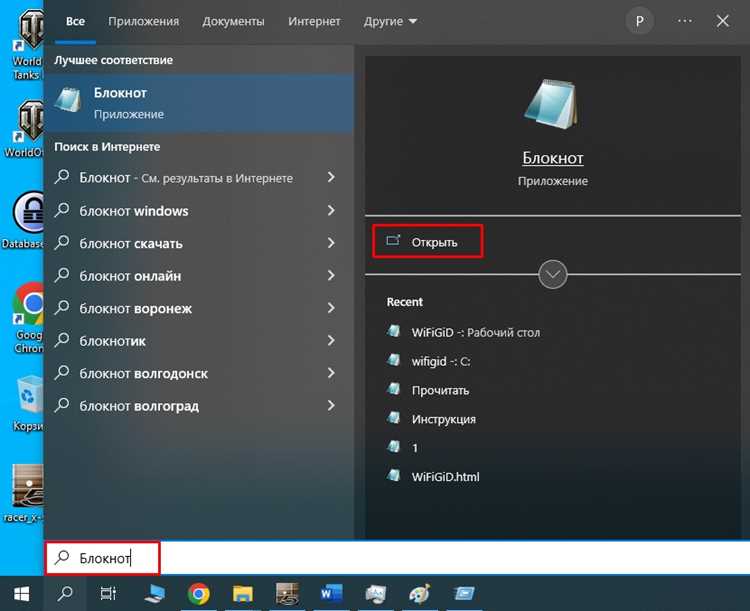
Для быстрого открытия проводника в Windows используйте меню Пуск. Нажмите кнопку Пуск или клавишу Win на клавиатуре, затем введите в строку поиска «Проводник» или «File Explorer». В результатах поиска выберите соответствующее приложение.
Если проводник используется часто, закрепите его в меню Пуск. Для этого щелкните правой кнопкой мыши по приложению в результатах поиска и выберите «Закрепить в меню Пуск». После этого значок будет доступен на панели быстрого доступа без повторного поиска.
В меню Пуск также можно открыть проводник через список приложений. Найдите раздел Служебные – Windows или Windows System, затем выберите Проводник. Этот способ удобен при отсутствии возможности поиска.
Для запуска проводника с конкретной папкой нажмите правой кнопкой мыши по значку в меню Пуск, выберите «Открыть расположение файла», затем создайте ярлык или закрепите папку на панели задач. Это сокращает количество кликов при регулярной работе с определёнными каталогами.
Использование панели задач для быстрого доступа к проводнику
Закрепление Проводника на панели задач позволяет открывать нужные папки в один клик. Для этого кликните правой кнопкой мыши на значок Проводника в меню «Пуск» и выберите «Закрепить на панели задач». После закрепления значок будет доступен постоянно, даже при закрытии всех окон.
Можно создавать быстрые ссылки на конкретные папки, используя функцию «Создать ярлык» и перетаскивая его на панель задач. Windows автоматически создаст меню перехода (Jump List), позволяющее открывать последние или закрепленные папки без дополнительных кликов.
Для оптимизации работы с панелью задач рекомендуется:
| Действие | Описание |
|---|---|
| Закрепление Проводника | Щелкните правой кнопкой по значку → «Закрепить на панели задач». Значок останется доступным постоянно. |
| Использование Jump List | Щелчок правой кнопкой на значке открывает список последних и закрепленных папок, ускоряя доступ к ним. |
| Перетаскивание папок | Перетащите папку на значок Проводника на панели задач для мгновенного закрепления в Jump List. |
| Изменение порядка значков | Перетаскивание значка Проводника в удобное место панели задач сокращает время на поиск. |
| Использование сочетаний клавиш | Win + номер вызывает значок Проводника по порядку на панели задач, ускоряя открытие. |
Такая организация панели задач позволяет минимизировать количество кликов и ускоряет навигацию по файловой системе, особенно при работе с часто используемыми каталогами. Регулярная очистка списка Jump List от устаревших папок поддерживает порядок и актуальность быстрого доступа.
Открытие проводника через контекстное меню на рабочем столе
На рабочем столе Windows щелкните правой кнопкой мыши по свободной области, чтобы вызвать контекстное меню. В списке доступных команд выберите Создать → Папку, если требуется открыть проводник сразу в новой директории. Для перехода к существующей папке используйте пункт Открыть проводник или Открыть в новом окне, если такая опция доступна в версии вашей ОС.
В Windows 10 и 11 дополнительно можно удерживать клавишу Shift при щелчке правой кнопкой мыши, чтобы расширить контекстное меню. Это позволяет выбрать Открыть окно PowerShell здесь или Открыть окно команд, а затем ввести команду explorer . для быстрого запуска проводника в текущей директории.
Для ускорения доступа к часто используемым папкам можно добавить их в контекстное меню через реестр: создается ключ HKEY_CLASSES_ROOT\Directory\Background\shell с указанием пути к проводнику. После этого щелчок правой кнопкой мыши на рабочем столе покажет персонализированную команду для мгновенного открытия выбранной папки.
Контекстное меню удобно сочетать с горячими клавишами. Например, после открытия меню нажмите W для вызова стандартного проводника или E для перехода к последней открытой директории. Это снижает количество кликов и ускоряет работу с файлами.
Запуск проводника через команду Выполнить
Чтобы открыть проводник с помощью команды Выполнить, нажмите комбинацию клавиш Win + R. В появившемся окне введите explorer и нажмите Enter. Проводник откроется с корневым каталогом Этот компьютер.
Для быстрого открытия конкретной папки используйте полное указание пути. Например, ввод explorer C:\Users\Имя_пользователя\Documents откроет директорию Документы текущего пользователя. Путь можно копировать из адресной строки проводника для точного перехода.
Команда explorer поддерживает параметры. Использование /e, перед путем (explorer /e,C:\Путь_к_папке) открывает проводник в расширенном виде с отображением структуры папок слева. Параметр /root (explorer /root,C:\Путь) ограничивает доступ только указанной директорией, скрывая вышеуровневые каталоги.
Для быстрого доступа к системным директориям можно использовать переменные среды. Введите explorer %appdata% для папки Roaming, explorer %temp% для временных файлов. Это ускоряет работу с часто используемыми системными путями.
Команду Выполнить удобно сочетать с автозапуском: добавив explorer путь_к_папке в планировщик задач или ярлык на рабочем столе, можно открывать нужные каталоги одним кликом без навигации через проводник.
Создание ярлыка для открытия проводника на рабочем столе
Щёлкните правой кнопкой мыши на свободном месте рабочего стола и выберите пункт «Создать» → «Ярлык».
В поле «Укажите расположение объекта» введите команду explorer.exe. Для открытия конкретной папки добавьте путь через пробел, например: explorer.exe C:\Users\Имя_Пользователя\Документы.
Нажмите «Далее» и задайте имя ярлыка. Оно должно быть коротким и отражать содержимое, например «Проводник» или «Документы».
По завершении нажмите «Готово». Ярлык появится на рабочем столе и будет открывать указанную папку или корневой проводник Windows при двойном клике.
Для изменения значка щёлкните правой кнопкой на ярлыке, выберите «Свойства» → «Ярлык» → «Сменить значок». Можно использовать стандартные системные иконки, выбрав %SystemRoot%\system32\shell32.dll.
Чтобы ярлык открывался с правами администратора, на вкладке «Ярлык» нажмите «Дополнительно» и отметьте «Выполнять от имени администратора».
Ярлык можно закрепить в панели задач или меню «Пуск», перетащив его туда с рабочего стола, что ускоряет доступ без создания повторных объектов.
Открытие проводника из командной строки или PowerShell
Для быстрого доступа к проводнику Windows можно использовать командную строку или PowerShell. В командной строке достаточно ввести explorer и нажать Enter, чтобы открыть проводник в папке по умолчанию. Для открытия конкретного каталога используйте синтаксис explorer «C:\Путь\К\Папке». Путь должен быть заключён в кавычки, если содержит пробелы.
В PowerShell команда идентична: Start-Process explorer откроет проводник, а Start-Process explorer «C:\Путь\К\Папке» – нужную папку. Можно использовать относительные пути, например, Start-Process explorer «.\Документы», чтобы открыть подпапку текущего каталога.
Для работы с сетевыми папками используйте UNC-пути: explorer «\\Сервер\Общий\Каталог». Командная строка автоматически интерпретирует такие пути без предварительного монтирования сетевого диска.
Дополнительно можно комбинировать параметры: explorer /select,»C:\Путь\К\Файлу.txt» откроет папку и выделит указанный файл. Это удобно для быстрого перехода к конкретному объекту без ручного поиска.
Использование этих команд позволяет интегрировать открытие проводника в скрипты автоматизации, батники или PowerShell-функции, обеспечивая точный контроль над стартовой директорией и видимыми файлами.
Использование сочетаний клавиш в проводнике для навигации по папкам
Сочетания клавиш в проводнике Windows позволяют ускорить работу с файлами и папками без использования мыши. Они помогают быстро открывать, перемещаться и управлять объектами внутри директорий.
- Ctrl + N – открывает новое окно проводника в текущей директории.
- Alt + Стрелка влево – переход к предыдущей папке.
- Alt + Стрелка вправо – переход к следующей папке после возврата назад.
- Alt + Стрелка вверх – перемещение на уровень выше в структуре папок.
- Ctrl + Shift + N – создание новой папки в текущей директории.
- F2 – переименование выделенного файла или папки.
- Ctrl + C / Ctrl + X / Ctrl + V – копирование, вырезание и вставка файлов.
- Ctrl + A – выделение всех объектов в текущей папке.
- Ctrl + Shift + E – раскрытие дерева папок в левой панели проводника до текущей директории.
- Ctrl + L / Alt + D / F4 – быстрое выделение адресной строки или закрытие окна проводника.
- F3 – активирует поиск файлов в текущей папке.
- Ctrl + колесо мыши – изменение размера значков без выхода из текущей папки.
Для ускорения навигации рекомендуется использовать комбинации с Alt для перемещений между уровнями папок, Ctrl для операций с файлами и F-клавиши для управления выделением и поиском. Практика регулярного применения этих сочетаний сокращает время работы с большими директориями и минимизирует зависимость от мыши.
Для пользователей, работающих с глубоко вложенными структурами, полезно сочетать Ctrl + Shift + E с Alt + Стрелка вверх для быстрого возврата к корневой папке и одновременного отображения всех уровней дерева папок.
Вопрос-ответ:
Какими способами можно открыть проводник на компьютере с Windows?
Существует несколько способов открыть проводник. Самый простой — нажать сочетание клавиш Win + E. Также можно открыть его через меню «Пуск», набрав в поиске «Проводник» или «Этот компьютер». Еще один вариант — кликнуть на значок папки на панели задач, если он закреплен там. Кроме того, проводник доступен через контекстное меню кнопки «Пуск», где есть пункт «Проводник» или «Файлы». В последних версиях Windows он может называться «Файлы». Каждый способ подходит для быстрого доступа к вашим документам и папкам.
Можно ли открыть проводник с помощью командной строки?
Да, открыть проводник через командную строку достаточно просто. Достаточно запустить командную строку или PowerShell и ввести команду explorer, после чего откроется окно проводника. Такой метод полезен, если нужно открыть проводник в определенной папке: достаточно указать путь после команды, например, explorer C:\Users\Имя_пользователя\Documents. Это удобно для пользователей, которые часто работают с командной строкой и хотят быстро перейти к нужной директории без использования мыши.
Можно ли закрепить проводник для быстрого запуска на панели задач?
Да, проводник можно закрепить на панели задач для удобного доступа. Для этого нужно открыть проводник любым доступным способом, кликнуть правой кнопкой мыши по его значку на панели задач и выбрать «Закрепить на панели задач». После этого значок останется там даже после закрытия окна, и при клике на него проводник откроется мгновенно. Этот метод удобен для тех, кто часто работает с файлами и папками и хочет экономить время на поиске ярлыка.
Есть ли способ открыть проводник прямо из папки на рабочем столе?
Да, можно открыть проводник из папки на рабочем столе. Для этого достаточно дважды кликнуть по значку нужной папки, и откроется окно проводника с содержимым этой папки. Также можно использовать контекстное меню: клик правой кнопкой мыши по папке и выбрать «Открыть в новом окне». Этот метод позволяет быстро перейти к нужной директории без лишних действий в меню «Пуск» или на панели задач.
Можно ли открыть проводник с определенной папкой по умолчанию?
Да, проводник можно настроить так, чтобы он открывался в выбранной папке. Для этого кликните правой кнопкой мыши по ярлыку проводника, выберите «Свойства» и в поле «Объект» добавьте путь к нужной папке после explorer.exe, например: explorer.exe C:\Users\Имя_пользователя\Documents. После сохранения настроек проводник будет открываться сразу в этой папке. Такой способ особенно удобен, если есть папка, к которой вы обращаетесь чаще всего.
Какие существуют способы открыть проводник на компьютере с Windows без использования мыши?
Существует несколько методов открыть проводник с помощью клавиатуры. Например, можно использовать сочетание клавиш Windows + E, которое сразу запускает проводник. Также можно нажать Ctrl + Shift + Esc, чтобы открыть Диспетчер задач, затем выбрать «Файл» → «Запустить новую задачу» и ввести «explorer». Ещё один способ — использовать комбинацию клавиш Win + R для вызова окна «Выполнить» и ввести там «explorer». Эти методы удобны, когда мышь недоступна или работает медленно.
Можно ли открыть проводник через панель задач или рабочий стол, если я не вижу значка «Проводник»?
Да, это возможно. На панели задач можно щёлкнуть правой кнопкой по значку папки или по пустому месту панели и выбрать «Открыть проводник» через контекстное меню, если такая опция доступна. На рабочем столе можно кликнуть правой кнопкой по кнопке «Пуск» и выбрать «Проводник» или «Проводник файлов». Ещё один вариант — создать ярлык на рабочем столе, указав в качестве пути «explorer.exe», после чего запускать его двойным кликом. Таким образом, даже без стандартного значка можно легко получить доступ к файлам.

 Загрузка...