Содержание статьи
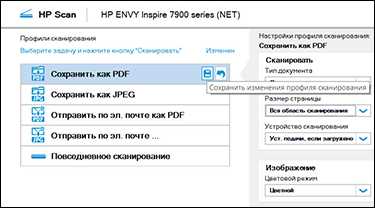
Современные принтеры HP поддерживают сканирование с разрешением до 1200 dpi, что позволяет получать цифровые копии документов и фотографий с высокой детализацией. Однако на практике большинство пользователей используют настройки по умолчанию, теряя возможность оптимизировать качество или сократить размер файла. В этой инструкции разберём процесс сканирования на примере моделей HP OfficeJet Pro 9010, HP LaserJet Pro MFP M426fdw и HP Envy 6055, включая настройки для разных типов документов.
Перед началом убедитесь, что драйверы принтера обновлены до последней версии. Для Windows 10/11 используйте HP Smart или HP Scan, для macOS – HP Easy Scan. Эти приложения автоматически распознают устройство и предлагают предустановленные профили: «Документ» (300 dpi, чёрно-белое), «Фото» (600 dpi, цветное) и «Пользовательский» для ручной настройки. Если принтер подключён по сети, проверьте стабильность соединения – минимальная скорость для беспроводного сканирования должна быть не ниже 50 Мбит/с.
Для сканирования многостраничных документов используйте автоподатчик (ADF), если он есть в вашей модели. Максимальная загрузка ADF у HP OfficeJet Pro 9010 – 35 листов, у LaserJet Pro MFP M426fdw – 50 листов. При сканировании через стекло планшетного сканера следите за выравниванием оригинала: края документа должны совпадать с метками на рамке, иначе изображение будет обрезано или перекошено. Для текстов с мелким шрифтом (менее 8 пт) увеличьте разрешение до 400–600 dpi, чтобы избежать размытия при последующем распознавании.
Формат выходного файла влияет на размер и качество. Для офисных документов оптимален PDF/A (сохраняет текстовый слой для поиска) или TIFF (без сжатия, для архивного хранения). Фотографии лучше сохранять в JPEG с качеством 90–95% или PNG (если важна прозрачность). В HP Scan можно задать автоматическое именование файлов по шаблону, например: «Скан_Дата_Номер» – это упростит сортировку в дальнейшем.
Если сканирование выполняется для последующего распознавания текста (OCR), выберите режим «Чёрно-белое» и разрешение 300 dpi. Программы вроде ABBYY FineReader или Adobe Acrobat лучше работают с монохромными изображениями, где текст чётко отделяется от фона. Для цветных документов с графикой (например, договоров с печатями) используйте цветной режим и разрешение 400 dpi, чтобы сохранить детали.
Сканирование документов на принтере HP: пошаговая инструкция
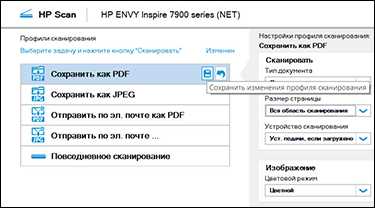
Перед началом убедитесь, что принтер HP подключён к компьютеру через USB или Wi-Fi. Для беспроводного подключения проверьте, что оба устройства находятся в одной сети. Модели серии HP DeskJet 2700, OfficeJet Pro 9010 и LaserJet Pro MFP поддерживают сканирование без установки дополнительных драйверов, если используется операционная система Windows 10/11 или macOS 12 и новее.
Разместите документ на стекле сканера или в автоподатчике (ADF). Для одностороннего сканирования используйте стекло – это гарантирует чёткость даже для нестандартных форматов (например, визиток или фотографий). При работе с ADF убедитесь, что листы не скреплены и не имеют повреждений, иначе возможны замятия. Максимальная толщина бумаги для ADF в большинстве моделей – 90 г/м².
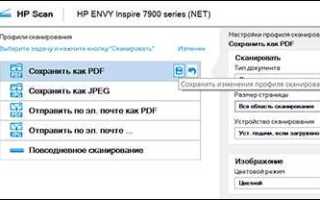
Откройте программу HP Scan или HP Smart. Если приложение не установлено, скачайте его с официального сайта HP (раздел «Поддержка» → введите модель принтера). В HP Smart выберите пункт «Сканировать», затем укажите тип документа: «Документ», «Фото» или «Пользовательский». Для текстов выбирайте разрешение 300 dpi – этого достаточно для OCR и качественной печати.
- Настройки сканирования:
- Формат файла: PDF (для документов), JPEG/PNG (для изображений).
- Цветовой режим: «Чёрно-белый» (экономит место), «Оттенки серого» (для текста с графикой), «Цветной» (для фотографий).
- Размер страницы: A4 (210×297 мм) или пользовательский (для нестандартных документов).
- Яркость/Контрастность: регулируйте вручную, если текст бледный или фон слишком тёмный.
Для многостраничных документов используйте ADF и выберите опцию «Многостраничный PDF». В HP Scan эта функция называется «Сканировать все страницы в один файл». Если принтер не поддерживает ADF (например, HP Tango X), сканируйте каждую страницу отдельно, затем объедините файлы с помощью программы PDF24 или Adobe Acrobat.
После настройки параметров нажмите «Сканировать». Дождитесь завершения процесса – время зависит от разрешения и количества страниц. Например, сканирование 10 страниц в цвете с разрешением 600 dpi на HP OfficeJet Pro 9025 занимает около 2 минут. Сохраните файл в нужную папку или отправьте его на электронную почту прямо из интерфейса HP Smart.
Если сканирование не запускается, проверьте:
- Состояние драйверов: обновите их через «Диспетчер устройств» (Windows) или «Системные настройки» → «Принтеры и сканеры» (macOS).
- Соединение: перезагрузите роутер и принтер, если используется Wi-Fi.
- Ошибки на экране принтера: очистите стекло сканера от пыли и проверьте, не застряла ли бумага в ADF.
- Альтернативные программы: попробуйте сканировать через встроенное приложение «Факсы и сканеры Windows» или «Захват изображения» (macOS).
Подготовка принтера HP к первому сканированию

Перед первым сканированием убедитесь, что принтер подключён к источнику питания и включён. Для моделей серии HP OfficeJet Pro 9010 или HP DeskJet 2700 используйте только оригинальный кабель питания из комплекта – сторонние аналоги могут вызвать сбои в работе сканера. Проверьте индикаторы на панели управления: зелёный свет без мигания сигнализирует о готовности устройства. Если принтер новый, удалите все защитные плёнки с крышки сканера и стеклянной поверхности – остатки клея или пластика исказят изображение.
Установите драйверы и программное обеспечение с официального сайта HP. Для Windows 10/11 выберите версию HP Smart или HP Scan (зависит от модели). Избегайте универсальных драйверов – они не поддерживают все функции сканирования, например, автоматическое распознавание текста (OCR) или двустороннее сканирование. После установки перезагрузите компьютер, чтобы изменения вступили в силу. Для macOS используйте HP Easy Scan из App Store – эта утилита оптимизирована для работы с чипами M1/M2.
Настройте соединение между принтером и устройством. Для беспроводного подключения нажмите кнопку Wi-Fi Direct на панели принтера (держите 3 секунды) и найдите сеть с префиксом DIRECT-HP- на компьютере или смартфоне. Введите пароль, указанный в руководстве пользователя (обычно 12345678). При проводном подключении используйте USB-кабель типа USB-B (для принтера) и USB-A (для компьютера) – длина кабеля не должна превышать 3 метра, иначе возможны потери данных.
Очистите стекло сканера перед первым использованием. Протрите поверхность безворсовой салфеткой, смоченной в дистиллированной воде или изопропиловом спирте (концентрация не выше 70%). Не используйте бумажные полотенца или влажные салфетки – они оставляют ворсинки и разводы. Для моделей с автоподатчиком документов (HP ScanJet Pro 2500 f1) проверьте ролики подачи: они должны свободно вращаться без скрипа. При наличии пыли продуйте механизм сжатым воздухом под углом 45°.
Запустите тестовое сканирование, чтобы проверить настройки. Поместите на стекло лист формата A4 с текстом и изображением (например, газетную вырезку). В программе HP Scan выберите режим Цветной документ с разрешением 300 dpi – этого достаточно для большинства задач. Если результат размытый или с полосами, откалибруйте сканер через меню принтера: Настройки → Обслуживание → Калибровка сканера. Для моделей с ADF (HP OfficeJet 8020) протестируйте подачу 5–10 листов подряд – заедание указывает на необходимость смазки роликов.
Выбор правильного формата и разрешения для сканирования
Формат файла определяет не только качество, но и пригодность документа для дальнейшего использования. Для текстовых документов оптимален PDF/A – стандарт, обеспечивающий долговременное хранение без потери данных. Если требуется редактирование, выбирайте DOCX или RTF, но учитывайте, что OCR-распознавание может работать с ошибками. Графические материалы (чертежи, схемы) лучше сохранять в TIFF или PNG – эти форматы поддерживают слои и прозрачность, в отличие от JPEG, который сжимает изображение с потерями.
Разрешение сканирования измеряется в dpi (точках на дюйм) и напрямую влияет на детализацию. Для стандартных текстовых документов достаточно 200–300 dpi – этого хватит для чтения и OCR-распознавания. При сканировании фотографий или изображений с мелкими деталями (например, медицинских снимков) используйте 600 dpi. Более высокие значения (1200 dpi и выше) оправданы только для профессиональной полиграфии или реставрации архивных материалов, так как увеличивают размер файла в разы без заметного улучшения качества для повседневных задач.
Цветовой режим зависит от типа документа. Черно-белый (1 бит) подходит для текстов без графики – он экономит место и ускоряет сканирование. Оттенки серого (8 бит) используйте для документов с полутонами (например, квитанции с печатями). Цветной режим (24 бита) необходим для фотографий, цветных графиков или документов с водяными знаками. При этом учитывайте, что цветное сканирование увеличивает размер файла в 3–5 раз по сравнению с черно-белым.
Для архивного хранения выбирайте форматы без сжатия или с сжатием без потерь. TIFF и PDF/A сохраняют все данные, но занимают много места. Если объем критичен, используйте JPEG2000 – он обеспечивает сжатие с минимальными потерями при высоком разрешении. Избегайте обычного JPEG для текстовых документов: артефакты сжатия ухудшают читаемость мелкого шрифта и делают OCR менее точным.
При сканировании многостраничных документов на принтерах HP используйте функцию «Многостраничный PDF» в настройках драйвера. Это автоматически объединит все страницы в один файл, избегая необходимости ручной сборки. Для документов с разными требованиями к разрешению (например, текст + фотографии) сканируйте части отдельно, а затем объединяйте в редакторе. В HP Scan выберите профиль «Документ с изображениями», чтобы система автоматически подобрала оптимальные параметры для смешанного контента.
Если документ предназначен для отправки по электронной почте, ограничьте размер файла. При разрешении 300 dpi и цветном режиме одна страница формата A4 может занимать до 5–10 МБ. Для уменьшения объема используйте сжатие в PDF (настройка «Среднее» или «Высокое» в драйвере HP) или конвертируйте в DJVU – формат, специально разработанный для сканированных документов с высокой степенью сжатия. Перед отправкой проверьте читаемость на разных устройствах: мелкий текст может стать неразборчивым при сильном сжатии.
Для юридически значимых документов (договоры, акты) соблюдайте требования законодательства. В России для электронного документооборота часто требуется PDF/A-2b с разрешением не ниже 200 dpi и цветовым режимом, соответствующим оригиналу. Проверьте настройки принтера на соответствие стандарту: в HP Scan выберите профиль «Архивный документ», который автоматически применяет необходимые параметры. Сохраняйте копии в неизменяемом формате, чтобы избежать претензий к подлинности.
Настройка параметров сканирования через панель управления принтера
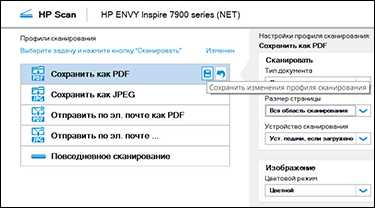
На принтерах HP серии OfficeJet, LaserJet Pro и DeskJet с сенсорным экраном параметры сканирования настраиваются через меню «Сканировать» на панели управления. Для доступа выберите иконку сканера (обычно в виде листа с лупой) или пункт «Сканировать» в главном меню. Если экран не сенсорный, используйте кнопки навигации (стрелки, «ОК») для перемещения по разделам. На моделях без дисплея (например, HP Envy 4520) настройки ограничены базовыми режимами, доступными через комбинации кнопок – уточняйте в руководстве пользователя.
Основные параметры, которые можно изменить через панель:
| Параметр | Доступные значения | Рекомендации |
|---|---|---|
| Разрешение (DPI) | 75–4800 DPI (шаг 50–300) | Для текста – 300 DPI, для фотографий – 600 DPI, для архивного качества – 1200 DPI и выше. |
| Цветовой режим | Цветной, оттенки серого, черно-белый | Черно-белый экономит место, оттенки серого подходят для документов с графиками. |
| Формат файла | PDF, JPEG, PNG, TIFF | PDF – для многостраничных документов, JPEG – для изображений, TIFF – для профессиональной печати. |
| Яркость/Контраст | Шкала от -50 до +50 | Увеличьте контраст на +10–15 для бледных оригиналов, яркость – на +5 для темных. |
Для настройки двухстороннего сканирования (если поддерживается) выберите пункт «Двухстороннее сканирование» в меню. Принтеры HP с автоподатчиком документов (ADF) позволяют задать порядок страниц: «Лицом вверх» или «Лицом вниз». На моделях без ADF (например, HP Tango) двухстороннее сканирование выполняется вручную – переворачивайте страницы после первого прохода. Убедитесь, что в настройках указан правильный размер оригинала (A4, Letter и т. д.), иначе сканер может обрезать края.
В разделе «Сохранить в» выберите место назначения: USB-накопитель, сетевая папка, электронная почта или облачное хранилище (Google Drive, Dropbox). Для отправки на компьютер убедитесь, что принтер и ПК подключены к одной сети, а в настройках указан IP-адрес или имя хоста. На некоторых моделях (например, HP OfficeJet Pro 9010) доступна функция «Сканировать в приложение» – выберите предустановленное приложение (например, HP Smart) для автоматической передачи файла. Перед сохранением проверьте свободное место на носителе: скан с разрешением 1200 DPI в цвете может занимать до 50 МБ на страницу.
После настройки параметров нажмите «Предварительный просмотр» (если доступно), чтобы оценить результат. На экране отобразится уменьшенная копия скана – при необходимости откорректируйте яркость, обрезку или поворот. Для обрезки используйте сенсорные маркеры или кнопки «+/-» на несенсорных моделях. Запустите сканирование кнопкой «Старт» или «Сканировать». Если принтер выдает ошибку «Оригинал не обнаружен», проверьте положение документа: на стекле он должен лежать ровно, без перекосов, на ADF – не замят и не превышает максимальную толщину (обычно 0,25 мм).
Использование программы HP Scan для сканирования на компьютер
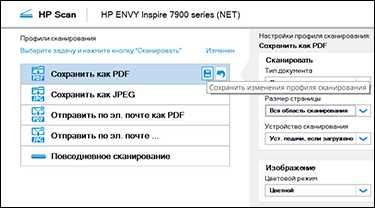
Настройте параметры сканирования перед началом процесса. В разделе «Тип файла» выберите формат: PDF для многостраничных документов, JPEG для изображений или PNG для сохранения прозрачности. Укажите цветовой режим: «Черно-белый» для текста, «Оттенки серого» для документов с графикой или «Цветной» для фотографий. Включите функцию «Удаление фона» при сканировании документов с цветными или темными полями – это улучшит читаемость. Для автоматического обрезания краев используйте опцию «Обнаружение краев».
Запустите сканирование кнопкой «Сканировать» и дождитесь завершения процесса. После предварительного просмотра отредактируйте результат: поверните изображение, обрежьте лишние поля или примените коррекцию цвета через встроенные инструменты. Сохраните файл в заранее выбранную папку, указав имя и формат. Для пакетного сканирования нескольких страниц используйте режим «Многостраничный PDF» – программа автоматически объединит все листы в один файл.

 Загрузка...