Содержание статьи

LinkedIn – ключевой инструмент для профессионального нетворкинга, поиска работы и развития карьеры. На iPhone приложение доступно с 2010 года и регулярно обновляется: последняя версия (4.3.2 на момент написания) весит около 180 МБ и требует iOS 15.0 или новее. Установка занимает менее 2 минут, но есть нюансы, которые сэкономят время и предотвратят ошибки.
Перед загрузкой проверьте свободное место на устройстве – минимальные требования Apple для установки приложений составляют 1,5 ГБ. Если памяти недостаточно, удалите неиспользуемые программы или очистите кэш через Настройки → Основные → Хранилище iPhone. Также убедитесь, что ваш Apple ID привязан к актуальному региону: LinkedIn доступен в 200+ странах, но в некоторых (например, Китае) приложение заблокировано на уровне App Store.
Для корректной работы LinkedIn потребуется стабильное интернет-соединение: Wi-Fi с пропускной способностью от 5 Мбит/с или мобильный 4G/5G. При медленном соединении загрузка может прерваться, а приложение – установиться с ошибками. Если вы используете корпоративную сеть, проверьте, не блокирует ли она доступ к доменам LinkedIn (linkedin.com, licdn.com) – это частая причина сбоев при первом запуске.
После установки приложение запросит доступ к контактам, уведомлениям и геолокации. Отключите разрешения, которые не планируете использовать: например, геолокация нужна только для поиска вакансий в конкретном регионе. Это снизит нагрузку на батарею и повысит конфиденциальность. Для быстрого входа рекомендуется сохранить пароль в связке ключей iCloud – так вы избежите повторного ввода данных при переустановке.
Как установить LinkedIn на iPhone: пошаговая инструкция
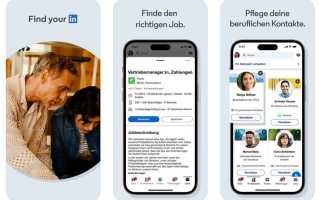
Откройте App Store на iPhone – иконка с синим фоном и белой буквой «A» расположена на главном экране или в папке «Утилиты». В нижней части экрана нажмите на вкладку «Поиск» (значок лупы). В строке поиска введите «LinkedIn» и выберите первое приложение в результатах – официальный клиент от LinkedIn Corporation с логотипом в виде синего квадрата с белыми буквами «in».
На странице приложения проверьте данные: разработчик – LinkedIn Corporation, рейтинг – не ниже 4.7, размер – около 200 МБ (зависит от версии iOS). Нажмите кнопку «Загрузить» – если она заменена на «Обновить», значит, приложение уже установлено. После нажатия введите пароль от Apple ID или подтвердите установку через Face ID/Touch ID. Дождитесь завершения загрузки – прогресс отображается под иконкой на главном экране.
После установки откройте LinkedIn, нажав на его иконку. Если у вас уже есть аккаунт, выберите «Войти» и введите email или телефон, привязанный к профилю, затем пароль. Для регистрации нажмите «Создать аккаунт» и следуйте инструкциям: укажите имя, фамилию, страну, адрес электронной почты и придумайте пароль (минимум 8 символов, включая цифры и спецсимволы). Подтвердите email через письмо, отправленное на указанный адрес.
При первом запуске LinkedIn запросит доступ к уведомлениям и контактам. Разрешите уведомления, чтобы получать оповещения о сообщениях и приглашениях, но отключите доступ к контактам, если не планируете искать знакомых автоматически – это можно настроить позже в разделе «Настройки» > «Конфиденциальность» > «Синхронизация контактов». На экране «Добавьте фото» загрузите изображение с устройства или сделайте снимок через камеру – профили с фотографиями получают на 21% больше просмотров.
Заполните профиль: добавьте текущую должность (раздел «Опыт работы»), образование, навыки (минимум 5) и краткое резюме в разделе «О себе» (до 2000 символов). Для проверки данных нажмите на иконку профиля в верхнем левом углу, затем «Просмотреть профиль» – система подскажет, какие поля требуют дополнения. Включите двухфакторную аутентификацию в настройках аккаунта («Настройки» > «Вход и безопасность» > «Двухэтапная проверка») для защиты от взлома.
Настройте ленту новостей: подпишитесь на интересующие темы («Главная» > значок «+» в правом верхнем углу > «Темы») и отключите нерелевантные уведомления («Настройки» > «Уведомления» > отключите «Рекомендации по вакансиям», если не ищете работу). Для экономии трафика перейдите в «Настройки» > «Данные и хранилище» и выберите «Только Wi-Fi» для загрузки видео. Приложение готово к использованию – оптимизируйте его под свои задачи, чтобы повысить эффективность нетворкинга.
Где найти официальное приложение LinkedIn в App Store
Откройте App Store на iPhone и в нижней панели нажмите на вкладку «Поиск» (иконка лупы). В строке поиска введите LinkedIn – система автоматически предложит варианты. Выберите приложение с названием LinkedIn: Работа и бизнес, разработанное LinkedIn Corporation. Обратите внимание на следующие детали:
- Иконка приложения – синий квадрат с белой буквой «in».
- Рейтинг – не ниже 4,5 звёзд (на момент написания – 4,7).
- Количество скачиваний – более 100 млн.
- Последняя дата обновления – не старше 1 месяца.
Если в результатах поиска отображаются сторонние приложения с похожими названиями (например, «LinkedIn Learning» или «LinkedIn Job Search»), игнорируйте их – они не являются основным клиентом платформы. На странице официального приложения проверьте раздел «Информация» внизу: там должен быть указан сайт linkedin.com и почта поддержки support@linkedin.com. Установите приложение только после подтверждения этих данных.
Как проверить совместимость iPhone с приложением LinkedIn
LinkedIn требует iOS 15.0 или новее для корректной работы. Чтобы узнать версию операционной системы вашего устройства, откройте «Настройки» → «Основные» → «Об этом устройстве». В строке «Версия ПО» указана текущая версия iOS. Если она ниже 15.0, приложение не установится или будет работать с ошибками.
Минимальные требования к железу зависят от модели iPhone. Для стабильной работы LinkedIn рекомендуется использовать устройства не старше iPhone 6s (2015 год) с объемом оперативной памяти от 2 ГБ. На более старых моделях (например, iPhone 6 или SE первого поколения) возможны зависания, медленная загрузка контента и проблемы с уведомлениями.
Проверьте свободное место в хранилище. LinkedIn занимает около 200 МБ после установки, но для кэша и обновлений потребуется дополнительно 500 МБ–1 ГБ. Откройте «Настройки» → «Основные» → «Хранилище iPhone», чтобы оценить доступное пространство. Если места меньше 1 ГБ, удалите ненужные приложения или файлы перед установкой.
- iPhone 12 и новее – полная поддержка всех функций, включая видео в высоком разрешении и расширенную аналитику профиля.
- iPhone 8–11 – базовые функции работают, но возможны ограничения в производительности при многозадачности.
- iPhone 7 и старше – минимальная совместимость, возможны проблемы с обновлениями и отображением контента.
Если ваш iPhone соответствует требованиям, но приложение не устанавливается, проверьте регион App Store. Некоторые обновления LinkedIn сначала выходят в США или Европе. Переключите регион в профиле Apple ID на «Соединенные Штаты» и повторите попытку. После установки верните исходный регион.
Для проверки совместимости без установки используйте веб-версию LinkedIn. Откройте Safari и перейдите на linkedin.com. Если сайт загружается без ошибок и позволяет авторизоваться, ваше устройство поддерживает базовый функционал. Однако веб-версия не заменяет приложение: отсутствуют push-уведомления, офлайн-доступ и часть инструментов для рекрутинга.
Если после установки LinkedIn вылетает или не открывается, сбросьте настройки сети: «Настройки» → «Основные» → «Перенос или сброс iPhone» → «Сбросить» → «Сбросить настройки сети». Это устранит конфликты с VPN или корпоративными политиками безопасности, которые могут блокировать соединение с серверами LinkedIn.
Как скачать и установить LinkedIn без ошибок подключения
Первое, что нужно проверить перед загрузкой – стабильность интернет-соединения. LinkedIn требует не менее 5 Мбит/с для корректной установки и работы. Если вы используете мобильные данные, убедитесь, что уровень сигнала 4G или выше. При подключении через Wi-Fi протестируйте скорость с помощью Speedtest или аналогичного сервиса. Если показатели ниже требуемых, перезагрузите роутер или переключитесь на другую сеть.
Ошибки подключения часто возникают из-за устаревшей версии iOS. LinkedIn поддерживает устройства с iOS 15.0 и новее. Чтобы обновить систему, перейдите в Настройки → Основные → Обновление ПО. Если обновление недоступно, освободите минимум 2 ГБ свободного пространства на устройстве – это критически важно для загрузки и распаковки приложения.
Загрузка через официальный App Store исключает риск установки модифицированных версий с вредоносным кодом. Откройте магазин приложений, введите в поисковой строке LinkedIn и выберите результат с логотипом синего квадрата и белыми буквами «in». Проверьте разработчика – им должна быть LinkedIn Corporation. Если вместо этого отображается неизвестный издатель, закройте App Store и повторите попытку через 10–15 минут.
После установки приложение может запросить доступ к геолокации, контактам или уведомлениям. Откажитесь от всех разрешений, кроме доступа к сети, и настройте их позже вручную через Настройки → LinkedIn. Это снизит нагрузку на систему и предотвратит сбои при первом запуске. Если приложение зависает на экране загрузки, удалите его, перезагрузите iPhone и установите повторно – в 90% случаев это решает проблему.
Для пользователей с корпоративными VPN или ограниченными сетями (например, в офисах) загрузка может блокироваться. В этом случае временно отключите VPN или используйте мобильный интернет. Если ошибка подключения сохраняется, очистите кэш App Store: откройте приложение, пять раз подряд нажмите на любую вкладку внизу экрана (например, «Сегодня»), затем выберите Очистить кэш. После этого повторите попытку установки.
Что делать, если приложение не загружается или зависает

Первым шагом проверьте стабильность интернет-соединения. LinkedIn требует минимум 1 Мбит/с для корректной работы – измерьте скорость через Speedtest или аналогичный сервис. Если Wi-Fi нестабилен, переключитесь на мобильные данные или наоборот. Убедитесь, что на устройстве не активирован режим «Экономия данных» или VPN, блокирующие загрузку контента. В iOS зайдите в «Настройки» → «Сотовые данные» и разрешите использование мобильного трафика для LinkedIn.
Очистите кэш приложения через настройки iPhone. Перейдите в «Настройки» → «Основные» → «Хранилище iPhone», найдите LinkedIn в списке и выберите «Удалить приложение» – это удалит временные файлы, не затрагивая учётную запись. После переустановите приложение из App Store. Если проблема сохраняется, выполните принудительную перезагрузку устройства: на iPhone 8 и новее быстро нажмите и отпустите кнопку увеличения громкости, затем уменьшения громкости, после чего удерживайте боковую кнопку до появления логотипа Apple.
Обновите iOS и само приложение до последней версии. LinkedIn регулярно исправляет баги в патчах – проверьте наличие обновлений в App Store, нажав на иконку профиля в правом верхнем углу. Если обновление недоступно, удалите и заново установите приложение. Для iOS 15 и новее используйте функцию «Автоматические обновления» в «Настройки» → «App Store», чтобы избежать подобных проблем в будущем.
Если приложение зависает на экране загрузки, проверьте серверы LinkedIn на сайте downdetector.com или в официальном Twitter-аккаунте компании. При подтверждённой неполадке на стороне сервиса дождитесь устранения проблемы – обычно это занимает от нескольких минут до пары часов. В крайнем случае обратитесь в поддержку LinkedIn через раздел «Помощь» в приложении или на сайте, указав модель iPhone, версию iOS и скриншоты ошибки.
Как создать аккаунт LinkedIn через мобильное приложение
Скачайте приложение LinkedIn из App Store – оно занимает около 250 МБ и требует iOS 15.0 или новее. После установки откройте его и нажмите «Присоединиться сейчас». Введите рабочий email или номер телефона: LinkedIn автоматически проверит формат, отклоняя некорректные адреса (например, без домена). Если используете email, проверьте папку «Спам» – письмо с кодом подтверждения приходит в течение 2 минут.
Заполните базовые данные: имя, фамилию и пароль. Требования к паролю: минимум 8 символов, обязательно одна заглавная буква и цифра. Избегайте простых комбинаций вроде «LinkedIn123» – система блокирует слабые пароли. После ввода нажмите «Далее» и введите код из email/SMS. Если код не пришел, запросите повторную отправку через 30 секунд.
Укажите страну проживания и почтовый индекс – эти данные влияют на рекомендации вакансий и контактов. Далее выберите текущий статус занятости из трех вариантов: «Работаю», «Ищу работу» или «Студент». Если отметите «Ищу работу», LinkedIn предложит заполнить профиль на 70% для повышения видимости. Пропустите этот шаг, если хотите настроить профиль позже.
| Поле | Требования | Советы |
|---|---|---|
| Корпоративный или личный домен | Избегайте временных почт (temp-mail) | |
| Пароль | 8+ символов, 1 заглавная, 1 цифра | Используйте менеджер паролей |
| Телефон | Подтверждение через SMS | Номер должен быть активным |
Завершите регистрацию, добавив фото профиля и краткое резюме. LinkedIn рекомендует загружать изображение с разрешением не менее 400×400 пикселей (форматы JPG/PNG). В разделе «О себе» укажите ключевые навыки и должность – это повысит шансы на появление в поиске рекрутеров. Нажмите «Готово», чтобы перейти в ленту. Первые 24 часа после регистрации LinkedIn предлагает бесплатный доступ к премиум-функциям – протестируйте их для оценки возможностей.
Как войти в существующий профиль после установки

Введите адрес электронной почты или номер телефона, привязанные к вашему профилю. Если вы не помните, какую почту использовали, проверьте письма от LinkedIn в папке «Входящие» или «Спам» – там могут быть уведомления о действиях в аккаунте. Для ввода данных используйте клавиатуру iPhone, которая автоматически предложит сохраненные учетные записи.
Нажмите «Далее». Если данные верны, система запросит пароль. Введите его в соответствующее поле. При вводе пароля убедитесь, что клавиатура переключена на нужный язык – ошибки из-за раскладки встречаются часто. Если пароль не подходит, нажмите «Забыли пароль?» и следуйте инструкциям для восстановления.
После успешного ввода пароля нажмите «Войти». Если на вашем аккаунте включена двухфакторная аутентификация, приложение запросит код подтверждения. Он придет на указанный номер телефона или почту в виде SMS или push-уведомления. Введите шестизначный код в течение 30 секунд – срок действия ограничен.
Если вы ранее входили в профиль с другого устройства, LinkedIn может отправить уведомление о подозрительной активности. Проверьте почту или SMS и подтвердите вход, нажав на ссылку в сообщении. Без этого шага доступ к аккаунту будет заблокирован.
После входа приложение предложит включить уведомления. Решите, нужны ли они вам – это влияет на получение оповещений о сообщениях, приглашениях и рекомендациях. Нажмите «Разрешить» или «Не сейчас» в зависимости от вашего выбора. Отключить уведомления позже можно в настройках iPhone: «Настройки» → «Уведомления» → «LinkedIn».
Если вход не удался, проверьте подключение к интернету. LinkedIn требует стабильного соединения – попробуйте переключиться с мобильного интернета на Wi-Fi или наоборот. Также убедитесь, что приложение обновлено до последней версии через App Store. Устаревшие версии могут не поддерживать актуальные протоколы безопасности.
В случае повторных проблем с входом используйте веб-версию LinkedIn через браузер Safari. Перейдите на сайт linkedin.com, нажмите «Войти» и введите данные. Если доступ восстановится, удалите и переустановите приложение – иногда это решает конфликты с кэшем или временными файлами.

 Загрузка...