Содержание статьи
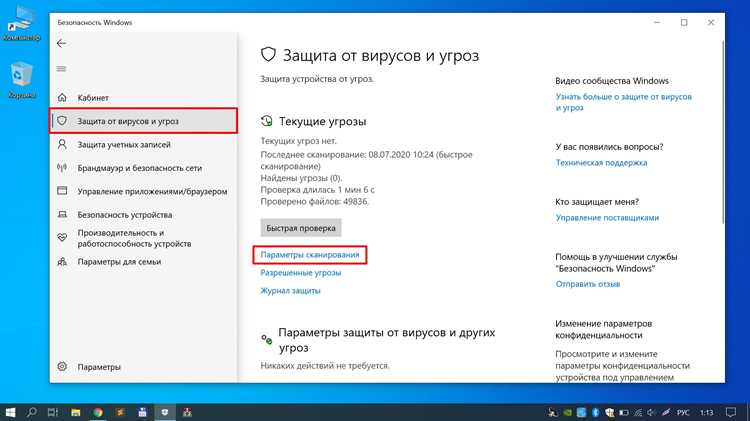
В Windows 10 сканирование документов выполняется через встроенное приложение «Сканер Windows» или драйверы производителя сканера. Первый вариант работает с большинством устройств, поддерживающих стандарт WIA (Windows Image Acquisition), но для расширенных настроек – например, выбора цветового режима или разрешения выше 600 dpi – потребуется фирменное ПО. Перед началом убедитесь, что сканер подключён по USB или через сеть, а драйверы обновлены через Диспетчер устройств (devmgmt.msc).
Приложение «Сканер Windows» запускается через меню Пуск → Все приложения → Сканер Windows. Если его нет, установите через Microsoft Store по запросу «Windows Scan». Интерфейс минималистичен: слева выбирается источник (планшетный сканер или автоподатчик), справа – формат файла (JPEG, PNG, PDF, TIFF) и разрешение. Для текстовых документов оптимально 300 dpi – выше значения ведут к увеличению размера файла без заметного улучшения качества. Для фотографий используйте 600 dpi и режим «Цветной».
Скрытая функция: при сканировании в PDF можно включить распознавание текста (OCR) через сторонние инструменты, например, Adobe Acrobat или ABBYY FineReader. В «Сканере Windows» OCR нет, но готовый PDF легко обработать позже. Для пакетного сканирования нескольких страниц используйте автоподатчик и выберите опцию «Несколько страниц в один файл». Если сканер не определяется, проверьте службу Windows Image Acquisition (WIA) в services.msc – она должна быть запущена.
Альтернатива встроенному ПО – утилиты производителей. Например, Epson Scan 2 или HP Scan предлагают настройки яркости, контрастности и удаление фона. Для сетевых сканеров настройте IP-адрес вручную через веб-интерфейс устройства. Если сканирование зависает, отключите энергосбережение USB-порта в Диспетчере устройств → Контроллеры USB → Свойства → Управление электропитанием.
Как подключить сканер к компьютеру через USB или Wi-Fi
Для подключения сканера по USB используйте кабель USB 2.0 или 3.0 (зависит от модели устройства). Подсоедините один конец к сканеру, другой – к свободному порту на компьютере. Windows 10 автоматически обнаружит устройство и установит драйверы через Windows Update. Если этого не произошло, скачайте драйверы с сайта производителя (например, Epson, HP, Canon) – ищите модель сканера в разделе поддержки. После установки проверьте подключение через приложение «Сканер Windows» или фирменное ПО производителя. При проблемах обновите драйверы через «Диспетчер устройств» или перезагрузите службу «Диспетчер печати» в «Службах Windows».
Для Wi-Fi-соединения убедитесь, что сканер поддерживает беспроводное подключение (указано в спецификациях). Включите сканер и активируйте режим сопряжения – обычно через кнопку WPS или настройку в меню устройства. На компьютере откройте «Параметры» → «Устройства» → «Добавление принтера или сканера» и выберите обнаруженное устройство. Если сканер не отображается, введите его IP-адрес вручную (узнать можно через панель управления сканера или роутер). Для стабильной работы назначьте сканеру статический IP в настройках роутера или используйте прямое подключение через Wi-Fi Direct, если поддерживается.
Настройка драйверов сканера в Windows 10 без ошибок
Перед установкой драйверов проверьте совместимость сканера с Windows 10. На сайте производителя найдите модель устройства и скачайте последнюю версию драйвера для этой ОС. Например, для сканеров HP актуальные драйверы размещены в разделе «Поддержка» с указанием версии Windows. Избегайте универсальных драйверов – они часто не поддерживают все функции устройства.
Удалите старые драйверы через «Диспетчер устройств». Откройте его через Win + X, найдите сканер в разделе «Устройства обработки изображений», щелкните правой кнопкой и выберите «Удалить устройство». Поставьте галочку «Удалить программы драйверов для этого устройства», если она доступна. Перезагрузите компьютер – это предотвратит конфликты при установке новых драйверов.
Устанавливайте драйверы только в режиме совместимости, если устройство старое. Для этого:
- Скачайте установочный файл с сайта производителя.
- Щелкните правой кнопкой по файлу → «Свойства» → вкладка «Совместимость».
- Выберите «Запустить программу в режиме совместимости с» и укажите Windows 7 или 8.
- Запустите установку от имени администратора.
После установки проверьте работу сканера через встроенное приложение «Сканер Windows». Если устройство не определяется, обновите драйвер вручную через «Диспетчер устройств»: выберите сканер, щелкните правой кнопкой → «Обновить драйвер» → «Выполнить поиск драйверов на этом компьютере» и укажите путь к распакованным файлам драйвера. Для сканеров Epson и Canon часто требуется отдельная утилита (например, Epson Scan 2), которую нужно установить дополнительно.
Если возникает ошибка «Устройство не подключено» при подключении по USB, попробуйте другой порт (предпочтительно USB 2.0) или кабель. Для сетевых сканеров проверьте IP-адрес в настройках устройства и убедитесь, что он совпадает с указанным в драйвере. В случае ошибок с кодом (например, 0x8007001F) отключите антивирус на время установки – некоторые программы блокируют запись системных файлов.
Выбор программы для сканирования: встроенные инструменты и сторонние приложения
Windows 10 предлагает два встроенных инструмента для сканирования: «Сканер Windows» и «Факсы и сканирование Windows». Первый доступен через Microsoft Store и оптимизирован для современных сканеров с поддержкой WIA и TWAIN. Второй – устаревшее приложение, оставленное для совместимости с устройствами, работающими через драйверы старого образца. Оба инструмента поддерживают базовые форматы: JPEG, PNG, PDF и TIFF, но не предлагают расширенных функций, таких как пакетное сканирование или автоматическое исправление перспективы.
Для большинства пользователей «Сканер Windows» – оптимальный выбор из-за простоты интерфейса и интеграции с облачными сервисами OneDrive и SharePoint. Приложение автоматически определяет подключенные устройства и позволяет настраивать разрешение (до 4800 dpi для некоторых моделей), цветовой режим (цветной, оттенки серого, черно-белый) и размер страницы. Однако отсутствие поддержки OCR (оптического распознавания текста) и ограниченные параметры постобработки делают его непригодным для профессиональных задач.
Сторонние приложения расширяют возможности сканирования за счет дополнительных функций. В таблице ниже приведены ключевые параметры популярных программ:
| Программа | OCR | Пакетное сканирование | Поддержка форматов | Дополнительные функции | Стоимость |
|---|---|---|---|---|---|
| Adobe Acrobat Pro | Да (многоязычный) | Да | PDF, JPEG, PNG, TIFF, DOCX | Редактирование PDF, электронные подписи, облачное хранение | От 1559 руб./мес. |
| ABBYY FineReader | Да (200+ языков) | Да | PDF, JPEG, PNG, TIFF, DOCX, XLSX, PPTX | Распознавание таблиц, сравнение документов, экспорт в редактируемые форматы | От 9990 руб. (разовая покупка) |
| NAPS2 | Да (через плагин) | Да | PDF, JPEG, PNG, TIFF | Автоматическое обрезание краев, объединение в многостраничные PDF, профили сканирования | Бесплатно (открытый исходный код) |
| VueScan | Нет | Да | PDF, JPEG, PNG, TIFF, RAW | Поддержка 6000+ сканеров, восстановление цвета, пакетная обработка | От 1495 руб. (разовая покупка) |
NAPS2 – бесплатная альтернатива с открытым исходным кодом, которая поддерживает большинство функций платных аналогов. Программа работает с драйверами WIA, TWAIN и SANE (для Linux), позволяет сохранять настройки сканирования в профилях и интегрируется с облачными сервисами Google Drive и Dropbox. Плагин OCR требует отдельной установки, но распознавание текста уступает ABBYY FineReader по точности.
Для работы с устаревшими сканерами, не поддерживаемыми современными драйверами, подойдет VueScan. Программа содержит собственные драйверы для устройств, снятых с производства, и предлагает расширенные настройки цветокоррекции, включая удаление фона и восстановление выцветших документов. Однако интерфейс VueScan перегружен параметрами, что усложняет настройку для неопытных пользователей.
Adobe Acrobat Pro и ABBYY FineReader ориентированы на корпоративный сегмент. Acrobat Pro интегрируется с Adobe Document Cloud, позволяя редактировать отсканированные PDF-файлы и добавлять интерактивные формы. FineReader превосходит конкурентов по качеству OCR, особенно для документов с таблицами и многоязычным текстом. Обе программы поддерживают API для автоматизации рабочих процессов, но требуют значительных ресурсов системы.
При выборе программы учитывайте тип сканируемых документов. Для одностраничных фотографий или квитанций достаточно «Сканера Windows». Для архивов с сотнями страниц – NAPS2 или VueScan. Если требуется редактирование текста после сканирования, ABBYY FineReader или Adobe Acrobat Pro станут единственным решением. Перед покупкой платных версий используйте пробные периоды: Adobe предлагает 7 дней, ABBYY – 15.
Обратите внимание на совместимость с вашим сканером. Некоторые производители (например, Epson или Brother) поставляют собственное ПО с уникальными функциями, такими как автоматическое разделение страниц при сканировании книг или удаление пыли с фотографий. Проверьте сайт производителя на наличие фирменных утилит – они могут оказаться эффективнее универсальных решений.
Пошаговая инструкция по сканированию документа через «Сканер Windows»
Откройте меню «Пуск» и введите в поисковой строке «Сканер Windows». Приложение появится в результатах – выберите его. Если программа не установлена, скачайте её из Microsoft Store: она бесплатна и весит около 15 МБ. Убедитесь, что сканер подключён к компьютеру по USB или через сеть, и включён.
В окне «Сканер Windows» выберите устройство из списка доступных. Если сканер не отображается, проверьте подключение кабеля или перезапустите устройство. Для сетевых сканеров убедитесь, что оба устройства находятся в одной локальной сети и имеют статический IP-адрес.
Нажмите «Показать больше» для доступа к дополнительным настройкам. Здесь можно выбрать цветовой режим (цветной, оттенки серого, чёрно-белый), разрешение (рекомендуется 300 dpi для документов и 600 dpi для фотографий) и формат файла (JPEG, PNG, PDF, TIFF). Для текстов выбирайте PDF – он сохраняет качество и удобен для редактирования.
Укажите тип сканируемого документа: «Фото» или «Документ». Эта настройка влияет на автоматическую коррекцию яркости и контрастности. Для документов с мелким шрифтом или бледным текстом отключите опцию «Улучшить сканирование» – она может исказить оригинал.
Задайте папку для сохранения файла. По умолчанию это «Изображения» в профиле пользователя. Для удобства создайте отдельную директорию, например, «Сканы_2024», и выберите её в настройках. Убедитесь, что на диске достаточно места: один цветной лист формата A4 в разрешении 300 dpi занимает около 5 МБ.
Поместите документ на стекло сканера лицевой стороной вниз или в автоподатчик (ADF), если он поддерживается. Закройте крышку, чтобы избежать засветов. Если сканируете книгу, используйте функцию «Сканирование книги» в настройках – она автоматически обрезает поля и выравнивает страницы.
Нажмите кнопку «Сканировать». Процесс займёт от 10 до 30 секунд в зависимости от разрешения и типа документа. По завершении файл откроется в приложении «Фотографии» или сохранится в указанной папке. Проверьте результат: при необходимости повторите сканирование с другими параметрами.
Для пакетного сканирования используйте автоподатчик (ADF). Убедитесь, что в настройках выбрана опция «Несколько страниц» и задан формат PDF. После сканирования все страницы будут объединены в один файл. Если ADF отсутствует, сканируйте страницы по одной, сохраняя их в одну папку, а затем объедините с помощью программы PDF24 или Adobe Acrobat.
Настройка разрешения, цветового режима и формата файла перед сканированием
Цветовой режим определяет, как будет обрабатываться цветовая информация. Для черно-белых документов (контракты, квитанции) используйте режим «Оттенки серого» (8 бит) или «Черно-белое» (1 бит) – это сократит размер файла в 3–10 раз по сравнению с цветным сканированием. Цветной режим (24 бита) необходим для фотографий, графиков с цветовой кодировкой или документов с водяными знаками. Режим «Цвет 48 бит» (HDR) актуален только для профессиональной ретуши, так как создает файлы огромного размера без видимого улучшения качества для обычных задач.
Выбор формата файла зависит от дальнейшего использования скана. Для текстовых документов, где важна компактность, используйте PDF (сжатие JPEG или CCITT Group 4 для черно-белых изображений). Формат TIFF подходит для архивного хранения без потерь качества, но файлы занимают много места. JPEG оптимален для фотографий с настройкой качества 80–90% – это баланс между размером и детализацией. PNG используйте для изображений с прозрачностью или графики с резкими границами (логотипы, схемы).
| Тип документа | Разрешение (dpi) | Цветовой режим | Формат файла | Примечание |
|---|---|---|---|---|
| Текст (печатный) | 200–300 | Оттенки серого / Черно-белое | PDF (CCITT Group 4) | Сжатие без потерь, минимальный размер |
| Фотография | 300–600 | Цветной (24 бит) | JPEG (качество 85%) | Избегайте повторного сжатия |
| Чертеж (CAD) | 400–1200 | Оттенки серого / Черно-белое | TIFF или PDF (без сжатия) | Сохраняйте линии четкими |
| Графика (логотипы) | 300–600 | Цветной (24 бит) | PNG | Поддержка прозрачности |
При настройке параметров в Windows 10 через встроенное приложение «Сканер» или сторонние программы (например, VueScan) обратите внимание на дополнительные опции. Включите функцию «Удаление фона» для документов с цветными полями или пятнами – это улучшит читаемость текста. Для сканирования книг или сшитых документов активируйте коррекцию перекоса (deskew), чтобы выровнять страницы автоматически. Если сканер поддерживает аппаратное сжатие (например, JPEG в устройстве), отключите его в настройках ПО – это позволит контролировать качество через программные алгоритмы.
Тестируйте настройки на одной странице перед массовым сканированием. Например, отсканируйте тестовый документ с разрешением 300 dpi в режиме «Оттенки серого» и сохраните в PDF с сжатием JPEG (качество 70%). Сравните результат с версией без сжатия: если текст остается четким, а размер файла уменьшился на 60–70%, настройки подходят. Для цветных документов проверьте баланс белого – некоторые сканеры искажают оттенки при автоматической настройке, и потребуется ручная корректировка.
Избегайте распространенных ошибок: не используйте цветной режим для черно-белых документов «на всякий случай» – это увеличит размер файла в 5–8 раз. Не сканируйте с разрешением выше 600 dpi без необходимости – для большинства задач это избыточно. При сохранении в PDF выбирайте опцию «Оптимизировать для Интернета», если файл будет отправляться по почте, но отключайте ее для архивных копий. Для многостраничных документов используйте функцию пакетного сканирования с автоматическим именованием файлов (например, «Договор_001.pdf», «Договор_002.pdf»).

 Загрузка...