Содержание статьи
Аудиокниги на iPhone удобно слушать через приложения Apple Books, Audible или LibriVox. Каждое из них работает по-разному: Apple Books интегрирован с iCloud, Audible требует подписки, а LibriVox предлагает бесплатные классические произведения. Выбор зависит от формата файла и источника. Поддерживаются MP3, AAC и M4B – последний оптимален для синхронизации закладок.
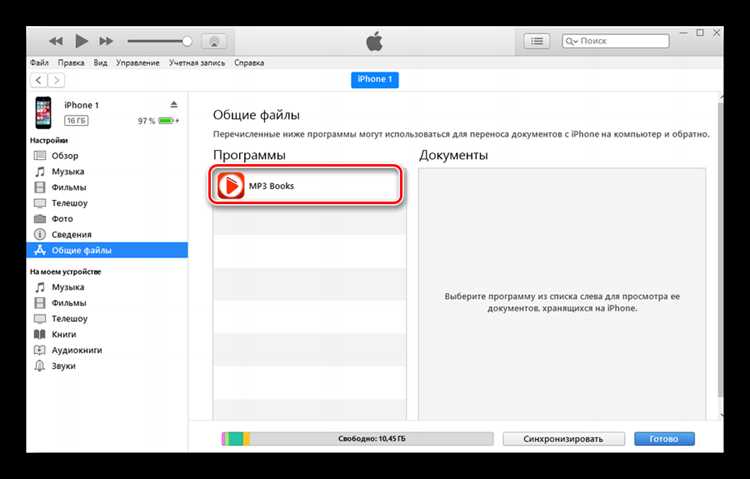
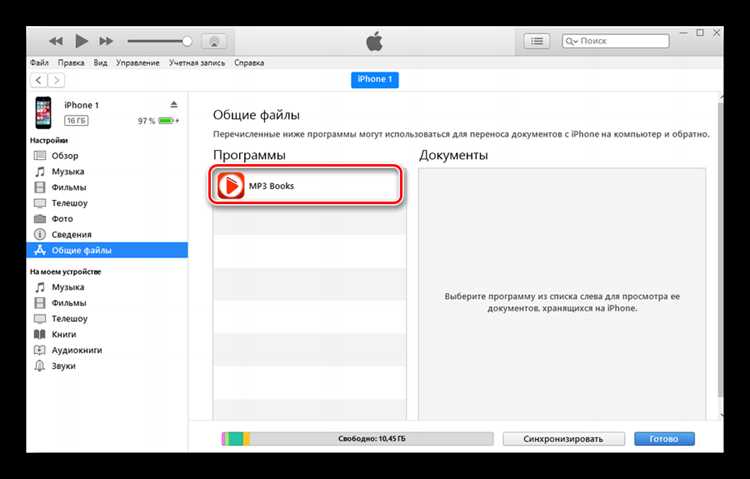
Если книга куплена в iTunes Store, она автоматически появится в Apple Books. Для сторонних файлов используйте iTunes на ПК/Mac или облачные сервисы (Google Drive, Dropbox). Передача через AirDrop или кабель Lightning занимает меньше минуты. Избегайте неофициальных сайтов – риск получить файл с DRM-защитой или вирусом высок.
В Audible скачивание происходит в два клика: нажмите на обложку книги и выберите «Скачать«. Хранилище расходуется экономно – час аудио в формате AAX весит ~30 МБ. Для экономии места включите «Скачивать только через Wi-Fi» в настройках приложения. Apple Books позволяет регулировать битрейт: 64 кбит/с – минимальное качество, 128 кбит/с – баланс между размером и звуком.
Если файл получен по почте или из мессенджера, откройте его в «Файлы» и выберите «Поделиться» → «Сохранить в Apple Books». Для M4B с главы автоматически распознаются. В случае ошибки проверьте расширение файла – иногда MP3 маскируется под M4A, что вызывает сбои при воспроизведении.
Как выбрать приложение для прослушивания аудиокниг на iPhone

На iPhone доступно более 20 специализированных приложений для аудиокниг, но ключевые параметры выбора – совместимость с форматами, скорость воспроизведения и офлайн-доступ. Стандартные форматы (MP3, M4B, AAC) поддерживают все популярные программы, однако Bookmate и Storytel работают только с собственными библиотеками в проприетарных форматах. Если вы скачиваете книги из сторонних источников (например, LibriVox или ЛитРес), выбирайте Audible или Apple Books – они поддерживают загрузку файлов через iTunes или облачные хранилища.
Функция регулировки скорости критична для комфортного прослушивания: Voice Dream Reader предлагает диапазон от 0.5x до 3.0x с шагом 0.1x, тогда как Книги Mail.ru ограничиваются 1.5x–2.0x. Для любителей фонового воспроизведения важна интеграция с Apple Watch: Audible и Libby синхронизируют прогресс и позволяют управлять плеером с часов, в отличие от MyBook, где эта функция отсутствует.
- Для подписочных сервисов: Storytel (149 ₽/мес) включает 500 000+ книг, но без возможности покупки отдельных изданий; Bookmate (199 ₽/мес) добавляет подкасты и синхронизацию с Kindle.
- Для бесплатных книг: Libby (доступ через библиотечный билет) и LitRes (бесплатный раздел с классикой) – оба поддерживают загрузку для офлайн-прослушивания.
- Для аудиофилов: Voice Dream Reader (1 490 ₽ разово) воспроизводит FLAC и поддерживает настраиваемые эквалайзеры, чего нет в стандартных приложениях.
Тестируйте приложения перед покупкой: Audible и Storytel предлагают бесплатные пробные периоды (30 и 14 дней соответственно), а Apple Books позволяет бесплатно прослушать фрагменты книг. Обратите внимание на синхронизацию между устройствами – Libby и MyBook сохраняют прогресс только в облаке своих сервисов, в то время как Audible и Bookmate работают кроссплатформенно, включая веб-версии.
Где найти легальные источники аудиокниг для скачивания
Apple Books – встроенный магазин на iPhone с каталогом более 500 000 аудиокниг на русском и иностранных языках. Цены варьируются от 99 рублей за классику до 1 500 рублей за новинки. Преимущество: синхронизация с iCloud, возможность прослушивания офлайн и интеграция с Siri для голосового управления. Доступны бесплатные фрагменты перед покупкой.
ЛитРес предлагает подписку «ЛитРес: Аудиокниги» за 299 рублей в месяц с доступом к 100 000+ произведений. В каталоге есть эксклюзивные записи от российских издательств, включая «АСТ» и «Эксмо». Скачанные книги сохраняются в приложении без ограничений по времени, даже после отмены подписки. Поддерживает загрузку в формате MP3 для переноса на другие устройства.
Storytel работает по модели подписки (399 рублей/месяц) и содержит более 300 000 аудиокниг, включая редкие издания и авторские чтения. В отличие от конкурентов, здесь есть раздел «Короткие истории» – произведения длительностью до 30 минут. Приложение автоматически подстраивает скорость воспроизведения под ритм повествования и предлагает персонализированные рекомендации на основе прослушанного.
Аудиокниги OZON – раздел на платформе с фиксированными ценами (от 49 рублей) и регулярными акциями. Например, по промокоду «АУДИО50» можно получить скидку 50% на первую покупку. Доступны уникальные записи, такие как «Мастер и Маргарита» в исполнении Олега Табакова. Загрузка происходит через приложение OZON, но файлы можно экспортировать в сторонние плееры через функцию «Сохранить на устройство».
Google Play Книги – альтернатива Apple Books с каталогом около 200 000 аудиокниг на русском. Особенность: система «умных закладок», которая запоминает место остановки даже при переключении между устройствами. Есть бесплатный раздел с произведениями, перешедшими в общественное достояние (например, «Преступление и наказание» в исполнении Игоря Костолевского). Покупки привязываются к аккаунту Google, а не к устройству.
Проект «Аудиокниги онлайн» (audioskazki-online.ru) специализируется на бесплатных легальных записях для детей и взрослых. Все материалы распространяются по лицензии Creative Commons или с разрешения правообладателей. В базе около 15 000 произведений, включая редкие советские записи и современные подкасты в формате аудиокниг. Файлы доступны для прямого скачивания в MP3 без регистрации.
MyBook – сервис с гибридной моделью: подписка (199 рублей/месяц) или покупка отдельных книг. В каталоге 70 000 аудиокниг, среди которых эксклюзивы от «Редакции Елены Шубиной». Приложение поддерживает фоновое воспроизведение и синхронизацию с Apple Watch. Для новых пользователей действует пробный период на 14 дней с полным доступом ко всем функциям.
Библиотека «Лукоморье» (lukomorie.org) – некоммерческий проект с бесплатными аудиокнигами от современных авторов, согласившихся на свободное распространение. Здесь можно найти произведения малоизвестных писателей, а также классику в новых интерпретациях. Все записи проходят модерацию на соответствие авторским правам. Сайт оптимизирован для мобильных устройств, а файлы доступны в высоком качестве (320 kbps).
Пошаговая загрузка аудиокниги через браузер Safari
Найдите нужную аудиокнигу и выберите опцию «Скачать». На большинстве платформ доступны варианты с разным битрейтом: 64 kbps (экономия места), 128 kbps (баланс качества и объема) и 320 kbps (максимальное качество). Для iPhone оптимален формат M4B с битрейтом 128–192 kbps – он поддерживает закладки и синхронизацию через iCloud. Если файл предлагается в ZIP-архиве, Safari автоматически распакует его после загрузки.
| Формат | Преимущества | Недостатки |
|---|---|---|
| MP3 | Универсальный, совместим со всеми устройствами | Нет поддержки закладок, занимает больше места |
| M4B | Поддержка закладок, синхронизация с iCloud | Требует приложений Apple (Книги, iTunes) |
| AAC | Лучшее соотношение качества и размера | Ограниченная совместимость с не-Apple устройствами |
После выбора формата нажмите на кнопку загрузки. Safari отобразит прогресс в верхнем правом углу (иконка стрелки вниз). По завершении файл появится в папке «Загрузки» приложения «Файлы». Если загрузка не началась, проверьте настройки Safari: перейдите в «Настройки» → Safari → «Загрузки» и убедитесь, что выбрано «На моем iPhone» или iCloud Drive. Для файлов свыше 200 МБ рекомендуется использовать Wi-Fi.
Откройте приложение «Файлы» и перейдите в раздел «Загрузки» или iCloud Drive. Найдите скачанный файл и нажмите на него – iPhone предложит открыть его в приложении «Книги». Если формат M4B, аудиокнига автоматически добавится в библиотеку с сохранением прогресса прослушивания. Для MP3-файлов потребуется вручную выбрать «Книги» из списка доступных приложений. Избегайте использования сторонних плееров для M4B – они не поддерживают закладки.
Если файл не открывается, проверьте его расширение. Safari иногда сохраняет файлы с неверным типом (например, .mp3 вместо .m4b). Переименуйте файл вручную через «Файлы»: зажмите файл → «Переименовать» → исправьте расширение. Для конвертации используйте бесплатные инструменты вроде Online Audio Converter – загрузите файл, выберите формат M4B и скачайте результат. После конвертации повторите шаги по добавлению в «Книги».
Для удобства создайте папку в «Файлах» специально для аудиокниг: откройте «Файлы» → «Обзор» → «На моем iPhone» → «Создать папку» (назовите, например, «Аудиокниги»). Переместите туда все скачанные файлы. Это упростит поиск и позволит быстро синхронизировать библиотеку с другими устройствами Apple через iCloud. В приложении «Книги» аудиокниги отобразятся в разделе «Моя библиотека» → «Аудиокниги».
Использование iTunes и Finder для синхронизации аудиокниг
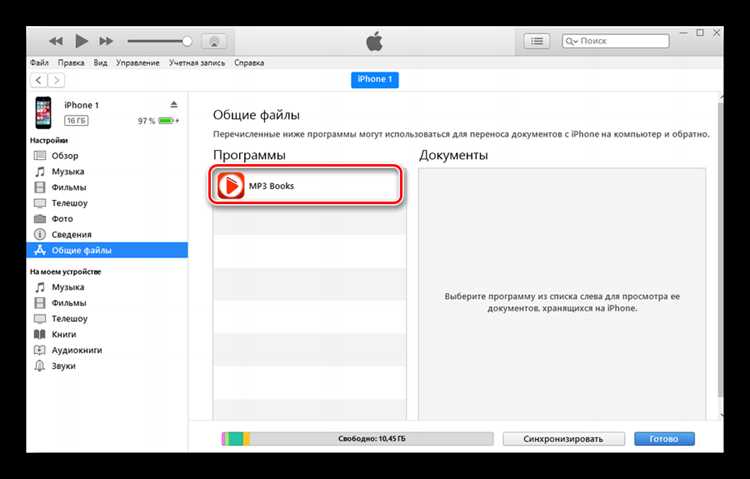
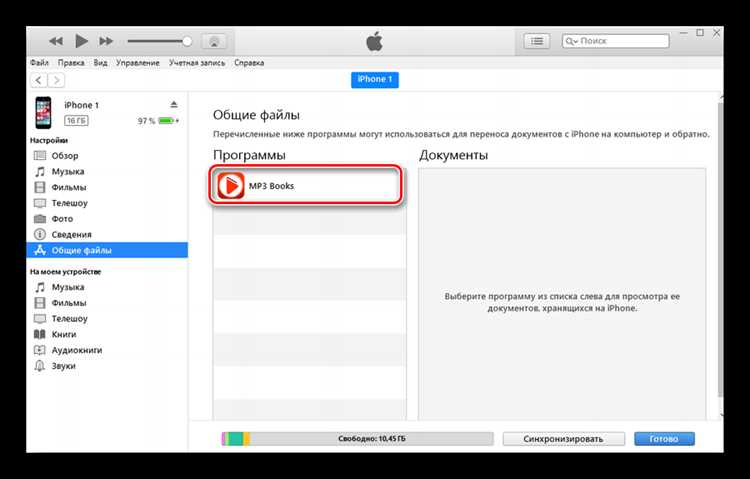
На macOS Catalina и новее синхронизация аудиокниг выполняется через Finder. Подключите iPhone к Mac через USB или Wi-Fi, выберите устройство в боковой панели Finder. Перейдите на вкладку «Аудиокниги» и активируйте опцию «Синхронизировать аудиокниги». Укажите конкретные файлы или папки с расширениями .m4b, .mp3 или .aax – Finder автоматически распознает их как аудиокниги. Для корректной работы убедитесь, что файлы содержат метаданные (название, автор, обложка), иначе они отобразятся в разделе «Музыка».
В iTunes (Windows или macOS Mojave и старше) процесс аналогичен. Откройте программу, подключите iPhone и выберите его в верхней панели. Перейдите в раздел «Книги» → «Аудиокниги», отметьте нужные файлы и нажмите «Применить». Если аудиокнига не отображается, проверьте формат: iTunes поддерживает только .m4b, .mp3 и .aax с корректными тегами ID3. Для файлов .aax (Audible) потребуется авторизация через учетную запись Audible в iTunes.
Синхронизация по Wi-Fi доступна после первоначальной настройки через USB. Включите опцию «Синхронизировать с этим iPhone по Wi-Fi» в Finder или iTunes и убедитесь, что оба устройства подключены к одной сети. Скорость передачи зависит от стабильности соединения – для больших файлов (>500 МБ) рекомендуется использовать USB 2.0 или выше. После синхронизации аудиокниги появятся в приложении «Книги» на iPhone в разделе «Аудиокниги».
Если файлы не синхронизируются, проверьте свободное место на iPhone (аудиокниги занимают от 50 МБ до 1 ГБ) и версию ПО: iOS 13+ и macOS Catalina+ требуются для работы с Finder. В iTunes на Windows обновите программу до последней версии. Для принудительной перезаписи данных используйте опцию «Восстановить из резервной копии» в Finder, но учтите, что это удалит существующие данные на устройстве.
Настройка и воспроизведение скачанных аудиокниг в приложении «Книги»
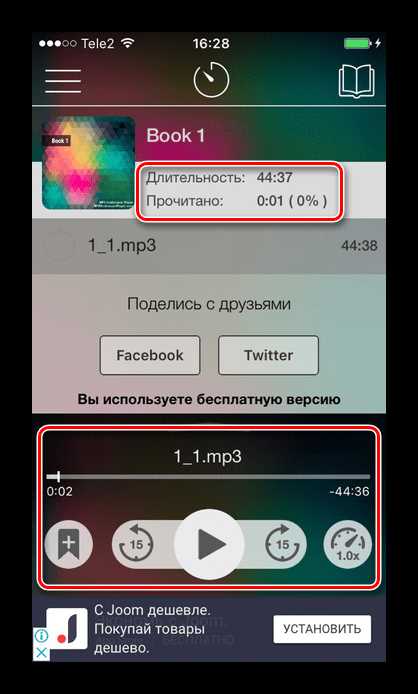
После загрузки аудиокниги на iPhone откройте приложение «Книги» – файл автоматически появится в разделе «Моя библиотека» на вкладке «Аудиокниги». Если этого не произошло, проверьте формат: приложение поддерживает .m4b, .mp3 и .aax (для Audible). Файлы других форматов (.wav, .flac) потребуют конвертации через сторонние инструменты, например, Audiobook Binder или iTunes на компьютере.
Для быстрого доступа к недавно добавленным книгам используйте сортировку: нажмите на иконку с тремя полосками в правом верхнем углу и выберите «Дата добавления». Если аудиокнига разбита на несколько файлов, приложение объединит их в один альбом при условии, что метаданные (название, автор, номер трека) совпадают. В противном случае создайте плейлист вручную через меню «Изменить» в разделе «Аудиокниги».
- Настройте скорость воспроизведения: коснитесь значка 1x в плеере и выберите значение от 0.5x до 3x. Оптимальный диапазон для большинства пользователей – 1.2x–1.5x, но для сложных текстов (например, научно-популярных) лучше оставить 1x.
- Активируйте таймер сна: нажмите на иконку 🕒 в плеере и установите время отключения от 5 минут до 1 часа. Полезно для прослушивания перед сном – приложение завершит воспроизведение автоматически.
- Используйте функцию «Пропустить молчание»: перейдите в Настройки → Книги → Аудиокниги и включите опцию. Это ускорит воспроизведение за счет удаления пауз между фразами.
Для создания закладок выделите нужный фрагмент: во время воспроизведения нажмите на иконку 📑 в плеере и добавьте заметку. Закладки синхронизируются с iCloud, если в настройках iPhone включена опция Настройки → [Ваше имя] → iCloud → Книги. Чтобы просмотреть все закладки, откройте книгу, коснитесь обложки и выберите «Закладки».
Если аудиокнига воспроизводится с задержкой или прерываниями, проверьте следующие параметры:
- Освободите место на устройстве: приложение «Книги» требует минимум 200 МБ свободного пространства для корректной работы.
- Отключите фоновое обновление приложений: Настройки → Основные → Обновление контента и выключите переключатель для «Книг».
- Сбросьте настройки сети: Настройки → Основные → Перенос или сброс → Сбросить → Сбросить настройки сети. Это устранит проблемы с загрузкой метаданных.
Для синхронизации прогресса чтения между устройствами убедитесь, что на всех гаджетах выполнен вход в один Apple ID. Прогресс сохраняется автоматически, но если данные не обновляются, перезапустите приложение или перезагрузите iPhone. В редких случаях поможет повторная загрузка аудиокниги через iTunes на Mac/PC с последующей синхронизацией.
Настройте уведомления о новых главах: перейдите в Настройки → Уведомления → Книги и разрешите оповещения. Это полезно для серийных аудиокниг, где каждая часть выходит отдельно. Уведомления появятся на экране блокировки и в Центре уведомлений.
Если аудиокнига не отображается в библиотеке, попробуйте:
- Переместить файл в папку iCloud Drive/Books через приложение «Файлы».
- Импортировать книгу через iTunes на компьютере: подключите iPhone, выберите устройство, перейдите в раздел «Книги» и добавьте файл вручную.
- Использовать стороннее приложение, например Voice Dream Reader, если проблема сохраняется – оно поддерживает больше форматов и имеет расширенные настройки воспроизведения.
Решение проблем с форматами и ошибками при скачивании
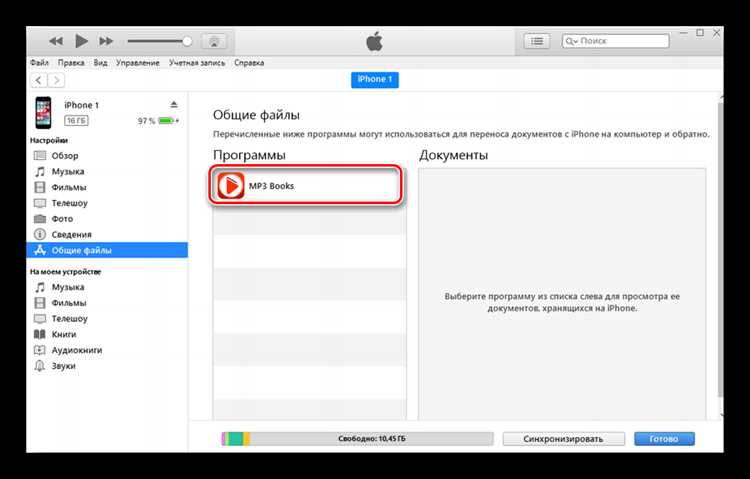
Ошибка «Не удалось загрузить файл» часто связана с ограничениями iOS на загрузку через браузер Safari. Решения: используйте приложения Documents by Readdle или FileApp, которые обходят эти ограничения, или загружайте файлы через облачные сервисы (iCloud Drive, Google Drive) с последующим открытием в «Файлах». Если файл скачивается, но не отображается в библиотеке, проверьте расширение – iOS игнорирует файлы с нестандартными окончаниями (например, .audiobook вместо .m4b). Переименуйте файл вручную через приложение «Файлы».
Проблемы с DRM-защитой возникают при скачивании аудиокниг из платных магазинов (ЛитРес, Storytel). Если файл не воспроизводится, убедитесь, что у вас установлено официальное приложение магазина и выполнен вход в учетную запись. Для файлов с DRM в формате .acsm потребуется Adobe Digital Editions на компьютере – перенесите файл на iPhone через iTunes или Finder (macOS Catalina и новее). Альтернатива: используйте сервисы без DRM, такие как LibriVox (бесплатные классические произведения) или Bookmate (подписка с возможностью офлайн-прослушивания).
При ошибках сети во время скачивания проверьте стабильность соединения: переключитесь с мобильного интернета на Wi-Fi или наоборот. Если загрузка прерывается на 99%, очистите кэш Safari (Настройки → Safari → Очистить историю и данные сайтов) или используйте режим «Авиарежим» на 30 секунд. Для крупных файлов (>500 МБ) загружайте их по частям через менеджеры загрузок, например iDownloader, который поддерживает возобновление прерванных закачек. Храните аудиокниги в папке On My iPhone в приложении «Файлы» – это снижает риск автоматического удаления системой при нехватке места.

 Загрузка...