Содержание статьи
Почтовые сервисы ограничивают объём вложений: Gmail – 25 МБ, Яндекс Почта – 30 МБ, Mail.ru – 20 МБ. Превышение лимита блокирует отправку. Даже если файл проходит, получатель может столкнуться с проблемами при скачивании на медленном соединении. Оптимизация экономит время и трафик.
Самый эффективный способ – сжатие без потерь. Для изображений используйте WebP (на 25–35% меньше JPEG при том же качестве) или AVIF (до 50% экономии). PDF-файлы уменьшайте через Ghostscript или онлайн-сервисы вроде Smallpdf – среднее сжатие 40–60%. Видео конвертируйте в H.265 (HEVC) – размер сокращается на 30–50% по сравнению с H.264.
Для документов Office применяйте встроенные инструменты: в Word выберите «Сохранить как» → «PDF» с параметром «Минимальный размер», в Excel используйте «Сжать рисунки» (до 70% экономии). Архиваторы 7-Zip или WinRAR сжимают текстовые файлы на 80–90%, а бинарные данные – на 10–30%. Удаляйте метаданные: в фотографиях через ExifTool, в PDF – через PDFtk.
Если файл всё равно велик, разбивайте его на части с помощью WinRAR (опция «Разделить на тома») или загружайте в облако (Google Диск, Яндекс Диск) и отправляйте ссылку. Для аудио используйте Opus вместо MP3 – при битрейте 64 кбит/с качество сопоставимо с MP3 на 128 кбит/с, а размер меньше в 2 раза.
Как сжать изображения без потери качества для электронных писем
Большинство почтовых сервисов ограничивают размер вложений: Gmail – 25 МБ, Outlook – 20 МБ, Яндекс.Почта – 30 МБ. Превышение лимита блокирует отправку или требует загрузки на облако. Оптимизация изображений позволяет уложиться в эти рамки без визуальных потерь.
Для сжатия без потери качества используйте форматы с поддержкой сжатия без потерь: PNG (для графики, скриншотов), WebP (универсальный, на 25–35% меньше JPEG при том же качестве), AVIF (на 50% эффективнее WebP, но поддерживается не всеми почтовыми клиентами). Избегайте BMP и TIFF – они не сжимаются.
- TinyPNG/TinyJPG – онлайн-сервис, уменьшает PNG/JPEG на 50–70% без заметных артефактов. Обрабатывает до 20 файлов за раз (максимум 5 МБ каждый).
- ImageOptim (macOS/Windows) – десктопная утилита с алгоритмами MozJPEG, PNGOUT, Zopfli. Удаляет метаданные EXIF, снижая размер на 10–40%.
- Squoosh (Google) – веб-инструмент с ручной настройкой качества (0–100) и предпросмотром. Поддерживает WebP, AVIF, JPEG XL.
При сохранении в Photoshop выбирайте «Сохранить для Web» (Legacy) и выставляйте качество 60–80%. Для JPEG используйте прогрессивную развёртку – файл станет на 5–10% меньше. В GIMP аналогичная функция называется «Экспорт как JPEG» с параметром «Качество» и опцией «Прогрессивный».
Метаданные (EXIF, IPTC) занимают до 15% размера файла. Удаляйте их через:
- Photoshop: «Файл → Сохранить для Web → Удалить метаданные».
- ExifTool (командная строка):
exiftool -all= -overwrite_original image.jpg. - Онлайн-сервисы: verexif.com, exif-viewer.com.
Разрешение для электронных писем не должно превышать 1920×1080 пикселей. Если исходное изображение больше, уменьшите его с сохранением пропорций. В Photoshop: «Изображение → Размер изображения» → снимите галочку «Интерполяция» и введите новые значения. Для массовой обработки используйте XnConvert или FastStone Photo Resizer.
Цветовые профили (sRGB, Adobe RGB) увеличивают размер файла на 5–20%. Конвертируйте изображения в sRGB перед сжатием – это стандарт для веба. В Photoshop: «Редактирование → Преобразовать в профиль → sRGB IEC61966-2.1». Для пакетной обработки подойдёт IrfanView с плагином «Color Management».
Тестируйте сжатые изображения на разных устройствах. Откройте файл на смартфоне, планшете и мониторе с высоким PPI. Если артефакты незаметны при 100% масштабе – сжатие выполнено корректно. Для проверки используйте ImageMagick: magick compare -metric PSNR original.jpg compressed.jpg null: – значение выше 30 дБ означает минимальные потери.
Какие форматы файлов занимают меньше места при отправке документов
При отправке текстовых документов предпочтение стоит отдавать форматам с высокой степенью сжатия. Например, PDF/A (вариант PDF для архивного хранения) с включённым сжатием текста и изображений сокращает размер файла на 30–70% по сравнению с исходным DOCX или ODT. Для таблиц и презентаций XLSX и PPTX (форматы Office Open XML) эффективнее старых .xls и .ppt – они используют ZIP-сжатие по умолчанию, уменьшая объём на 20–50%. Если документ содержит только текст без форматирования, .txt или .md (Markdown) занимают в 5–10 раз меньше места, чем аналоги в DOCX.
Для изображений критичен выбор формата в зависимости от типа контента:
- JPEG (с качеством 70–80%) – оптимален для фотографий, сокращает размер в 5–15 раз по сравнению с BMP или TIFF без заметной потери деталей.
- PNG-8 (палитра до 256 цветов) – подходит для графики с чёткими границами (логотипы, схемы), уменьшает файл в 2–4 раза относительно PNG-24.
- WebP (с потерями) – обеспечивает сжатие на 25–35% лучше JPEG при том же качестве, но поддерживается не всеми почтовыми клиентами.
- SVG – векторный формат для иллюстраций, занимает в 10–100 раз меньше места, чем растровые аналоги, если графика состоит из простых фигур.
Аудио- и видеофайлы требуют конвертации в специализированные форматы. Для звука Opus (битрейт 64–96 кбит/с) или AAC (128 кбит/с) сохраняют приемлемое качество при размере в 3–5 раз меньше, чем WAV или FLAC. Видео лучше конвертировать в H.265 (HEVC) – он уменьшает объём на 40–60% по сравнению с H.264 при том же разрешении, но требует проверки совместимости у получателя. Альтернатива – WebM (VP9-кодек), который на 20–30% компактнее MP4 (H.264) и поддерживается большинством современных браузеров и почтовых сервисов.
Инструменты для архивации файлов перед прикреплением к письму
Онлайн-сервисы удобны для разовых операций, но ограничены по функционалу и безопасности. WeCompress поддерживает ZIP, RAR, 7z и PDF, сжимая файлы до 80% без регистрации, но загружаемые данные хранятся на сервере 24 часа. TinyWow предлагает сжатие в ZIP с паролем и разбивку на части, однако лимит на файл – 50 МБ. Для конфиденциальных документов лучше использовать офлайн-инструменты: PeaZip (открытый исходный код) шифрует архивы AES-256 и поддерживает 200+ форматов, включая экзотические ARC и ZPAQ.
| Инструмент | Форматы | Особенности | Ограничения |
|---|---|---|---|
| 7-Zip | 7z, ZIP, RAR, TAR, GZ | Максимальное сжатие (LZMA2), интеграция в контекстное меню, бесплатно | Нет встроенного шифрования заголовков в ZIP |
| WinRAR | RAR, ZIP | Восстановление повреждённых архивов, разбивка на тома, 40-дневная пробная версия | Платная лицензия после пробного периода |
| Keka (macOS) | ZIP, 7z, RAR, TAR, DMG | Нативный интерфейс, drag-and-drop, поддержка APFS-сжатия | Нет русского языка в интерфейсе |
Как разбить большие файлы на части для удобной передачи по почте
Почтовые сервисы ограничивают размер вложений: Gmail – 25 МБ, Яндекс.Почта – 30 МБ, Mail.ru – 20 МБ. Превышение лимита блокирует отправку. Разбивка файлов на части решает проблему, но требует правильного подхода.
Для Windows используйте встроенную утилиту split через командную строку или сторонние программы. В macOS и Linux команда split доступна по умолчанию. Пример разбивки файла archive.zip на части по 20 МБ:
- Windows (PowerShell):
Split-File -Path "archive.zip" -PartSizeBytes 20MB -Output "part_" - macOS/Linux:
split -b 20M archive.zip part_
Результат – набор файлов part_aa, part_ab и т. д. Для восстановления используйте copy /b part_* restored.zip (Windows) или cat part_* > restored.zip (macOS/Linux).
7-Zip и WinRAR поддерживают разбивку архивов при создании. В 7-Zip выберите формат .7z или .zip, укажите размер частей в настройках архивации. WinRAR предлагает аналогичную функцию через опцию «Разбить на тома размером». Преимущество – автоматическая нумерация и возможность сжатия.
Онлайн-сервисы вроде FileSplit или SplitMyFile работают без установки ПО. Загрузите файл, укажите размер частей (например, 15 МБ), получите ссылки для скачивания. Ограничения: максимальный размер исходного файла (обычно до 1 ГБ) и необходимость доверять сервису конфиденциальные данные.
Для видео и изображений используйте специализированные инструменты. FFmpeg разбивает видеофайлы на сегменты по времени или размеру:
ffmpeg -i input.mp4 -c copy -map 0 -segment_time 00:10:00 -f segment output_%03d.mp4– режет видео на 10-минутные части.ffmpeg -i input.mp4 -fs 20M output_part_%03d.mp4– ограничивает размер каждого сегмента 20 МБ.
Для фото уменьшите разрешение или разделите многостраничные PDF с помощью pdftk: pdftk input.pdf burst output page_%02d.pdf.
При отправке частей по почте соблюдайте последовательность. Пронумеруйте файлы вручную (например, part1.zip, part2.zip) или используйте шаблон filename.001, filename.002. В письме укажите:
- Общее количество частей.
- Порядок сборки (например, «Скопируйте все файлы в одну папку и запустите
copy /b part* restored.zip«). - Контрольную сумму исходного файла (MD5 или SHA-256) для проверки целостности.
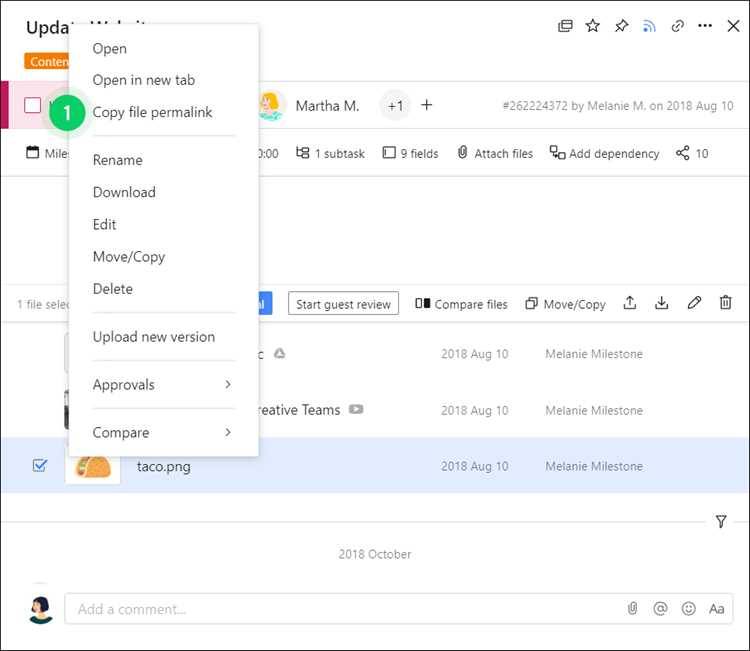
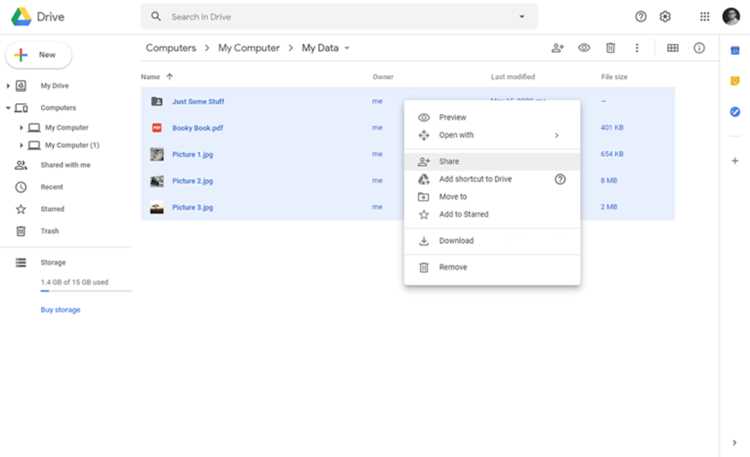
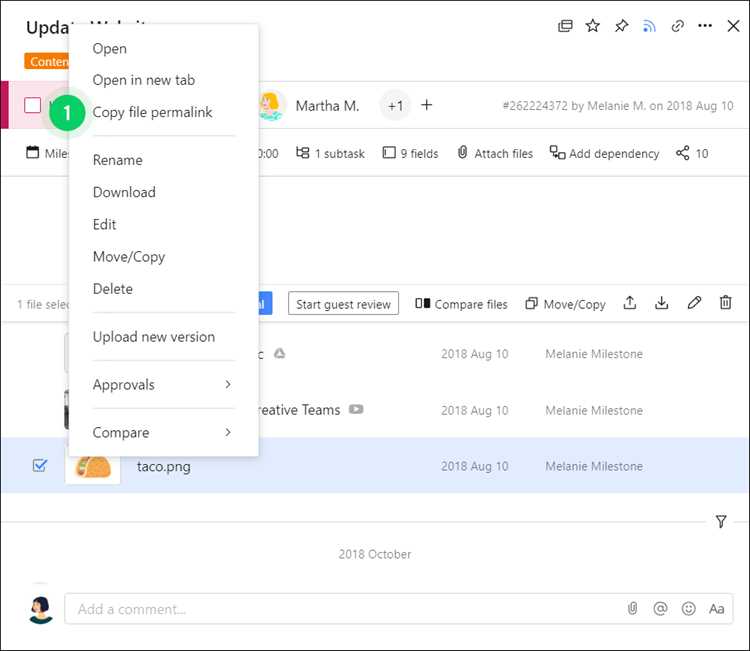
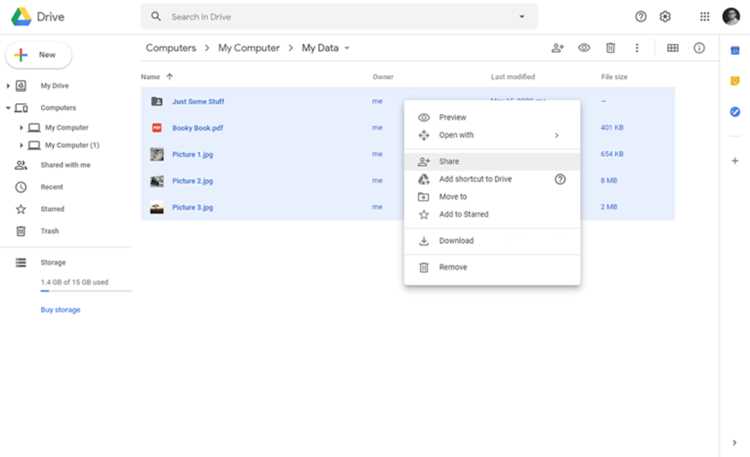
Храните части в облаке, если почтовый сервис блокирует вложения. Загрузите файлы на Google Диск, Яндекс.Диск или Dropbox, сгенерируйте ссылки и отправьте их получателю. Пример для Google Диска: загрузите части, выделите их, нажмите правой кнопкой → «Поделиться» → «Создать ссылку». Установите доступ «Для всех, у кого есть ссылка».
Избегайте разбивки исполняемых файлов (.exe, .msi) – антивирусы могут блокировать их при скачивании. Для программ используйте архиваторы с шифрованием (7-Zip с паролем) или конвертируйте в формат .zip перед разбивкой. Проверяйте восстановленные файлы на вирусы перед запуском.
Оптимизация PDF-документов для быстрой загрузки и отправки
PDF-файлы часто содержат скрытые данные, увеличивающие размер: метаданные, встроенные шрифты, неиспользуемые объекты и дублирующиеся ресурсы. Инструменты вроде Adobe Acrobat Pro позволяют удалять их через «Файл → Сохранить как оптимизированный PDF» с настройками сжатия изображений (JPEG 2000 или CCITT для монохромных) и отключением встраивания шрифтов, если они не критичны. Для массовой обработки используйте pdfsizeopt – утилиту командной строки, способную сократить размер файла на 30–70% без потери качества.
Разрешение изображений в PDF редко требуется выше 150–200 DPI для экранного просмотра и 300 DPI для печати. В GIMP или Photoshop уменьшите разрешение перед вставкой в документ, а в Adobe InDesign экспортируйте PDF с настройкой «Сжатие изображений» на уровне «Среднее» или «Высокое». Альтернатива – онлайн-сервисы вроде Smallpdf или iLovePDF, но они ограничивают размер файла (обычно до 100 МБ) и не гарантируют конфиденциальность.
Векторные элементы (графики, диаграммы) лучше сохранять в исходном формате (SVG, EPS) и конвертировать в PDF через Inkscape или Illustrator с параметром «Сохранить как PDF с минимальным размером». Избегайте растровых эффектов (тени, размытия) – они увеличивают вес файла в разы. Если документ содержит сканированные страницы, используйте OCR-инструменты (ABBYY FineReader, Tesseract) для преобразования в текстовый слой, что сокращает размер на 80–90% по сравнению с растровым изображением.
Шрифты – частая причина раздувания PDF. Встраивайте только подмножества символов (subsetting), а не полные наборы. В LibreOffice или Microsoft Word выбирайте «Встроить только используемые символы» при экспорте в PDF. Для документов с кириллицей предпочтительны шрифты с открытыми лицензиями (например, PT Sans, Noto Sans), так как они часто уже установлены на устройствах получателей и не требуют встраивания.
Структура PDF влияет на размер: лишние слои, аннотации, закладки и гиперссылки добавляют вес. Удаляйте их через «Инструменты → Редактировать PDF» в Acrobat или с помощью qpdf --empty --pages input.pdf 1-z -- output.pdf для извлечения только нужных страниц. Если документ содержит формы, конвертируйте их в статичный текст – интерактивные элементы увеличивают размер на 10–50%.
Для автоматической оптимизации используйте скрипты на Python с библиотекой PyPDF2 или pdfrw. Пример кода для сжатия изображений и удаления метаданных:
from PyPDF2 import PdfReader, PdfWriter
reader = PdfReader("input.pdf")
writer = PdfWriter()
for page in reader.pages:
writer.add_page(page)
writer.remove_images()
writer.add_metadata({})
with open("output.pdf", "wb") as f:
writer.write(f)
Этот метод эффективен для документов с большим количеством графики.
Перед отправкой проверяйте результат оптимизации: открывайте файл в разных программах (Adobe Reader, Foxit, браузер) и сравнивайте размер до и после. Если документ предназначен для печати, тестируйте его на принтере – некоторые методы сжатия (например, JPEG 2000) могут ухудшать качество при высоком разрешении. Для критически важных файлов сохраняйте резервную копию оригинала.
Удаление ненужных данных из файлов Excel и Word перед отправкой
В Word метаданные (автор, дата создания, редакции) и встроенные объекты (диаграммы, изображения) занимают до 50% объёма. Удалите их через «Файл» → «Сведения» → «Проверить на наличие проблем» → «Инспектор документов». Для оптимизации изображений выделите их, перейдите в «Формат рисунка» → «Сжать рисунки» и выберите разрешение «Электронная почта (96 точек на дюйм)». Удалите неиспользуемые стили и форматирование через «Главная» → «Стили» → «Очистить формат». Сохраните файл в формате .docx – это уменьшит размер на 10–25% по сравнению с .doc.
Перед отправкой проверьте файл на наличие вложенных шрифтов и внедрённых объектов. В Excel удалите связи с внешними источниками через «Данные» → «Изменить связи». В Word отключите внедрение шрифтов: «Файл» → «Параметры» → «Сохранение» → снимите галочку с «Внедрять шрифты в файл». Для дополнительного сжатия используйте архиватор (например, 7-Zip) – это сократит объём ещё на 10–15%.
Онлайн-сервисы для сжатия видео перед прикреплением к письму
Для быстрого уменьшения размера видеофайлов без установки программ подойдут сервисы вроде Clipchamp (Microsoft) или Online-Convert. Clipchamp позволяет сжимать видео до 50% от исходного размера с минимальной потерей качества, поддерживая форматы MP4, MOV и AVI. Встроенный редактор даёт возможность обрезать лишние фрагменты и выбрать битрейт – например, 1080p с 8 Мбит/с снизит вес файла в 2–3 раза. Online-Convert предлагает гибкие настройки кодеков (H.264, VP9) и разрешения, а также конвертацию в менее «тяжёлые» форматы, такие как WebM.
CloudConvert и Zamzar работают с файлами до 1 ГБ без регистрации, что удобно для разовых задач. CloudConvert интегрируется с Google Drive и Dropbox, позволяя загружать видео напрямую из облака и сохранять результат туда же. Сервис поддерживает более 200 форматов и позволяет задать точные параметры сжатия: например, уменьшить разрешение с 4K до 720p или ограничить битрейт до 5 Мбит/с. Zamzar проще в использовании, но предлагает меньше настроек – основной акцент на скорости обработки.
Для конфиденциальных данных выбирайте сервисы с шифрованием и автоматическим удалением файлов, такие как Compressor.io или VideoSmaller. Compressor.io удаляет файлы через 6 часов после загрузки и поддерживает сжатие без перекодирования (lossless), если исходный формат – MP4. VideoSmaller оптимизирован для мобильных устройств и позволяет загружать видео до 500 МБ, снижая размер на 30–70% за счёт уменьшения разрешения и битрейта. Оба сервиса не требуют регистрации и работают через браузер.
Настройки почтовых клиентов для автоматического уменьшения вложений
Современные почтовые клиенты поддерживают функции автоматического сжатия вложений, но не все пользователи знают об их существовании или правильно настраивают. Эти инструменты позволяют сократить объём отправляемых файлов без ручного вмешательства, экономя время и трафик. Ниже приведены ключевые настройки для популярных почтовых программ и сервисов.
В Microsoft Outlook (начиная с версии 2013) функция сжатия изображений активируется через параметры отправки. Перейдите в Файл → Параметры → Почта, затем в разделе Отправка сообщений установите флажок Сжимать изображения в сообщении. Outlook автоматически уменьшит разрешение фотографий до 1280×960 пикселей (или ниже, если исходное меньше) и применит сжатие JPEG с качеством 80%. Для документов Word или Excel клиент не сжимает файлы напрямую, но можно включить опцию Уменьшать размер файлов при отправке в настройках сохранения документов.
Apple Mail предлагает встроенное сжатие вложений через функцию Уменьшить размер изображения, доступную при добавлении файлов. Чтобы сделать её поведением по умолчанию, откройте Настройки → Создание и выберите Всегда уменьшать размер изображений. Сервис сжимает фотографии до 1024×768 пикселей с качеством 75%, что снижает размер файла на 60–80% без заметной потери деталей. Для PDF и других форматов Mail не применяет автоматическое сжатие, но можно использовать сторонние плагины, например, Mail Attachment Compressor.
В Gmail автоматическое сжатие работает только для изображений, вставленных непосредственно в тело письма (не как вложения). При добавлении фото через кнопку Вставить изображение сервис предлагает выбрать размер: Исходный, Большой (1024×768), Средний (640×480) или Маленький (320×240). Для вложений Gmail не сжимает файлы, но можно использовать Google Диск: при превышении лимита в 25 МБ сервис автоматически предложит загрузить файл в облако и отправить ссылку.
Thunderbird не имеет встроенного сжатия, но поддерживает расширения для этой задачи. Установите дополнение Auto Compress File Attachments, которое позволяет задать правила сжатия для разных типов файлов. Например, для изображений можно указать формат JPEG с качеством 85% и максимальным разрешением 1920×1080, а для PDF – сжатие с помощью Ghostscript. Настройки применяются автоматически при отправке письма, без дополнительных действий со стороны пользователя.
| Клиент | Поддерживаемые форматы | Максимальное разрешение (пикс.) | Качество сжатия | Дополнительные условия |
|---|---|---|---|---|
| Microsoft Outlook | JPEG, PNG, BMP | 1280×960 | 80% | Только для изображений в теле письма |
| Apple Mail | JPEG, PNG, HEIC | 1024×768 | 75% | Не работает с вложениями PDF |
| Gmail | JPEG, PNG, GIF | 1024×768 (большой размер) | Не регулируется | Только для изображений в теле письма |
| Thunderbird + расширение | JPEG, PNG, PDF, ZIP | Настраивается пользователем | Настраивается (50–95%) | Требует установки дополнения |
Для корпоративных пользователей Yandex Mail предлагает функцию Умные вложения, которая автоматически сжимает изображения до 1600×1200 пикселей при отправке писем через веб-интерфейс. Чтобы включить её, перейдите в Настройки → Общие → Вложения и активируйте опцию Сжимать изображения перед отправкой. Сервис также поддерживает конвертацию документов в PDF с уменьшением размера на 30–50%, но только для файлов, загруженных через кнопку Документы в интерфейсе.
При выборе почтового клиента учитывайте не только наличие функции сжатия, но и её гибкость. Thunderbird с расширениями предоставляет максимальный контроль над параметрами, тогда как Outlook и Apple Mail оптимизированы для простоты использования. Если основной объём вложений составляют не изображения, а документы или архивы, рассмотрите возможность предварительной обработки файлов с помощью специализированных утилит (например, 7-Zip для архивов или PDF24 для PDF) перед отправкой.

 Загрузка...