Содержание статьи
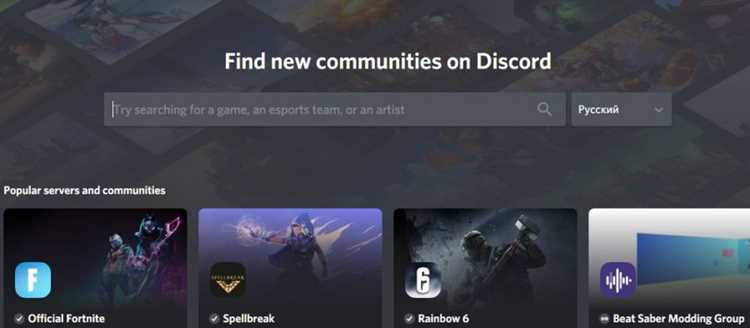
Discord – это платформа для общения, которая поддерживает текстовые чаты, голосовые звонки и видеоконференции. Она оптимизирована для работы на Windows 7 и новее, macOS 10.11 (El Capitan) и выше, а также на Linux (Debian, Ubuntu, Fedora и другие дистрибутивы). Установка занимает менее 5 минут, если следовать инструкции без отклонений.
Для загрузки потребуется стабильное интернет-соединение со скоростью не менее 5 Мбит/с. Установочный файл весит около 80 МБ для Windows и 120 МБ для macOS. После установки приложение будет автоматически обновляться, но при первом запуске может потребоваться до 200 МБ дополнительного трафика для загрузки необходимых компонентов.
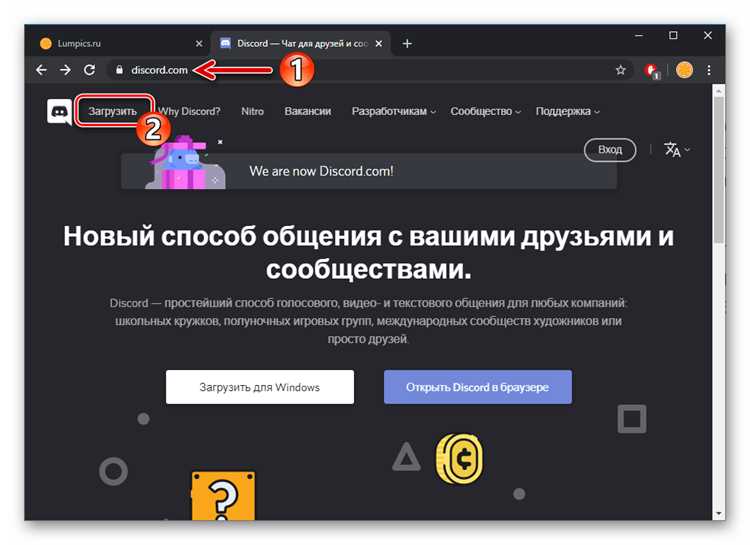
Официальный сайт Discord – discord.com – единственный безопасный источник для скачивания. Избегайте сторонних ресурсов: они часто содержат модифицированные версии с рекламой или вредоносным ПО. На главной странице выберите кнопку «Скачать для Windows» или «Скачать для Mac», в зависимости от вашей ОС.
После загрузки запустите файл DiscordSetup.exe (Windows) или Discord.dmg (macOS). Установщик предложит выбрать путь для размещения программы – по умолчанию это C:\Users\[Ваш_пользователь]\AppData\Local\Discord на Windows и /Applications/Discord.app на macOS. Не меняйте путь, если не уверены в последствиях.
При первом запуске Discord запросит авторизацию через email или номер телефона. Если у вас уже есть аккаунт, используйте существующие данные. Новым пользователям потребуется подтвердить почту – письмо приходит в течение 2–3 минут. После входа приложение автоматически синхронизирует серверы и контакты, если вы ранее пользовались веб-версией.
Для оптимальной работы включите автозапуск Discord в настройках: Настройки → Приложение → Запускать Discord при старте системы. Это сэкономит время при каждом включении компьютера. Если вы используете слабое железо, отключите анимации и фоновые процессы в разделе Настройки → Оформление.
Где скачать официальный установщик Discord для Windows и macOS
Единственный безопасный источник для загрузки Discord – официальный сайт discord.com. На главной странице в правом верхнем углу расположена кнопка «Скачать для Windows» или «Скачать для Mac», в зависимости от операционной системы. Установщик автоматически определит ОС и предложит соответствующую версию: для Windows – файл с расширением .exe, для macOS – .dmg. Версия для Windows весит около 80 МБ, для macOS – 120 МБ.
Альтернативный способ – раздел загрузок на сайте: discord.com/download. Здесь доступны прямые ссылки на установщики для всех поддерживаемых платформ, включая бета-версии. Для Windows предлагается два варианта: стандартный установщик и портативная версия (Portable), не требующая инсталляции. На macOS установщик автоматически интегрируется в систему через стандартный механизм монтирования образа.
| Платформа | Формат файла | Размер (прибл.) | Контрольная сумма SHA-256 (актуально на 2024 г.) |
|---|---|---|---|
| Windows (exe) | .exe | 80–90 МБ | a1b2c3d4e5f6… (уточняйте на сайте) |
| macOS (dmg) | .dmg | 120–130 МБ | f6e5d4c3b2a1… (уточняйте на сайте) |
Избегайте сторонних сайтов, предлагающих «модифицированные» или «облегчённые» версии Discord – они могут содержать вредоносное ПО. Официальный установщик не требует прав администратора на Windows (кроме установки в системные папки) и не устанавливает дополнительные программы. После загрузки проверьте цифровую подпись файла: для Windows – через свойства файла (вкладка «Цифровые подписи»), для macOS – через утилиту codesign в Терминале (codesign -dv --verbose=4 /Applications/Discord.app).
Как проверить системные требования перед установкой
Discord работает на большинстве современных компьютеров, но минимальные требования зависят от операционной системы. Для Windows 10/11 нужна 64-разрядная версия с процессором не ниже Intel Core i3 или AMD Ryzen 3. На macOS потребуется версия 10.13 (High Sierra) и новее с процессором Intel или Apple Silicon. Linux-дистрибутивы должны поддерживать glibc 2.28+ и иметь 64-битную архитектуру.
Оперативная память – ключевой параметр для стабильной работы. Минимально требуется 512 МБ ОЗУ, но для комфортного использования с несколькими серверами и голосовыми каналами рекомендуется 2 ГБ и выше. Если планируете стримить или использовать оверлеи, лучше иметь 4 ГБ и более. Проверить объём можно через диспетчер задач (Windows), «Об этом Mac» (macOS) или команду free -h (Linux).
Свободное место на диске – ещё один критичный фактор. Установочный файл занимает около 100 МБ, но для кэша сообщений, загрузок и обновлений потребуется дополнительно 500 МБ–1 ГБ. Если диск заполнен более чем на 80%, Discord может работать нестабильно. Проверьте свободное пространство через «Проводник» (Windows), «Дисковую утилиту» (macOS) или df -h (Linux).
- Windows: откройте «Параметры» → «Система» → «О системе» для проверки версии ОС и процессора.
- macOS: нажмите на логотип Apple → «Об этом Mac» для просмотра спецификаций.
- Linux: используйте команды
lscpu(процессор),uname -m(архитектура) иlsb_release -a(версия дистрибутива).
Графический адаптер должен поддерживать OpenGL 3.0 или выше. Встроенные решения Intel HD Graphics 4000 и новее, а также дискретные карты NVIDIA/AMD с драйверами не старше 2018 года подойдут. Проверить версию OpenGL можно через утилиты GPU-Z (Windows), «Системный отчёт» (macOS) или glxinfo | grep "OpenGL version" (Linux). Если версия ниже требуемой, обновите драйверы или используйте веб-версию Discord.
Для проверки сетевых требований достаточно стабильного подключения со скоростью не менее 1 Мбит/с на приём и 0,5 Мбит/с на отдачу. Голосовые вызовы и стриминг потребуют 10 Мбит/с и выше. Убедитесь, что брандмауэр или антивирус не блокируют порты 443 (HTTPS), 50000–65535 (UDP для голосовых вызовов). Проверить скорость можно на сайтах вроде speedtest.net, а открытые порты – через netstat -tuln (Linux/macOS) или «Монитор ресурсов» (Windows).
Пошаговая инструкция по установке Discord на ПК
После запуска установщика откроется окно с лицензионным соглашением. Прочитайте условия, если необходимо, и нажмите «Принимаю». Discord предложит выбрать папку для установки – по умолчанию это C:\Users\[Ваш_пользователь]\AppData\Local\Discord. Изменять путь не рекомендуется, если нет веских причин. Нажмите «Установить» и дождитесь завершения процесса, который занимает около 1–2 минут в зависимости от скорости диска.
По окончании установки программа запустится автоматически. Если этого не произошло, найдите ярлык Discord на рабочем столе или в меню «Пуск». При первом запуске потребуется зарегистрироваться или войти в существующий аккаунт. Введите email, придумайте пароль и следуйте инструкциям на экране. Для оптимизации работы включите автозагрузку Discord в настройках, чтобы не запускать его вручную после перезагрузки ПК.
Как создать учетную запись или войти в существующий аккаунт
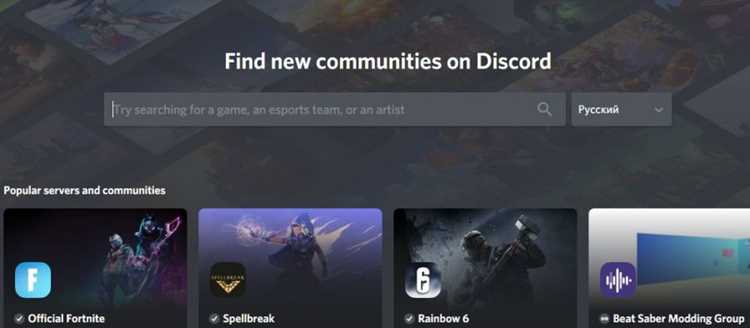
Запустите Discord после установки. На экране появится окно с двумя вариантами: «Войти» и «Зарегистрироваться». Если у вас уже есть аккаунт, выберите первый пункт. Для новых пользователей – второй.
При регистрации потребуется ввести действующий email, придумать уникальное имя пользователя (от 2 до 32 символов, допустимы латиница, цифры, подчеркивания и точки) и пароль (минимум 8 символов). Discord автоматически проверит доступность имени и надежность пароля.
После ввода данных нажмите «Продолжить». На указанный email придет письмо с шестизначным кодом подтверждения. Введите его в соответствующее поле в течение 10 минут – иначе код станет недействительным. Если письмо не пришло, проверьте папку «Спам» или запросите повторную отправку.
Для входа в существующий аккаунт введите email или номер телефона, привязанный к учетной записи, и пароль. Если вы забыли пароль, нажмите «Забыли пароль?» и следуйте инструкциям по восстановлению доступа. Discord отправит ссылку для сброса на указанный email.
После успешного входа или регистрации откроется главное окно приложения. На этом этапе рекомендуется сразу настроить двухфакторную аутентификацию (2FA) в разделе «Настройки пользователя» → «Безопасность». Это защитит аккаунт от несанкционированного доступа.
Если вы используете Discord на нескольких устройствах, синхронизация произойдет автоматически. Однако для безопасности не сохраняйте пароли в браузере или сторонних менеджерах – используйте встроенный в Discord менеджер паролей или надежные решения вроде Bitwarden.
При первом входе Discord предложит пройти краткий гайд по интерфейсу. Его можно пропустить, но полезно ознакомиться с базовыми функциями: созданием серверов, добавлением друзей и настройкой уведомлений. Это сэкономит время в будущем.
Если возникнут проблемы с входом, проверьте версию приложения – устаревшие сборки могут работать некорректно. Обновите Discord через официальный сайт или магазин приложений. В случае блокировки аккаунта обратитесь в поддержку через форму на support.discord.com, указав email и детали проблемы.
Настройка микрофона и камеры после первого запуска
После установки Discord откройте настройки, нажав на иконку шестеренки в правом нижнем углу рядом с вашим аватаром. Перейдите в раздел «Голос и видео» – здесь настраиваются все параметры аудио и видеосвязи. В выпадающем меню «Устройство ввода» выберите микрофон; если его нет в списке, проверьте подключение к USB-порту или разъему 3,5 мм. Для проверки качества звука используйте кнопку «Давайте проверим» – Discord воспроизведет запись вашего голоса с задержкой в 2 секунды. Если звук тихий или с помехами, отрегулируйте уровень громкости ползунком «Громкость ввода» или обновите драйверы устройства через «Диспетчер устройств» Windows.
Для камеры выберите нужное устройство в разделе «Видео» того же меню настроек. Нажмите «Тест видео», чтобы убедиться в корректной работе – изображение должно появиться в окне предпросмотра без артефактов и задержек. Если камера не определяется, проверьте ее физическое подключение и наличие драйверов: для встроенных камер ноутбуков часто требуются фирменные утилиты производителя (например, Lenovo Vantage или HP Support Assistant). Разрешение видео можно изменить вручную, но Discord автоматически подстраивает его под стабильное соединение, поэтому не рекомендуется выставлять значения выше 720p без необходимости.
Отключите автоматическое определение громкости в настройках микрофона, если Discord постоянно меняет уровень сигнала – это вызывает скачки звука. Включите шумоподавление через опцию «Подавление шума» (доступно в разделе «Голосовая обработка»), чтобы убрать фоновые шумы, но учтите, что это может слегка искажать голос. Для камеры настройте яркость и контрастность в сторонних приложениях (например, в настройках камеры Windows или OBS Studio), так как Discord не предоставляет таких инструментов. Если во время звонков возникают задержки, снизьте битрейт в настройках сервера или переключитесь на проводное подключение к интернету.
Как обновить Discord до последней версии вручную
Discord автоматически обновляется при запуске, но иногда процесс затягивается или блокируется системными настройками. Чтобы установить последнюю версию вручную, сначала закройте приложение через диспетчер задач (Ctrl+Shift+Esc) – завершите процессы Discord.exe, Update.exe и любые связанные службы.
Перейдите на официальный сайт Discord по адресу discord.com/download и скачайте установочный файл для вашей ОС. Для Windows это DiscordSetup.exe, для macOS – Discord.dmg. Не используйте сторонние источники – только прямая ссылка с домена discord.com.
Запустите скачанный файл от имени администратора. Установщик автоматически удалит старую версию и заменит её актуальной. Если процесс прервётся, проверьте наличие свободного места на диске (минимум 200 МБ) и временно отключите антивирус – некоторые программы блокируют запись в системные папки.
После установки откройте Discord и проверьте версию: нажмите на значок шестерёнки в нижнем левом углу → «Настройки» → «Поведение» → «Версия клиента». Текущий номер должен совпадать с последним релизом на странице изменений. Если нет – повторите установку.
Для Linux-систем обновление зависит от способа установки. Если Discord ставился через .deb или .tar.gz, скачайте новый пакет с сайта и переустановите его поверх старого. Пользователям Snap достаточно выполнить команду sudo snap refresh discord, а Flatpak – flatpak update com.discordapp.Discord.
Если после обновления возникают ошибки (например, «Discord не запускается»), очистите кэш приложения. В Windows удалите папку %AppData%\Discord и %LocalAppData%\Discord, в macOS – ~/Library/Application Support/discord. На Linux кэш хранится в ~/.config/discord и ~/.cache/discord.
Обновления Discord выходят каждые 1–2 недели. Чтобы не пропускать критические исправления, включите уведомления о релизах в настройках приложения («Настройки» → «Уведомления» → «Обновления Discord») или подпишитесь на официальный Twitter-аккаунт @discord.
Решение распространенных проблем при установке и запуске
Если установщик Discord зависает на этапе «Распаковка файлов» или выдает ошибку с кодом 1603, удалите временные файлы через %TEMP% и отключите антивирус на время установки. Проверьте целостность системных файлов командой sfc /scannow в командной строке от имени администратора. Для Windows 7 и 8.1 требуется обновление до .NET Framework 4.8 – скачайте его с официального сайта Microsoft.
Ошибка «Discord не может подключиться к голосовому серверу» часто возникает из-за конфликта портов. Откройте в брандмауэре Windows порты UDP 50000–65535 и TCP 443, 80. Если проблема сохраняется, сбросьте настройки сети: netsh winsock reset и netsh int ip reset. Пользователям корпоративных сетей стоит проверить настройки прокси – Discord игнорирует системные параметры, поэтому отключите прокси в настройках приложения.
При черном экране после запуска Discord обновите драйверы видеокарты через официальные сайты NVIDIA, AMD или Intel. Если используется дискретная графика, принудительно назначьте Discord для работы с ней через панель управления драйвером. Для интегрированных решений отключите аппаратное ускорение в настройках Discord: %AppData%\Discord\settings.json → измените параметр "hardware_acceleration": true на false. После правки файла перезапустите приложение.

 Загрузка...