Содержание статьи
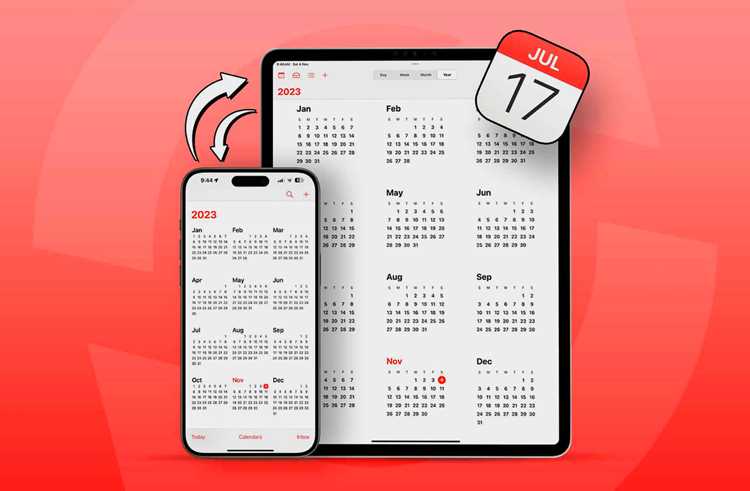
Синхронизация календарей между устройствами Apple работает через iCloud, но по умолчанию не все события переносятся корректно. Если вы используете несколько календарей (например, рабочий и личный), важно проверить настройки синхронизации в macOS Ventura или новее и iOS 16+. В 90% случаев проблема решается включением опции «Календари» в настройках iCloud на обоих устройствах, но часто требуется дополнительная настройка.
На Mac откройте Системные настройки → Apple ID → iCloud и убедитесь, что напротив «Календари» стоит галочка. На iPhone перейдите в Настройки → [ваше имя] → iCloud и проверьте тот же пункт. Если синхронизация не началась автоматически, выполните принудительную синхронизацию: на Mac – через меню Календарь → Учетные записи → Обновить, на iPhone – потяните список событий вниз в приложении Календарь.
Для пользователей с несколькими учетными записями (например, Google или Exchange) важно указать основной календарь для синхронизации. В приложении Календарь на Mac выберите Календарь → Настройки → Учетные записи и отметьте нужные календари. На iPhone аналогичные действия доступны в Настройки → Календарь → Учетные записи. Если события дублируются, отключите синхронизацию одного из источников.
Проблемы с временными зонами решаются в настройках календаря: на Mac – Календарь → Настройки → Дополнительно → Часовой пояс, на iPhone – Настройки → Календарь → Часовой пояс. Установите одинаковый часовой пояс на обоих устройствах, чтобы избежать сдвига событий. Для проверки синхронизации создайте тестовое событие на одном устройстве и убедитесь, что оно появилось на другом в течение 1–2 минут.
Как проверить настройки iCloud на обоих устройствах
На Mac откройте Системные настройки через меню Apple (⌘ + пробел, введите «Системные настройки»). Перейдите в раздел Apple ID в верхнем правом углу. Убедитесь, что в левой панели активирован пункт iCloud. В списке приложений найдите Календарь – напротив него должен стоять флажок. Если его нет, установите и дождитесь синхронизации (обычно занимает до 30 секунд).
На iPhone откройте Настройки, коснитесь своего имени вверху экрана, затем выберите iCloud. Прокрутите до раздела Приложения, использующие iCloud и проверьте, включен ли переключатель рядом с Календарями. Если он серый, активируйте его – данные начнут обновляться автоматически. Обратите внимание на объем доступного хранилища iCloud: если он заполнен, синхронизация может не работать.
Проверьте, что оба устройства авторизованы под одним Apple ID. На Mac это видно в Системных настройках → Apple ID, на iPhone – в Настройки → [Ваше имя]. Если используются разные учетные записи, данные календаря не будут синхронизироваться. В случае ошибки выйдите из iCloud на одном из устройств и войдите заново с нужным ID.
Убедитесь, что на обоих устройствах включена синхронизация по Wi-Fi или мобильной сети. На iPhone перейдите в Настройки → [Ваше имя] → iCloud → iCloud Drive и проверьте, что переключатель Использовать мобильные данные активен (если требуется синхронизация вне Wi-Fi). На Mac аналогичные настройки находятся в Системных настройках → Apple ID → iCloud → Параметры рядом с iCloud Drive.
Если календарь не обновляется, попробуйте принудительно обновить данные. На iPhone откройте приложение Календарь, потяните экран вниз для обновления. На Mac выберите Календарь → Вид → Обновить календари (или нажмите ⌘ + R). Если изменения не появляются, перезагрузите оба устройства – иногда это решает проблему с кэшированными данными.
Для диагностики проблем с iCloud откройте на Mac Консоль (через Spotlight) и введите в поиск «CalendarAgent». Ошибки с кодом 403 или 503 указывают на проблемы с сервером Apple – попробуйте позже. На iPhone проверьте журналы через Настройки → Конфиденциальность и безопасность → Аналитика и улучшения → Данные аналитики, найдите записи с упоминанием «Calendar». Если видите повторяющиеся ошибки, сбросьте настройки сети (Настройки → Основные → Перенос или сброс → Сбросить → Сбросить настройки сети).
Способы включения синхронизации календаря в iCloud
На устройствах Apple синхронизация календарей через iCloud работает автоматически при выполнении двух условий: активный Apple ID и включенная опция «Календари» в настройках iCloud. Проверить это можно в Настройки → [ваше имя] → iCloud. Если переключатель рядом с «Календари» отключен, активируйте его – изменения применятся в течение нескольких секунд. Для корректной работы убедитесь, что оба устройства подключены к стабильному Wi-Fi или мобильному интернету с поддержкой передачи данных.
На Mac дополнительные параметры настраиваются через приложение «Календарь». Откройте его, выберите Календарь → Настройки → Учетные записи. В списке учетных записей найдите iCloud и проверьте, установлена ли галочка напротив «Календари». Если учетная запись отсутствует, добавьте её вручную, нажав «+» и введя данные Apple ID. Обратите внимание: синхронизация может занять до 5 минут при первом включении.
- Через веб-версию iCloud: Зайдите на icloud.com, авторизуйтесь и откройте приложение «Календарь». Все события, созданные здесь, появятся на устройствах в течение 1–2 минут. Этот метод полезен для быстрого редактирования, если Mac или iPhone недоступны.
- На iPhone/iPad: Перейдите в Настройки → Календарь → Учетные записи по умолчанию и выберите iCloud. Это гарантирует, что новые события будут сохраняться в облаке, а не локально.
- При проблемах с синхронизацией: Отключите и снова включите «Календари» в настройках iCloud на всех устройствах. Если ошибки сохраняются, перезагрузите устройства или выйдите из Apple ID и войдите заново.
Настройка учётной записи Apple ID для корректной работы
Первым шагом проверьте, что ваш Apple ID активирован на всех устройствах. Откройте «Настройки» на iPhone, выберите [Ваше имя] в верхней части экрана и убедитесь, что отображается корректный адрес электронной почты. На Mac перейдите в меню Apple () → «Системные настройки» → «Apple ID». Если данные не совпадают, выйдите из учётной записи и войдите повторно с правильными данными.
Включите двухфакторную аутентификацию (2FA) для защиты синхронизации. На iPhone: «Настройки» → [Ваше имя] → «Пароль и безопасность» → «Двухфакторная аутентификация». На Mac: «Системные настройки» → «Apple ID» → «Пароль и безопасность». Без 2FA синхронизация календаря может блокироваться из-за политики безопасности Apple.
Проверьте настройки iCloud на обоих устройствах. На iPhone: «Настройки» → [Ваше имя] → «iCloud» → убедитесь, что переключатель «Календари» активен. На Mac: «Системные настройки» → «Apple ID» → «iCloud» → поставьте галочку напротив «Календари». Если опция отключена, данные не будут синхронизироваться даже при работающем Apple ID.
- Убедитесь, что на всех устройствах используется одна и та же временная зона. На iPhone: «Настройки» → «Основные» → «Дата и время» → отключите «Автоматически» и выберите нужный регион вручную. На Mac: «Системные настройки» → «Дата и время» → вкладка «Часовой пояс». Разница во времени приведёт к сдвигу событий в календаре.
- Отключите VPN или прокси-серверы, если они используются. Некоторые сети блокируют соединение с серверами Apple, что нарушает синхронизацию. Проверьте настройки сети в «Системных настройках» → «Сеть» (Mac) или «Настройки» → «Сотовая связь» → «Параметры данных» (iPhone).
Очистите кэш календаря, если события не отображаются. На iPhone: удалите приложение «Календарь» и установите заново через App Store. На Mac: откройте приложение «Календарь», выберите «Календарь» → «Удалить кэш» в строке меню. После перезапустите устройства – это устранит конфликты локальных данных с облаком.
Проверьте лимиты хранилища iCloud. Перейдите на icloud.com/settings и оцените свободное пространство. Если оно заполнено, удалите ненужные резервные копии или файлы из iCloud Drive. Синхронизация календаря приостанавливается при нехватке места.
Если проблема сохраняется, сбросьте настройки сети. На iPhone: «Настройки» → «Основные» → «Перенос или сброс iPhone» → «Сбросить» → «Сбросить настройки сети». На Mac: «Системные настройки» → «Сеть» → выберите активное соединение → «Минус» (-) → добавьте его заново. Это устранит ошибки конфигурации, мешающие синхронизации.
Что делать, если календари не отображаются на одном из устройств
Проверьте настройки iCloud на проблемном устройстве. Откройте «Настройки» → [ваше имя] → «iCloud» и убедитесь, что переключатель рядом с «Календари» активирован. Если он уже включен, отключите его на 30 секунд, затем включите снова. Это принудительно перезапустит синхронизацию. На Mac аналогичные действия выполняются через «Системные настройки» → Apple ID → iCloud.
Убедитесь, что оба устройства используют одну учетную запись Apple ID. Разные аккаунты – частая причина сбоев. На iPhone проверьте в «Настройки» → [ваше имя], на Mac – в «Системных настройках» → Apple ID. Если учетные записи не совпадают, выберите основную и повторно настройте синхронизацию календарей.
Перезагрузите устройство. На iPhone удерживайте боковую кнопку и любую из кнопок громкости до появления ползунка выключения, затем перезагрузите. На Mac выберите меню Apple → «Перезагрузить». После включения подождите 2–3 минуты – иногда синхронизация требует времени для инициализации.
Проверьте подключение к сети. iCloud требует стабильного интернета. На iPhone отключите и включите Wi-Fi или мобильные данные. На Mac убедитесь, что значок Wi-Fi в строке меню активен. Если используете VPN, временно отключите его – некоторые сервисы блокируют трафик iCloud.
Обновите программное обеспечение. На iPhone перейдите в «Настройки» → «Основные» → «Обновление ПО». На Mac – в «Системные настройки» → «Основные» → «Обновление ПО». Устаревшие версии iOS или macOS могут содержать баги, мешающие синхронизации. Установите доступные обновления и перезагрузите устройства.
Сбросьте настройки сети. На iPhone: «Настройки» → «Основные» → «Перенос или сброс iPhone» → «Сбросить» → «Сбросить настройки сети». На Mac: «Системные настройки» → «Сеть» → выберите активное подключение → «Минус» (-) → удалите его, затем добавьте заново. После сброса заново настройте Wi-Fi и проверьте синхронизацию.
Как синхронизировать несколько календарей одновременно
Настройка синхронизации нескольких календарей между Mac и iPhone требует использования учётной записи iCloud или сторонних сервисов с поддержкой CalDAV. В iCloud можно создать до 100 календарей, каждый из которых будет автоматически обновляться на всех устройствах. Для этого откройте «Системные настройки» на Mac, выберите «Apple ID» → «iCloud» и убедитесь, что переключатель «Календари» активен. На iPhone аналогичные действия выполняются в «Настройки» → [ваше имя] → «iCloud».
Если используете Google Calendar или другие сервисы, добавьте их через «Системные настройки» → «Интернет-учётные записи» на Mac. Выберите провайдера (например, Google), введите данные аккаунта и разрешите доступ к календарям. На iPhone перейдите в «Настройки» → «Календари» → «Учётные записи» → «Добавить учётную запись». После добавления календари появятся в стандартном приложении «Календарь» на обоих устройствах.
| Сервис | Максимальное количество календарей | Поддержка CalDAV |
|---|---|---|
| iCloud | 100 | Да |
| Google Calendar | Без ограничений | Да |
| Microsoft Outlook | 50 (в бесплатной версии) | Да |
Для управления видимостью календарей на разных устройствах используйте настройки отображения. На Mac в приложении «Календарь» нажмите «Календари» в верхнем левом углу и снимите галочки с ненужных. На iPhone откройте приложение «Календарь», коснитесь «Календари» внизу экрана и отключите лишние. Синхронизация изменений занимает до 30 секунд в зависимости от скорости интернета.
Использование сторонних приложений для расширенной синхронизации
Встроенные инструменты Apple ограничены базовыми функциями: синхронизация через iCloud работает только между устройствами экосистемы, а Google Calendar требует ручной настройки для корректного отображения цветов и напоминаний. Сторонние приложения решают эти проблемы, добавляя поддержку кроссплатформенных календарей, автоматическое распознавание событий из писем и интеграцию с сервисами вроде Notion или Trello. Например, Fantastical ($4.79/мес) объединяет календари iCloud, Google, Exchange и Outlook в едином интерфейсе с естественным языком для быстрого добавления событий («Встреча с Иваном завтра в 15:00 в Zoom»). BusyCal ($49.99) предлагает гибкие правила повторения событий и синхронизацию с CalDAV-серверами без привязки к облаку.
Для командной работы подойдут решения с расширенными правами доступа и историей изменений. Microsoft Outlook (бесплатно с базовыми функциями) синхронизирует календари с Exchange-серверами и позволяет делиться событиями с коллегами, указывая уровни доступа: «только просмотр», «редактирование» или «управление». Teamup (от $8/мес) создает общие календари с цветовой кодировкой для разных отделов, поддерживает вложения к событиям и API для интеграции с корпоративными системами. Оба сервиса автоматически обновляют изменения на всех устройствах в реальном времени, исключая конфликты версий.
- Cron (бесплатно) – минималистичный календарь с функцией «умного планирования»: анализирует свободные слоты в расписании и предлагает оптимальное время для встреч. Поддерживает синхронизацию с Google Calendar и iCloud, но не работает с Exchange.
- Akiflow ($15/мес) – агрегатор задач и календарей с возможностью перетаскивания событий между разными аккаунтами. Интегрируется с Slack, Gmail и 1000+ приложений через Zapier.
- Reclaim.ai (от $8/мес) – автоматически блокирует время в календаре для личных дел, основываясь на привычках пользователя. Подходит для фрилансеров и удаленных сотрудников.
Решение проблем с дублирующимися событиями после синхронизации
Дубликаты возникают при конфликтах между локальными данными и iCloud или при сбоях в работе сервиса синхронизации. Откройте «Настройки» на iPhone, перейдите в [Apple ID] → [iCloud] и отключите календарь на 30 секунд, затем включите обратно. На Mac откройте приложение «Календарь», выберите меню [Календарь] → [Учетные записи], временно отключите iCloud и проверьте список событий – дубликаты часто исчезают после перезагрузки синхронизации. Если проблема сохраняется, используйте веб-версию iCloud.com: удалите повторяющиеся события вручную или экспортируйте календарь в файл .ics через [Настройки] → [Экспорт], очистите его в текстовом редакторе (удалив строки с одинаковыми UID), затем импортируйте обратно.
Для предотвращения дубликатов настройте приоритет синхронизации: на Mac в «Системных настройках» → [Apple ID] → [iCloud] убедитесь, что календарь включен только для одного устройства (например, Mac), а на остальных отключите автоматическую синхронизацию. В приложении «Календарь» на iPhone перейдите в [Учетные записи] и выберите «Обновлять» вручную вместо «Автоматически». Если используете сторонние сервисы (Google Calendar, Exchange), отключите их в настройках iCloud, чтобы избежать пересечения данных – конфликты часто возникают при одновременной работе нескольких источников.

 Загрузка...