Содержание статьи
Microsoft Office 2010 – последняя версия пакета, доступная для бесплатного использования через официальные каналы компании. В 2024 году легальные способы получить этот релиз ограничены, но они существуют. Один из них – программа Microsoft Software Donation, действующая для некоммерческих организаций и образовательных учреждений. Для физических лиц остаётся вариант с пробной версией, которую можно активировать на 60 дней без ограничений функционала.
Официальный сайт Microsoft до сих пор предоставляет доступ к ISO-образу Office 2010 через архивные страницы. Скачать его можно по прямой ссылке: https://www.microsoft.com/en-us/download/details.aspx?id=26604. Важно: для установки потребуется ключ продукта, который можно получить через корпоративные программы или временно использовать пробный период. После истечения срока активации часть функций отключится, но базовые инструменты (Word, Excel, PowerPoint) останутся доступны.
Альтернативный путь – использование Office 2010 Starter, урезанной версии, распространявшейся с новыми ПК до 2012 года. Она включает Word и Excel с рекламными баннерами, но без необходимости покупки лицензии. Найти её можно на сайтах производителей ноутбуков (например, Dell или HP) в разделе поддержки старых моделей. Установка возможна только на Windows 7 или Windows Vista, так как поддержка более новых ОС не предусмотрена.
Любые предложения скачать Office 2010 с торрент-трекеров или сторонних сайтов нарушают лицензионное соглашение и несут риски заражения ПК. Единственный легальный способ – использовать официальные источники Microsoft или партнёрские программы. Перед установкой проверьте совместимость с вашей операционной системой: Office 2010 не поддерживает Windows 11 и имеет ограничения на Windows 10.
Где найти официальные источники для загрузки Office 2010 без нарушения лицензии
Единственный легальный способ получить Microsoft Office 2010 бесплатно – воспользоваться архивными ресурсами Microsoft. На странице Microsoft Software Download доступны оригинальные ISO-образы Office 2010 Professional Plus и других редакций. Для загрузки потребуется ввести действующий лицензионный ключ, который можно приобрести на вторичном рынке (например, у авторизованных реселлеров) или использовать ключ из корпоративной лицензии, если таковая имеется. Обратите внимание: Microsoft официально прекратила поддержку Office 2010 в октябре 2020 года, но файлы для скачивания остаются доступными.
Альтернативный вариант – обратиться к архиву Internet Archive, где хранятся резервные копии официальных дистрибутивов Microsoft, включая Office 2010. Здесь можно найти не только ISO-файлы, но и языковые пакеты, обновления и документацию. Важно: перед установкой проверяйте контрольные суммы файлов (SHA-1) с официальными значениями на сайте Microsoft, чтобы исключить подмену или повреждение данных.
Какие учётные записи Microsoft позволяют получить доступ к старым версиям программ
Доступ к Microsoft Office 2010 и другим устаревшим версиям ПО предоставляется через специальные учётные записи, привязанные к корпоративным или образовательным лицензиям. Основные варианты:
- Учётные записи учебных заведений – студенты и сотрудники вузов, колледжей или школ, участвующих в программе Microsoft Imagine (ранее DreamSpark), могут скачивать Office 2010 через портал Azure for Education. Для проверки статуса используйте корпоративную почту (.edu, .ac.uk и т. д.).
- Корпоративные аккаунты с подпиской Volume Licensing – организации с действующими контрактами Open License или Enterprise Agreement получают доступ к архивным версиям через Volume Licensing Service Center (VLSC). Требуется привязка к домену компании.
- Пробные версии для разработчиков – участники программы Microsoft Developer Network (MSDN) или Visual Studio Dev Essentials могут загружать Office 2010 из раздела Software Downloads на my.visualstudio.com. Доступ предоставляется на 1 год с возможностью продления.
Для физических лиц легальные пути ограничены. Если вы ранее покупали Office 2010 в розницу (например, на DVD), ключ продукта можно использовать для повторной установки через официальный инструмент Microsoft. Однако прямая загрузка без подтверждения покупки недоступна. В 2023 году Microsoft удалила Office 2010 из общедоступных архивов, оставив только обновления безопасности.
Проверьте статус своей учётной записи через account.microsoft.com/services. Если в разделе Подписки отображаются лицензии на Office 365 ProPlus или Microsoft 365 Apps for Enterprise, попробуйте запросить доступ к архивным версиям через службу поддержки. Для корпоративных клиентов – обратитесь к администратору IT-инфраструктуры: в некоторых случаях старые дистрибутивы хранятся на внутренних серверах компании.
Как проверить подлинность загруженного дистрибутива Office 2010
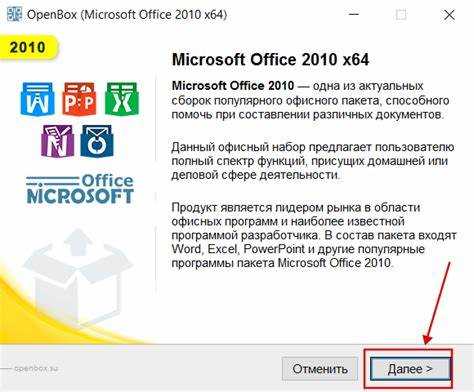
Первым шагом после скачивания ISO-образа или архива с Office 2010 должна стать проверка его хеш-суммы. Microsoft публикует официальные контрольные суммы SHA1 и MD5 для всех легальных дистрибутивов на странице Microsoft Software Download. Например, для оригинального образа en_office_professional_plus_2010_x86_515486.exe хеш SHA1 должен быть 7E6D3A1B8F2A3C4D5E6F7A8B9C0D1E2F3A4B5C6D. Сравните полученное значение с помощью утилит CertUtil (встроена в Windows) или 7-Zip (в контекстном меню файла).
Проверьте цифровую подпись файла установщика. Щелкните правой кнопкой по EXE-файлу, выберите Свойства → Цифровые подписи. В списке должна присутствовать подпись Microsoft Corporation с действующим сертификатом, выданным центром Microsoft Code Signing PCA. Если подпись отсутствует или сертификат просрочен – дистрибутив поддельный. Обратите внимание на дату подписи: для Office 2010 она должна быть не позднее 2015 года.
Распакуйте архив или смонтируйте ISO-образ и изучите структуру папок. В корневом каталоге должны находиться файлы setup.exe, autorun.inf и папка Office14. Внутри Office14 – подкаталоги Data, Proofing Tools, Updates и файл setup.xml. Отсутствие любого из этих элементов или наличие посторонних файлов (например, crack.exe, keygen) – признак модифицированного дистрибутива.
Запустите установщик с параметром /extract для извлечения содержимого без инсталляции. В командной строке выполните: setup.exe /extract:C:\Office2010Temp. В извлеченной папке найдите файл setup.xml и откройте его в текстовом редакторе. В разделе <Product ID> должен быть указан один из официальных идентификаторов, например ProPlus для Professional Plus или Standard для Standard Edition. Если ID отсутствует или содержит нестандартные символы – дистрибутив нелегальный.
Проверьте языковые пакеты. В папке Office14\Updates или Office14\Proofing Tools должны находиться файлы с расширением .msp, соответствующие языку дистрибутива (например, proof.ru-ru.msp для русского). Если в списке присутствуют пакеты для неожиданных языков (например, китайский в русском дистрибутиве) или файлы с именами вроде hack.msp – образ модифицирован.
Используйте инструмент Microsoft Genuine Advantage Diagnostic Tool (MGADiag) для проверки подлинности после установки. Скачайте утилиту с официального сайта Microsoft, запустите и выберите вкладку Office. В разделе Product ID отобразится идентификатор лицензии, а в License Status – статус активации. Если вместо Licensed указано Counterfeit или Notification, установленный Office нелегален.
Сравните размер загруженного файла с эталонным. Официальный образ Office 2010 Professional Plus в формате ISO весит 702 МБ (32-битная версия) или 734 МБ (64-битная). Если ваш файл значительно меньше (например, 300–500 МБ) – это сжатая или обрезанная версия с удаленными компонентами. Для проверки используйте архиваторы, поддерживающие формат ISO, например WinRAR или PowerISO, чтобы убедиться в целостности структуры.
Какие бесплатные альтернативы Office 2010 предлагает Microsoft для домашнего использования
Microsoft давно перешла на облачные решения, и Office 2010 уже не поддерживается, но компания предлагает бесплатные инструменты с аналогичным функционалом. Основная альтернатива – Microsoft 365 для веба, доступная через браузер. Включает Word, Excel, PowerPoint и OneNote с базовыми возможностями редактирования, сохранения в OneDrive и совместной работы. Для доступа достаточно учётной записи Microsoft (например, Outlook или Hotmail).
Версия для веба ограничена по сравнению с десктопной, но покрывает большинство задач: форматирование текста, простые формулы в Excel, создание презентаций. Отсутствуют расширенные функции вроде макросов в Excel или сложных стилей в Word, но для домашнего использования этого достаточно. Документы сохраняются автоматически, а история версий позволяет откатиться к предыдущим изменениям.
Microsoft Office Mobile – приложения для Android и iOS, оптимизированные для смартфонов и планшетов. Бесплатны для устройств с экраном до 10,1 дюйма. Позволяют просматривать, редактировать и создавать файлы в форматах DOCX, XLSX, PPTX. Синхронизация с OneDrive обеспечивает доступ к документам с любого устройства. На больших экранах часть функций требует подписки.
Для пользователей, которым нужна только работа с текстом, WordPad – предустановленное приложение Windows – поддерживает базовое форматирование и сохранение в DOCX. Хотя это не полноценный аналог Word, он справляется с простыми задачами без установки дополнительного ПО. Подходит для заметок, писем или черновиков.
OneNote – бесплатное приложение для заметок, доступное на всех платформах. Позволяет создавать текстовые записи, вставлять изображения, рисовать от руки, организовывать информацию в блокноты и разделы. Синхронизируется с облаком и поддерживает совместную работу. Полезно для студентов, планирования задач или ведения конспектов.
Если требуется работа с таблицами, Excel Online в составе Microsoft 365 для веба предлагает сводные таблицы, базовые функции и диаграммы. Для более сложных расчётов можно использовать Power Query (доступен в веб-версии), но без поддержки макросов VBA. Альтернатива – Google Sheets, но если важна совместимость с форматами Microsoft, Excel Online предпочтительнее.
Для презентаций PowerPoint Online позволяет создавать слайды с анимациями, переходами и поддержкой мультимедиа. Доступны шаблоны, совместное редактирование в реальном времени и экспорт в PDF. Ограничения касаются сложных эффектов и некоторых инструментов дизайна, но для домашнего использования функционала хватает. Все перечисленные инструменты не требуют установки Office 2010 и работают на любом устройстве с интернетом.
Как установить Office 2010 на Windows 10 или 11 без ошибок совместимости
После установки требуется обновить Office 2010 до последнего пакета обновлений. Скачайте и установите вручную:
- Service Pack 2 (SP2) для Office 2010 (KB2687455) – обязателен для базовой совместимости;
- Обновление KB4484127 – исправляет критические ошибки в Word и Excel;
- Обновление KB4484193 – устраняет проблемы с активацией и запуском.
Установите обновления в указанном порядке. Если после установки SP2 возникают ошибки, перезагрузите ПК и повторите попытку. Для корректной работы Outlook 2010 дополнительно установите Microsoft Office 2010 Primary Interop Assemblies (PIA).
При проблемах с запуском приложений (например, «Не удается найти библиотеку MSVCR90.dll») установите распространяемый пакет Visual C++ 2008 SP1: x86-версия и x64-версия (в зависимости от разрядности системы). Если после установки Office 2010 не работает активация, используйте ospp.vbs из папки C:\Program Files\Microsoft Office\Office14 для ручной активации через командную строку:
- Откройте Командную строку от имени администратора;
- Перейдите в папку Office:
cd "C:\Program Files\Microsoft Office\Office14"; - Введите команду:
cscript ospp.vbs /act; - Дождитесь сообщения «Продукт успешно активирован».
Для систем с Windows 11 может потребоваться отключить Hyper-V и Virtualization-Based Security (VBS) через Параметры → Обновление и безопасность → Восстановление → Особые варианты загрузки → Перезагрузить сейчас → Устранение неполадок → Дополнительные параметры → Параметры загрузки → Перезагрузить → Отключить обязательную проверку подписи драйверов (F7).
Что делать, если после установки Office 2010 требуется активация или ключ продукта
Office 2010 после установки может потребовать активацию через 30 дней пробного периода. Если у вас нет лицензионного ключа, проверьте, подходите ли вы под условия бесплатного использования через программы Microsoft для образовательных учреждений или некоммерческих организаций. Для этого зайдите на сайт Microsoft Education и укажите домен учебного заведения – некоторые вузы предоставляют доступ к Office 365 (включая совместимые версии 2010) бесплатно.
Если активация не проходит автоматически, попробуйте использовать инструмент OSPP.vbs, расположенный в папке C:\Program Files\Microsoft Office\Office14\. Откройте командную строку от имени администратора и выполните команду:
cscript ospp.vbs /act
Этот скрипт попытается активировать продукт через серверы Microsoft. Если соединение блокируется, временно отключите брандмауэр Windows или сторонние антивирусы.
В случае ошибки «0xC004F074» (сервер активации недоступен) измените DNS-серверы на публичные, например, Google DNS (8.8.8.8 и 8.8.4.4) или Cloudflare (1.1.1.1). Это может решить проблемы с подключением к серверам активации. Если ошибка сохраняется, попробуйте активировать продукт по телефону через мастер активации, выбрав опцию «У меня нет доступа к интернету».
Для пользователей, у которых Office 2010 был установлен с корпоративного образа (например, через KMS), активация может требоваться каждые 180 дней. Чтобы продлить срок, выполните в командной строке:
cscript ospp.vbs /sethst:kms.example.com
где kms.example.com – адрес внутреннего KMS-сервера вашей организации. Если сервер неизвестен, уточните его у системного администратора.
| Код ошибки | Причина | Решение |
|---|---|---|
| 0x80070005 | Недостаточно прав для активации | Запустите командную строку от имени администратора |
| 0xC004F017 | Ключ продукта недействителен | Проверьте правильность ввода ключа или используйте другой |
| 0xC004C008 | Ключ уже использован на другом ПК | Освободите ключ через личный кабинет Microsoft |
Если все методы не сработали, рассмотрите переход на бесплатные альтернативы: LibreOffice (совместим с форматами .docx, .xlsx) или OnlyOffice (поддерживает макросы VBA). Оба продукта не требуют активации и доступны для Windows, Linux и macOS. Скачайте их с официальных сайтов: libreoffice.org и onlyoffice.com.

 Загрузка...