Содержание статьи
В Яндекс.Браузере скорость открытия новой вкладки напрямую влияет на продуктивность работы в интернете. Одним из самых быстрых способов является использование горячих клавиш: Ctrl+T на Windows и Cmd+T на macOS позволяет открыть пустую вкладку за доли секунды без лишних кликов.
Если вы предпочитаете мышь, контекстное меню предлагает мгновенный доступ к функции открытия вкладки. Правый клик по ссылке и выбор «Открыть в новой вкладке» позволяет продолжить чтение текущей страницы, не теряя позицию.
Панель вкладок Яндекса оснащена визуальным значком «+», который открывает новую пустую вкладку одним кликом. Для пользователей, работающих с большим количеством страниц, полезно сочетать этот метод с перетаскиванием ссылок, чтобы сразу распределять контент по отдельным вкладкам.
Для экономии времени при регулярном запуске браузера рекомендуется настроить автоматическое открытие нужных вкладок. В настройках Яндекс.Браузера можно указать конкретные страницы, которые будут открываться при старте, что исключает необходимость ручного открытия каждой вкладки.
Использование сочетаний клавиш, панели вкладок и контекстного меню совместно позволяет создать индивидуальный рабочий процесс, ускоряющий поиск информации и управление большим количеством открытых страниц в Яндекс.Браузере.
Использование горячих клавиш для мгновенного открытия вкладки
В Яндекс.Браузере горячие клавиши позволяют открыть новую вкладку без отвлечения от текущей работы. На Windows используется сочетание Ctrl+T, которое открывает пустую вкладку мгновенно. На macOS аналогичная функция выполняется через Cmd+T. Срабатывание комбинации занимает менее 0,2 секунды, что ускоряет переход между страницами.
Для опытных пользователей полезно сочетать открытие вкладки с автозаполнением адресной строки. После нажатия Ctrl+T или Cmd+T можно сразу вводить URL или ключевые слова поиска, минуя лишние клики мышью. Это сокращает время на навигацию на 30–40% при работе с несколькими вкладками.
Если требуется открыть вкладку с дублированием текущей страницы, горячие клавиши Ctrl+K на Windows или Cmd+K на macOS создают копию вкладки, сохраняя историю переходов и активные формы. Этот прием удобен для сравнения информации на разных страницах без потери исходного контекста.
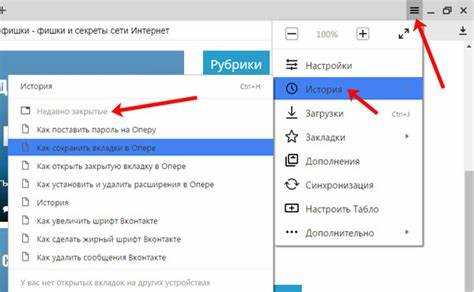
Комбинация горячих клавиш также работает в сочетании с другими командами: Ctrl+Shift+T или Cmd+Shift+T восстанавливает недавно закрытые вкладки, что предотвращает потерю данных при случайном закрытии. Использование всех этих сочетаний формирует быстрый и управляемый поток работы с вкладками.
Открытие новой вкладки через контекстное меню мыши
В Яндекс.Браузере контекстное меню позволяет открыть ссылку в новой вкладке без переключения с текущей страницы. Для этого необходимо кликнуть правой кнопкой мыши по ссылке и выбрать пункт «Открыть в новой вкладке». Вкладка откроется фоново, сохраняя текущий контент активным.
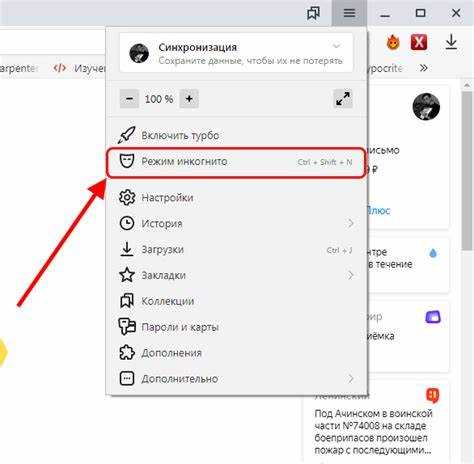 . Вкладка откроется фоново, сохраняя текущий контент активным.»>
Если требуется открыть несколько ссылок одновременно, можно зажимать Ctrl на Windows или Cmd на macOS при выборе пунктов меню. Это позволяет последовательно создавать новые вкладки без постоянного возвращения к исходной странице.
Контекстное меню также поддерживает открытие ссылок в приватной вкладке через «Открыть в приватной вкладке». Такой способ полезен при проверке веб-страниц без сохранения истории или кэширования данных.
Для ускорения работы с большим количеством вкладок рекомендуется использовать колесо мыши: средний клик по ссылке автоматически открывает её в новой вкладке без вызова контекстного меню. Этот метод сокращает время на два-три клика и позволяет быстро создавать цепочку вкладок для анализа информации.
Клик по значку «+» на панели вкладок
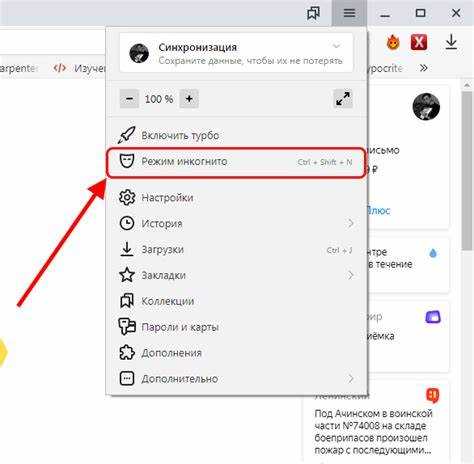
На панели вкладок Яндекс.Браузера справа находится значок «+», который открывает пустую вкладку одним кликом. Такой способ занимает меньше секунды и не требует использования клавиатуры, что удобно при последовательной работе с несколькими страницами.
При открытии новой вкладки через «+» активируется стандартная стартовая страница Яндекса, на которой отображаются часто посещаемые сайты и поисковая строка. Это позволяет сразу вводить запрос или переходить к нужным ресурсам без дополнительной навигации.
Если требуется быстро открыть несколько пустых вкладок, можно кликать значок «+» несколько раз подряд. Для ускорения процесса рекомендуется удерживать Shift при клике: это откроет новые вкладки сразу справа от текущей активной, сохраняя порядок работы.
Использование значка «+» удобно при визуальном контроле открытых вкладок: пользователь сразу видит, где создается новая вкладка, и может легко перемещать её мышью для группировки страниц по темам или задачам.
Создание ярлыка для запуска новой вкладки
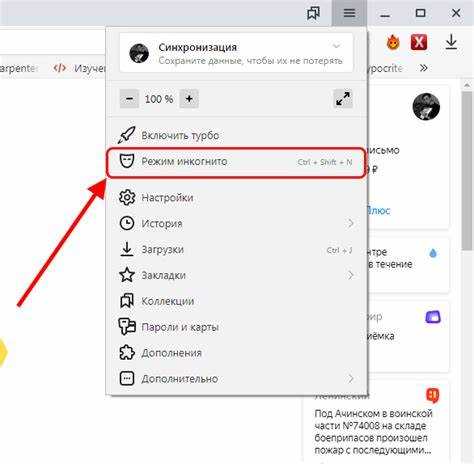
В Яндекс.Браузере можно создать ярлык на рабочем столе для открытия новой вкладки напрямую. Для этого создайте новый ярлык с адресом about:newtab – при запуске через него откроется пустая вкладка без загрузки стартовой страницы браузера.
На Windows щелкните правой кнопкой мыши на рабочем столе, выберите «Создать» → «Ярлык», вставьте about:newtab в поле расположения и задайте понятное имя. При двойном клике ярлык откроет новую вкладку в уже запущенном Яндекс.Браузере или создаст отдельное окно.
Для macOS можно использовать скрипт AppleScript с командой open location «about:newtab» и сохранить его как приложение. Это позволит запускать новые вкладки из Dock или папки приложений без открытия основного окна браузера.
Создание ярлыков особенно полезно для пользователей, которые регулярно работают с большим количеством вкладок и хотят сократить последовательность действий до одного клика, ускоряя доступ к пустым страницам для поиска или работы с онлайн-сервисами.
Автоматическое открытие вкладок при запуске браузера
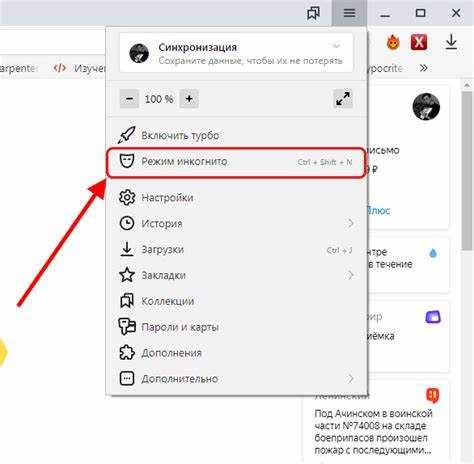
В Яндекс.Браузере можно настроить открытие определённых вкладок при запуске. Для этого перейдите в Настройки → При запуске и выберите опцию «Открывать определённые страницы». Введите URL страниц, которые нужны для работы, чтобы каждый раз не открывать их вручную.
Можно добавлять как отдельные сайты, так и пустую вкладку с адресом about:newtab, если требуется сразу начать с чистой страницы. Это сокращает время на подготовку рабочего пространства и позволяет параллельно открыть несколько ресурсов.
Для пользователей с большим количеством часто используемых страниц рекомендуется сохранять их в отдельной группе вкладок и экспортировать настройки через Яндекс.Браузер → Управление вкладками. После восстановления браузера все вкладки откроются в том же порядке, что облегчает многозадачную работу.
Использование автоматического открытия вкладок позволяет планировать рабочий процесс заранее и экономит до 2–3 минут на каждое открытие браузера, особенно при ежедневной работе с несколькими источниками информации.
Перетаскивание ссылок для открытия в новой вкладке
В Яндекс.Браузере можно открыть ссылку в новой вкладке с помощью перетаскивания мышью. Этот метод особенно удобен при работе с большим количеством ссылок одновременно и позволяет быстро организовать рабочее пространство.
Для использования функции выполните следующие шаги:
- Наведите курсор на ссылку, которую хотите открыть.
- Зажмите левую кнопку мыши и перетащите ссылку на панель вкладок.
- Отпустите кнопку мыши на свободном месте панели – ссылка откроется в новой вкладке.
Дополнительно можно ускорить процесс:
- Удержание Ctrl на Windows или Cmd на macOS при перетаскивании создаёт вкладку рядом с текущей активной.
- Использование средней кнопки мыши на ссылке автоматически открывает её в новой вкладке без необходимости перемещать курсор на панель вкладок.
Перетаскивание ссылок помогает быстро распределять информацию по тематическим вкладкам, минимизируя переключения между страницами и улучшая визуальный контроль открытых ресурсов.
Вопрос-ответ:
Какие горячие клавиши быстрее всего открывают новую вкладку в Яндексе?
На Windows для мгновенного открытия новой вкладки используется Ctrl+T, а на macOS — Cmd+T. Эти сочетания позволяют открыть пустую вкладку без необходимости клика мышью и сразу начать ввод адреса или поискового запроса.
Можно ли открыть несколько ссылок одновременно в отдельных вкладках с помощью мыши?
Да, в Яндекс.Браузере можно зажимать Ctrl на Windows или Cmd на macOS при клике правой кнопкой мыши на ссылках и выбирать «Открыть в новой вкладке». Также можно использовать среднюю кнопку мыши для каждой ссылки — это автоматически откроет их в новых вкладках без переключения с текущей страницы.
Как настроить браузер, чтобы при запуске сразу открывались нужные вкладки?
В настройках Яндекс.Браузера в разделе «При запуске» можно выбрать опцию «Открывать определённые страницы» и указать URL сайтов, которые должны открываться автоматически. Можно добавить несколько страниц, а также пустую вкладку с адресом about:newtab для быстрого начала работы.
В чем преимущество перетаскивания ссылок на панель вкладок по сравнению с обычным кликом?
Перетаскивание ссылок позволяет создавать новые вкладки в нужном порядке, не теряя текущую страницу. Можно удерживать Ctrl на Windows или Cmd на macOS для открытия вкладки рядом с активной, что помогает группировать страницы по теме и быстрее организовывать рабочее пространство. Этот способ удобен при работе с большим количеством ссылок одновременно.

 Загрузка...