Содержание статьи

Телеграм не предоставляет прямой кнопки для сохранения фото профиля собеседника. На iPhone этот процесс осложняется ограничениями iOS, но есть рабочие методы, которые не требуют джейлбрейка или сторонних приложений. В этой статье – три проверенных способа: через скриншот с последующей обрезкой, с помощью встроенного инструмента «Поделиться» и через веб-версию Телеграма.
Первый метод – скриншот с обрезкой. Нажмите одновременно кнопку блокировки и «Домой» (на iPhone с Face ID – кнопку блокировки и увеличения громкости). Откройте фотографию в приложении «Фото», выберите «Редактировать» и обрежьте изображение, удалив лишние элементы интерфейса. Сохраните результат. Минус: качество фото может снизиться из-за сжатия при скриншоте.
Второй способ – использование функции «Поделиться». Откройте профиль пользователя, нажмите на его аватарку, чтобы развернуть фото на весь экран. В правом верхнем углу выберите иконку «Поделиться» (квадрат со стрелкой). В открывшемся меню выберите «Сохранить изображение». Фото сохранится в альбом «Недавние» в приложении «Фото» в оригинальном качестве. Ограничение: этот метод работает только для фото, загруженных в высоком разрешении.
Третий вариант – веб-версия Телеграма. Откройте в Safari web.telegram.org, авторизуйтесь через QR-код. Найдите нужный чат, откройте профиль пользователя и нажмите на его аватарку. Кликните правой кнопкой мыши (или удерживайте палец на фото) и выберите «Сохранить изображение как». Файл загрузится в папку «Загрузки» или предложит выбрать место сохранения. Преимущество: доступ к фото без потери качества, даже если оно не отображается в полном размере в мобильном приложении.
Если фото профиля не сохраняется ни одним из способов, вероятно, пользователь ограничил доступ к своей аватарке в настройках приватности. В этом случае единственный вариант – попросить его отправить фото напрямую.
Способы открытия фотографии профиля в полном размере

В Telegram для iPhone фотография профиля отображается в уменьшенном виде. Чтобы увидеть её в оригинальном разрешении, нажмите на аватар в чате или профиле пользователя – откроется предпросмотр. В правом верхнем углу появится кнопка с тремя точками, выберите «Сохранить в галерею». Файл сохранится в альбом «Telegram» в приложении «Фото».
Если пользователь установил приватные настройки, доступ к полноразмерному изображению может быть ограничен. В этом случае попробуйте открыть профиль через веб-версию Telegram (web.telegram.org) в Safari. Войдите в аккаунт, найдите нужный контакт и кликните на аватар – он откроется в полном размере, после чего можно сделать скриншот или сохранить через контекстное меню браузера.
Для пользователей с jailbreak существует твик «Telegram Full Profile Picture», который отключает сжатие аватаров. Установите его через репозиторий BigBoss в Cydia, перезапустите Telegram и проверьте результат. Метод работает только на устройствах с джейлбрейком и может нарушать политику безопасности Apple.
В некоторых случаях помогает временное отключение интернет-соединения. Откройте профиль, нажмите на аватар, затем быстро переведите iPhone в авиарежим. Telegram может загрузить полную версию изображения из кэша, прежде чем соединение прервётся. После этого сделайте скриншот или сохраните фото через стандартные инструменты iOS.
Если ни один из способов не сработал, запросите у пользователя прямое отправление фотографии. В чате нажмите на его имя, выберите «Отправить сообщение» и попросите прислать аватар в оригинальном качестве. Telegram позволяет отправлять изображения без сжатия, если выбрать опцию «Файл» вместо «Фото» при загрузке.
Для анализа метаданных фотографии используйте сторонние приложения, например «Exif Viewer» или «Metadata Remover». Сохраните аватар любым из описанных способов, затем откройте его в одном из этих приложений – они покажут исходные размеры и разрешение файла, подтверждая, что это полноразмерная версия.
Использование встроенных инструментов iPhone для сохранения снимка
На iPhone с iOS 15 и новее доступен быстрый способ сохранить фото профиля из Телеграм без сторонних приложений. Откройте чат с нужным пользователем, нажмите на его аватар, чтобы открыть увеличенное изображение. Удерживайте палец на фото 1–2 секунды – появится контекстное меню с опцией «Сохранить фото». Выберите её, и снимок автоматически добавится в приложение «Фото» в альбом «Недавние».
Если контекстное меню не отображается (например, в веб-версии Телеграм), используйте скриншот. Одновременно нажмите боковую кнопку и кнопку увеличения громкости. Снимок экрана сохранится в «Фото», где его можно обрезать: откройте изображение, нажмите «Редактировать», выберите инструмент кадрирования и удалите лишние элементы. Готовый результат экспортируется в нужный альбом.
Для сохранения фото в оригинальном качестве проверьте настройки Telegram. Перейдите в «Настройки» → «Данные и память» → «Качество загрузки фото» и выберите «Высокое». Это гарантирует, что при сохранении через контекстное меню разрешение изображения не снизится. На iPhone с Face ID убедитесь, что в настройках конфиденциальности разрешён доступ к «Фото» для Telegram.
Если фото профиля скрыто настройками приватности пользователя, попробуйте альтернативный метод: откройте профиль в десктопной версии Telegram через браузер Safari. Нажмите и удерживайте изображение, затем выберите «Сохранить изображение». Safari сохранит файл в папку «Загрузки», откуда его можно перенести в «Фото» через приложение «Файлы».
Для массового сохранения нескольких фото профилей используйте функцию «Поделиться». Откройте профиль, нажмите на аватар, затем на значок «Поделиться» (квадрат со стрелкой). Выберите «Сохранить в Файлы» и укажите папку. Позже переместите изображения в «Фото» через приложение «Файлы», выделив их и нажав «Поделиться» → «Сохранить X изображений».
На iPhone с iOS 17 и новее доступна функция «Визуальный поиск». Откройте фото профиля в Телеграме, нажмите и удерживайте изображение, затем выберите «Визуальный поиск». В нижней части экрана появится кнопка «Сохранить изображение» – она работает даже если контекстное меню заблокировано. Этот метод полезен для фото с динамическими элементами или анимацией.
Сохранение фото через скриншот и последующая обрезка
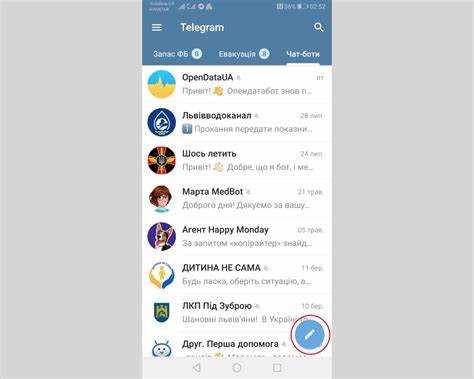
На iPhone скриншот делается одновременным нажатием боковой кнопки и кнопки увеличения громкости. Если фото профиля в Телеграме открыто на весь экран, скриншот захватит его полностью, но с лишними элементами интерфейса. Для обрезки откройте скриншот в приложении «Фото»:
- Нажмите «Редактировать» в правом верхнем углу.
- Выберите инструмент кадрирования (иконка квадрата с углами).
- Перемещайте границы рамки, чтобы оставить только фото профиля – используйте сетку для точного выравнивания.
- Подтвердите изменения кнопкой «Готово».
Если фото профиля не помещается на экране целиком (например, в чате), сделайте несколько скриншотов с прокруткой. Объедините их в приложении «Коллаж» или «Фоторедактор» (например, Snapseed или Photoshop Express), затем обрежьте до нужного размера. Учитывайте, что скриншоты сохраняются в формате PNG с разрешением экрана iPhone (например, 1170×2532 пикселей для iPhone 13 Pro), что может снизить качество при увеличении.
Применение сторонних приложений для загрузки изображений

Сторонние приложения позволяют обойти ограничения Telegram и сохранить фото профиля напрямую на iPhone без скриншотов. Популярные решения: Telegram Profile Picture Downloader (iOS) и Save Telegram DP (доступен через TestFlight). Эти инструменты работают через API Telegram, извлекая изображения в оригинальном разрешении (до 640×640 пикселей) и сохраняя их в альбом «Фото» или облачные хранилища.
Алгоритм работы большинства приложений одинаков:
- Вставьте ссылку на профиль Telegram (например,
t.me/username) в поле ввода. - Дождитесь загрузки превью – приложение отобразит доступные изображения (аватар, медиа из профиля).
- Выберите нужное фото и нажмите «Сохранить». Изображение появится в галерее через 2–5 секунд.
Важно: приложения требуют доступа к интернету и не работают с приватными аккаунтами без предварительной авторизации через ваш аккаунт Telegram.
Для пользователей, ценящих конфиденциальность, подойдут решения с локальной обработкой данных: Telegram Media Saver (App Store) или Documents by Readdle. Последний позволяет скачивать фото через встроенный браузер, открывая ссылку на профиль и загружая аватар вручную. Минус – отсутствие автоматизации: каждое изображение придется сохранять отдельно.
Перед установкой проверьте отзывы и рейтинг приложения в App Store. Избегайте инструментов, запрашивающих доступ к контактам или микрофону – для загрузки фото профиля это избыточно. Обновляйте приложения регулярно: Telegram периодически меняет API, и старые версии могут перестать работать.
Проблемы с качеством при сохранении и как их избежать

Телеграм по умолчанию сжимает фото профиля до разрешения 640×640 пикселей при скачивании через встроенные инструменты iPhone. Это приводит к потере деталей, особенно заметной на изображениях с мелкими элементами или текстом. Если оригинальное фото имело разрешение 2048×2048, сжатие уменьшает его размер в 10 раз, что критично для печати или редактирования.
Проблема усугубляется, если фото загружено в формате JPEG с высоким уровнем компрессии. Телеграм дополнительно применяет алгоритм сжатия, который снижает качество на 15–30% в зависимости от исходных настроек. Для проверки степени сжатия откройте скачанное изображение в приложении «Фото» и сравните его с оригиналом в Telegram Desktop – разница будет очевидна.
Решение – использовать сторонние методы загрузки. Откройте чат с пользователем, чье фото нужно сохранить, нажмите на его аватар и выберите «Отправить файл» вместо «Сохранить фото». Это позволит получить оригинальное изображение без сжатия, если оно было загружено в высоком разрешении. Альтернатива – запросить фото напрямую у владельца или использовать Telegram Web на компьютере с последующей передачей на iPhone.
Если фото уже сохранено с артефактами, попробуйте восстановить детали с помощью приложений вроде Remini или Adobe Lightroom. Они используют ИИ для повышения резкости и устранения шумов, но результат зависит от степени повреждения. Для профилактической защиты всегда храните оригиналы в облаке (iCloud, Google Drive) или на внешнем накопителе.
Избегайте повторного сжатия: не пересылайте фото через мессенджеры или социальные сети после сохранения. Каждый цикл передачи снижает качество на 5–15%. Если нужно поделиться фото, используйте прямые ссылки на файл в облаке или формат PNG, который не теряет качество при сжатии без потерь.
Где найти сохранённые фото в галерее iPhone

Сохранённые фото из Telegram попадают в стандартное приложение «Фото» на iPhone. По умолчанию они оказываются в альбоме «Недавние», отсортированные по дате добавления. Если фото загружалось с облачного хранилища (например, iCloud), оно появится в галерее только после полной синхронизации – проверьте настройки iCloud в разделе «Фото» (Настройки → [ваше имя] → iCloud → Фото).
Для быстрого поиска используйте встроенный фильтр по датам или ключевым словам. Откройте приложение «Фото», перейдите на вкладку «Альбомы» и выберите «Поиск». Введите запрос (например, «Telegram» или дату сохранения), чтобы отфильтровать результаты. Если фото не отображается, убедитесь, что оно не было автоматически перемещено в альбом «Скрытые» – этот раздел доступен в списке альбомов и защищён Face ID или паролем.
В iOS 16 и новее сохранённые изображения могут группироваться по событиям или местам съёмки. Чтобы проверить это, откройте фото в полноэкранном режиме и проведите пальцем вверх – система отобразит карту с геолокацией (если она была прикреплена) и связанные медиафайлы. Если геоданные отсутствуют, iPhone попытается определить контекст по времени загрузки и другим метаданным.
| Альбом | Описание | Как найти |
|---|---|---|
| Недавние | Все недавно добавленные фото и видео, включая скачанные из Telegram | Открыть приложение «Фото» → вкладка «Фото» внизу экрана |
| Загрузки | Файлы, сохранённые через браузер или сторонние приложения (не Telegram) | «Фото» → «Альбомы» → «Загрузки» (если альбом создан) |
| Снимки экрана | Скриншоты, сделанные на устройстве | «Фото» → «Альбомы» → «Типы медиа» → «Снимки экрана» |
| Скрытые | Фото, убранные из основной галереи пользователем | «Фото» → «Альбомы» → «Другие альбомы» → «Скрытые» |
Если фото не отображается ни в одном из альбомов, проверьте папку «Файлы». Откройте приложение «Файлы», перейдите в «Обзор» → «На моём iPhone» → «Telegram» (или «Загрузки»). Здесь хранятся медиафайлы, которые не были автоматически импортированы в «Фото». Для переноса в галерею выберите файл, нажмите «Поделиться» → «Сохранить изображение».

 Загрузка...