Содержание статьи
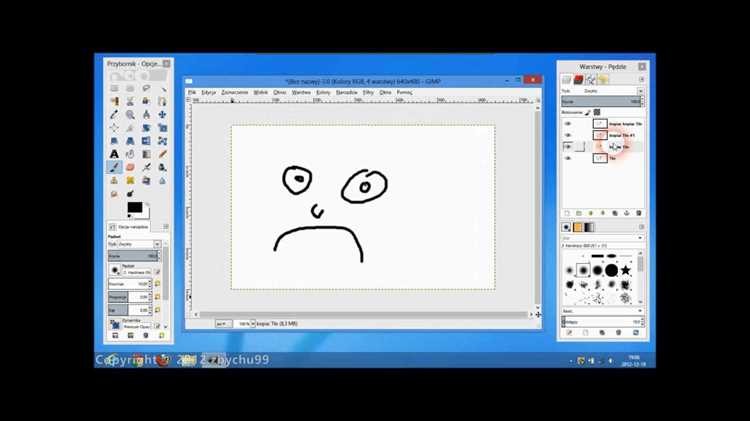
GIMP – бесплатный редактор с открытым исходным кодом, который поддерживает базовую анимацию через слои и плагин GAP (GIMP Animation Package). В отличие от Photoshop, где анимация реализована через временную шкалу, в GIMP каждый кадр создаётся как отдельный слой. Это требует чёткого планирования последовательности и оптимизации файла: 10 кадров в разрешении 800×600 пикселей занимают около 5–10 МБ в формате XCF, но при экспорте в GIF вес сокращается до 1–3 МБ.
Для начала установите плагин GAP через менеджер дополнений GIMP (Файл → Настройки → Папки → Плагины) или скачайте его с официального сайта. Без GAP анимация возможна только вручную через экспорт слоёв в GIF, что ограничивает возможности редактирования. Плагин добавляет инструменты для работы с кадрами, настройкой тайминга и предварительного просмотра, сокращая время создания анимации на 40–60%.
Первый шаг – подготовка исходных материалов. Создайте новый файл с прозрачным фоном (RGBA) и разрешением, кратным 8 или 16 пикселям (например, 640×480) – это ускорит рендеринг. Используйте слои с названиями, отражающими порядок кадров: frame_001, frame_002. Для плавных переходов между кадрами применяйте инструмент Размытие по Гауссу (радиус 1–3 пикселя) или Смещение (сдвиг на 2–5 пикселей). Избегайте сложных градиентов – они увеличивают вес файла и замедляют анимацию.
Экспорт анимации в GIF выполняется через Файл → Экспорт как → Выберите формат GIF. В диалоговом окне установите флажок Как анимацию и задайте задержку между кадрами (50–200 мс для стандартных анимаций). Для оптимизации размера используйте параметр Уменьшение количества цветов (до 64–128) и включите Чересстрочную развёртку. Если анимация содержит прозрачность, активируйте Сохранить прозрачность – это критично для веб-графики.
Подготовка рабочей области и настройка слоёв для анимации
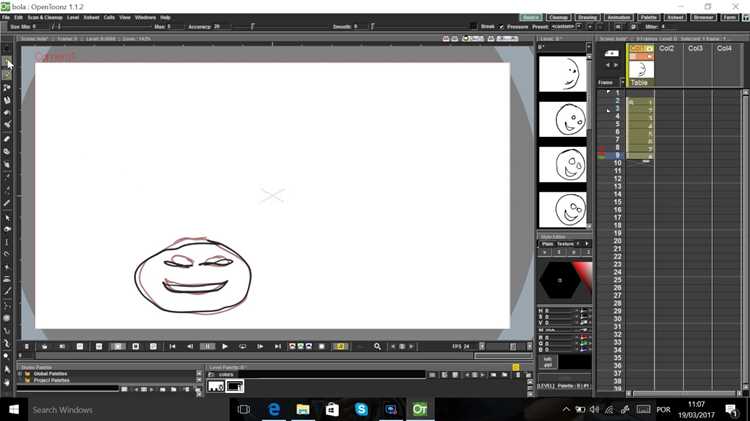
Сразу включите панель слоёв (Окна → Прикрепляемые диалоги → Слои) и переименуйте фоновый слой в «Кадр 1». Для каждого последующего кадра создавайте новый прозрачный слой (Слой → Новый слой) с именем по порядку («Кадр 2», «Кадр 3» и т. д.). Это упростит навигацию и редактирование. Используйте горячие клавиши Shift+Ctrl+N для быстрого добавления слоёв. Убедитесь, что все слои имеют одинаковые размеры – GIMP не масштабирует их автоматически при анимации.
Настройте режим отображения слоёв для удобства работы: выделите все кадры в панели слоёв и установите режим «Нормальный» с непрозрачностью 100%. Для проверки видимости используйте клавишу Alt – при её удержании GIMP покажет только активный слой. Если анимация содержит статичные элементы (например, фон), вынесите их в отдельный слой ниже всех кадров и заблокируйте его (ПКМ на слое → Заблокировать пиксели), чтобы случайно не изменить.
Создание и редактирование кадров с помощью слоёв GIMP
Для оптимизации работы с кадрами:
- Дублируйте слои (Ctrl+Shift+D) перед редактированием – это сохранит исходное состояние кадра.
- Используйте
Режим слоя(например, «Осветление» или «Умножение») для создания эффектов перехода между кадрами без рисования вручную. - Объединяйте статичные элементы на одном слое (фон, неизменяемые объекты) и размещайте их ниже анимированных слоёв – это сократит количество кадров.
- Проверяйте последовательность кадров через
Фильтры → Анимация → Воспроизведение(Ctrl+Shift+P), чтобы выявить ошибки синхронизации.
При экспорте в GIF (Файл → Экспорт как) выберите опцию Как анимацию и задайте задержку между кадрами (например, 100 мс для плавного цикла).
Использование инструментов рисования и трансформации для анимационных элементов
В GIMP для рисования анимационных элементов применяйте инструменты с точной настройкой параметров. Кисть («P») с режимом «Динамика цвета» и жесткостью 70–90% подходит для плавных переходов, а «Карандаш» («N») с непрозрачностью 100% – для четких контуров. Для заливки используйте «Заливку» («Shift+B») с порогом 15–30, чтобы избежать артефактов на границах. При работе с текстом («T») выбирайте шрифты без засечек (например, Roboto или Arial) и растрируйте слой перед анимацией, чтобы избежать искажений при трансформации.
Трансформация элементов выполняется через «Инструмент масштабирования» («Shift+T») и «Поворот» («Shift+R»). Для сохранения пропорций удерживайте Ctrl при масштабировании, а для точного поворота на 15° – Shift. При анимации движения используйте «Инструмент перемещения» («M») с включенной опцией «Перемещать активный слой», чтобы избежать смещения фона. Для деформации объектов применяйте «Искажение» («Shift+W») с сеткой 10×10 пикселей – это минимизирует пикселизацию при анимации изгибов.
Создавая цикличные анимации (например, бег или мигание), дублируйте ключевые кадры через «Слои → Дублировать слой» и корректируйте их инструментом «Ластик» («Shift+E») с мягкой кистью (жесткость 30–50%). Для плавных переходов между кадрами используйте «Фильтры → Размытие → Размытие по Гауссу» с радиусом 1–3 пикселя на промежуточных слоях. Экспортируйте анимацию в GIF с параметром «Задержка кадра» 80–120 мс для оптимальной скорости воспроизведения.
Настройка параметров экспорта анимации в формат GIF
После завершения работы над кадрами анимации перейдите в меню Файл → Экспортировать как и выберите расширение .gif. В открывшемся окне установите флажок Как анимацию – без этого GIMP сохранит только первый кадр. Для оптимизации размера файла активируйте опцию Использовать задержку по умолчанию и задайте значение в миллисекундах (например, 100 мс для плавного воспроизведения).
Ключевые параметры экспорта сведены в таблицу:
| Параметр | Рекомендуемое значение | Назначение |
|---|---|---|
| Задержка между кадрами | 50–200 мс | Контролирует скорость смены кадров; 100 мс – универсальный вариант |
| Бесконечный цикл | Включено | Зацикливает анимацию; отключите для однократного воспроизведения |
| Цветовая палитра | Адаптивная (256 цветов) | Снижает размер файла без критической потери качества |
| Сглаживание | Отключено | Предотвращает размытие краев при уменьшении цветовой палитры |
Для анимаций с прозрачным фоном выберите Индексированные цвета в настройках экспорта и установите флажок Сохранить прозрачность. Если анимация содержит градиенты или фотографические элементы, используйте палитру Оптимизированная вместо адаптивной – это сохранит детализацию ценой увеличения размера файла на 10–15%.
Перед финальным экспортом проверьте размер файла: GIF с разрешением выше 800×600 пикселей и частотой кадров более 15 FPS может превышать 5 МБ, что критично для веб-страниц. В таких случаях уменьшите количество кадров или используйте формат APNG, если целевая платформа его поддерживает.
Оптимизация размера и качества анимации перед сохранением
Перед экспортом анимации в GIMP уменьшите разрешение кадров до минимально допустимого. Для веб-анимаций оптимальным считается диапазон 400–800 пикселей по большей стороне. Используйте Изображение → Масштабировать изображение, выбрав метод интерполяции Кубическая или Sinc (Lanczos3) – они сохраняют детали лучше линейных алгоритмов. Если анимация содержит текст или тонкие линии, избегайте масштабирования ниже 60% от исходного размера, иначе появятся артефакты.
Сократите количество цветов с помощью Изображение → Режим → Индексированный. Для простых анимаций (логотипы, иконки) достаточно 32–64 цветов, для градиентов – 128–256. Включите опцию Удалить неиспользуемые цвета и выберите палитру Оптимальная. Если анимация содержит прозрачность, активируйте Сохранить прозрачные области. Это снизит размер файла на 30–50% без заметной потери качества.
Экспортируйте анимацию в формате GIF с настройками сжатия: Файл → Экспорт как → Выберите GIF. В диалоге экспорта установите флажок Как анимацию и задайте задержку между кадрами (например, 100 мс для плавного воспроизведения). Включите Использовать задержку из всех кадров и Цикл бесконечно. Для уменьшения размера файла активируйте Уменьшить количество цветов до и выберите значение, близкое к заданному при индексировании. Отключите Сохранить комментарии – они увеличивают вес файла на 5–10%.
Проверьте результат в браузере или плеере: откройте GIF и оцените артефакты сжатия. Если заметны искажения, вернитесь к этапу индексирования и увеличьте количество цветов на 16–32. Для анимаций с большим количеством кадров (>50) рассмотрите экспорт в APNG или WebP – они поддерживают альфа-канал и сжимают данные эффективнее GIF. В GIMP WebP доступен через плагин Export Layers (установите через Фильтры → WebP → Экспорт слоёв), где можно задать качество 70–80% для баланса между размером и детализацией.
Решение типичных проблем при создании анимации в GIMP
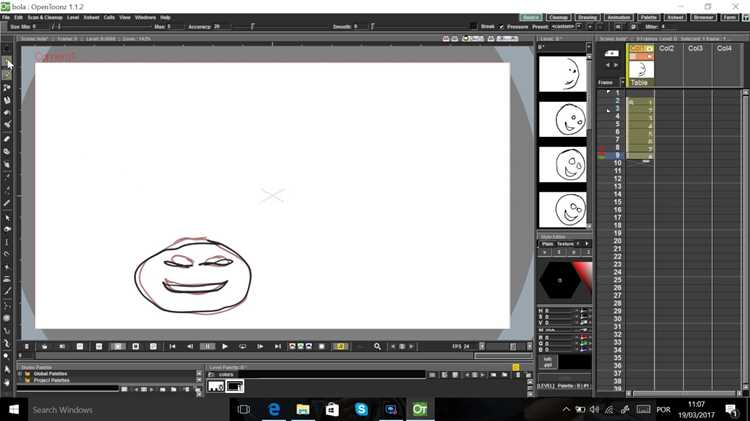
Одна из частых ошибок – неверная настройка кадров в диалоге «Слои». Новички часто забывают, что каждый слой в GIMP соответствует одному кадру анимации, и порядок слоёв определяет последовательность воспроизведения. Если анимация воспроизводится хаотично, проверьте, что слои названы корректно (например, «Кадр 001», «Кадр 002») и расположены сверху вниз в нужном порядке. Для массового переименования используйте плагин «Layer Groups» или скрипт «Rename Layers» из репозитория GIMP Script-Fu.
Проблема с мерцанием или «дерганьем» анимации возникает из-за несоответствия размеров слоёв. GIMP автоматически подгоняет размеры всех кадров под размер самого большого слоя, но если слои имеют разные габариты, это приводит к смещению объектов. Решение: выделите все слои через Shift+Click в диалоге «Слои», затем выберите Слой → Автокадрирование слоя. Альтернатива – вручную задать одинаковые размеры через Слой → Размер слоя, указав фиксированные значения.
При экспорте анимации в формат GIF часто теряется качество цветопередачи. Это связано с ограничением GIF на 256 цветов. Чтобы минимизировать потери, перед экспортом уменьшите цветовую палитру: Изображение → Режим → Индексированное, выберите «Сгенерировать оптимальную палитру» и установите максимальное количество цветов (например, 128). Для анимаций с градиентами используйте режим «Web-оптимизированная палитра» – он лучше сохраняет плавные переходы.
Если анимация экспортируется слишком медленно или зависает, проверьте параметры сжатия. В диалоге экспорта GIF (Файл → Экспорт как → Выберите GIF) отключите опцию «Бесконечный цикл», если она не нужна, и установите задержку между кадрами не менее 50 мс. Для сложных анимаций используйте формат APNG (Файл → Экспорт как → APNG) – он поддерживает больше цветов и лучше сжимает данные без потерь.
Проблемы с прозрачностью часто возникают при наложении кадров. Если фон анимации отображается чёрным или белым вместо прозрачного, убедитесь, что у всех слоёв включён альфа-канал (Слой → Прозрачность → Добавить альфа-канал). При экспорте в GIF активируйте опцию «Сохранить прозрачность» в диалоге экспорта. Если прозрачность всё равно теряется, попробуйте экспортировать в PNG-анимацию – она лучше поддерживает альфа-каналы.
Для ускорения работы с большим количеством кадров используйте горячие клавиши и скрипты. Например, Ctrl+Shift+N создаёт новый слой с дублированием предыдущего, а Ctrl+Shift+F применяет последний фильтр к выделенному слою. Установите плагин «Animation Playback» для предпросмотра анимации без экспорта. Если GIMP тормозит, уменьшите разрешение изображения или временно отключите видимость ненужных слоёв.

 Загрузка...