Содержание статьи
Современные электронные книги Покетбук и Киндл поддерживают разные форматы файлов и сервисы облачного хранения, что требует точной настройки перед началом использования. Например, Киндл не читает файлы EPUB напрямую, тогда как Покетбук поддерживает PDF, EPUB, FB2 и DOC. Неправильная подготовка устройств может привести к проблемам с синхронизацией или отображением текста.
Для корректного подключения важно заранее проверить версию прошивки устройства. На Покетбук актуальная версия прошивки обеспечивает стабильную работу с облаком PocketBook Cloud и синхронизацию заметок, а на Киндл последняя версия Kindle Firmware упрощает передачу книг через USB или Wi-Fi. Настройка Wi-Fi должна использовать стандартные сети 2.4 ГГц, так как некоторые модели не поддерживают 5 ГГц.
Первое подключение устройств к компьютеру или облачному сервису требует установки официального программного обеспечения: PocketBook Desktop для ПК и Kindle for PC. Они позволяют конвертировать файлы в нужный формат, создавать резервные копии и автоматически загружать книги на устройство. Также важно настроить учетные записи: Amazon для Киндл и PocketBook ID для Покетбук, чтобы синхронизация заметок и библиотек проходила без ошибок.
В этой статье будут подробно рассмотрены шаги по подключению и настройке каждого устройства, передаче книг, управлению библиотекой и устранению возможных проблем с отображением файлов. Следуя конкретным инструкциям, вы сможете использовать оба устройства параллельно без потери функционала и ограничений форматов.
Проверка совместимости форматов файлов между Покетбук и Киндл
Покетбук поддерживает форматы EPUB, PDF, FB2, TXT, DOC, RTF, HTML и изображения в JPEG, PNG, BMP. Киндл напрямую читает AZW, MOBI, PDF, TXT, PRC и ограниченно работает с DOCX через конвертацию. EPUB на Киндл требует пересылки через сервис Send to Kindle или конвертации в MOBI или AZW3.
Перед передачей книг важно проверить шрифты и разметку файлов. PDF с фиксированным макетом часто неправильно масштабируется на Киндл с экраном 6–7 дюймов, тогда как Покетбук корректно отображает PDF с возможностью изменения размера шрифта и ориентации страницы. FB2 и RTF файлы не поддерживаются Киндл напрямую, поэтому их нужно конвертировать через Calibre или Amazon Send to Kindle.
Для изображений предпочтительнее использовать PNG или JPEG с разрешением до 1200×1600 пикселей для стандартных экранов. GIF-анимации не воспроизводятся ни на одном устройстве, поэтому лучше заранее преобразовать их в статичные изображения. Проверка метаданных файла ускоряет поиск и сортировку на обоих устройствах.
Рекомендация: создать отдельную папку на компьютере для книг, проверять формат и размер каждого файла перед синхронизацией, а при необходимости использовать Calibre для конвертации. Это минимизирует ошибки при чтении и сохранит корректное отображение всех элементов книги на Покетбук и Киндл.
Подготовка устройств к первой синхронизации
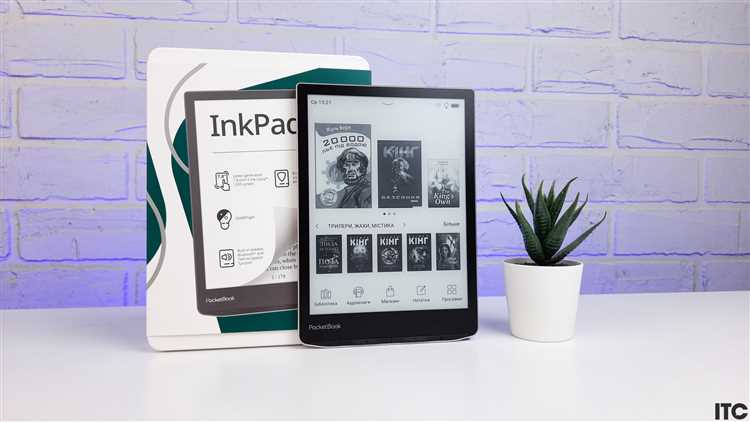
Перед первой синхронизацией Покетбук и Киндл необходимо убедиться, что оба устройства полностью заряжены. Для стабильной работы рекомендуется уровень батареи не ниже 50%. Подключение к Wi-Fi должно использовать надежную сеть 2.4 ГГц с постоянным сигналом, так как некоторые модели не поддерживают частоту 5 ГГц.
Следующий шаг – проверка версий прошивки. На Покетбук актуальная версия обеспечит совместимость с PocketBook Cloud и корректную работу заметок, на Киндл – с Amazon Cloud и Send to Kindle. При необходимости обновите устройства через настройки или официальное ПО. Для проверки версии прошивки используйте меню Настройки → Об устройстве.
Создайте учетные записи для облачной синхронизации: PocketBook ID для Покетбук и Amazon аккаунт для Киндл. Убедитесь, что данные для входа верны, и выполните первичную авторизацию на каждом устройстве. Это позволит синхронизировать заметки, закладки и библиотеки без ошибок.
После проверки заряда, Wi-Fi и учетных записей, подключите устройства к компьютеру с установленным официальным ПО: PocketBook Desktop и Kindle for PC. Проверьте, что устройства распознаются системой, и выполните тестовую передачу одного небольшого файла для подтверждения корректной синхронизации.
Подключение к Wi-Fi и настройка аккаунта
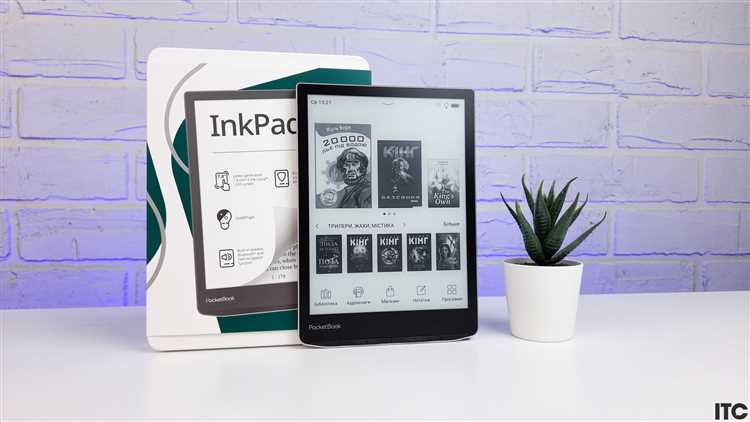
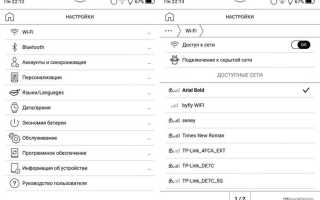
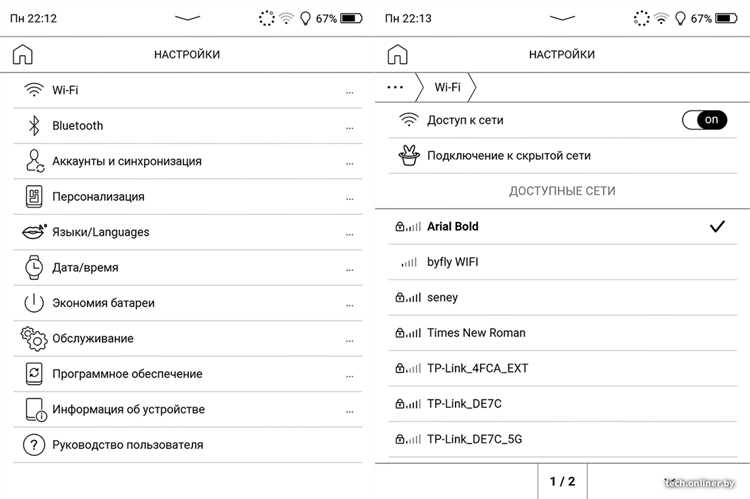
Для стабильной работы Покетбук и Киндл подключение к Wi-Fi должно использовать сеть с протоколом WPA2 и частотой 2.4 ГГц. Сильный сигнал ускоряет загрузку книг и синхронизацию заметок. На Покетбук перейдите в Настройки → Wi-Fi → Доступные сети, выберите сеть и введите пароль. На Киндл используйте Settings → Wi-Fi Networks и подтвердите подключение.
После установления соединения с интернетом создайте учетную запись. Для Покетбук необходим PocketBook ID, который позволяет синхронизировать библиотеку и заметки через PocketBook Cloud. Для Киндл требуется Amazon аккаунт для работы с Amazon Store, синхронизации книг и Send to Kindle. Введите точные данные электронной почты и пароля и подтвердите аккаунт через код, отправленный на email.
Проверка подключения включает загрузку одной книги через облачный сервис. На Покетбук можно использовать функцию Загрузить в облако, на Киндл – Manage Your Content and Devices. Если устройство не отображает файл, убедитесь, что в настройках аккаунта активированы синхронизация и автоматическое обновление библиотеки.
Рекомендовано включить автоматическое сохранение пароля Wi-Fi на устройствах, чтобы при последующих подключениях к этой сети не требовалось повторное введение данных. Это ускоряет процесс обновления библиотек и упрощает передачу файлов между ПК и устройством.
Загрузка и установка официального ПО на ПК или ноутбук
Для корректной синхронизации Покетбук и Киндл необходимо установить официальное программное обеспечение на компьютер. Оно обеспечивает передачу книг, конвертацию форматов и резервное копирование данных.
Для Покетбук используйте PocketBook Desktop, для Киндл – Kindle for PC. Процесс установки включает следующие шаги:
- Перейдите на официальный сайт производителя: pocketbook.ch для Покетбук, amazon.com/kindle для Киндл.
- Выберите версию ПО, совместимую с вашей операционной системой (Windows 10/11 или macOS 11 и выше).
- Скачайте установочный файл и запустите его с правами администратора.
- Следуйте инструкциям мастера установки, указывая папку для хранения библиотек и резервных копий.
- После завершения установки откройте программу и выполните вход в учетную запись PocketBook ID или Amazon аккаунт.
Рекомендации по использованию ПО:
- Обновляйте программу каждые 2–3 месяца, чтобы получить новые функции и исправления ошибок.
- Используйте функцию резервного копирования библиотеки перед массовой загрузкой книг.
- Для конвертации неподдерживаемых форматов, например EPUB для Киндл, применяйте встроенный инструмент конвертации или Calibre.
- Проверяйте, что USB-подключение или Wi-Fi-синхронизация распознает устройство перед передачей файлов.
Следуя этим шагам, вы обеспечите стабильную работу устройств и корректное отображение всех книг на Покетбук и Киндл.
Передача книг с компьютера на Покетбук и Киндл
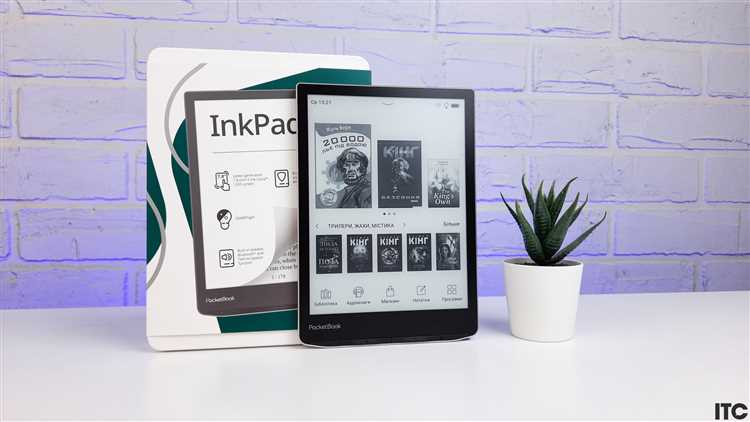
Передача файлов на Покетбук и Киндл может выполняться через USB или по Wi-Fi с использованием официального ПО. На Покетбук подключите устройство к компьютеру через кабель USB-C, дождитесь уведомления о режиме USB-накопитель и скопируйте файлы форматов EPUB, PDF, FB2 в папку Books. На Киндл используйте USB или программу Kindle for PC, загружая книги в папку Documents или через функцию Send to Kindle.
При передаче через Wi-Fi рекомендуется подключить устройства к одной сети. На Покетбук откройте PocketBook Desktop → Передача книг по Wi-Fi, выберите файлы и устройство. На Киндл через Kindle for PC → Отправить на устройство можно загрузить MOBI, AZW3 или PDF. EPUB необходимо конвертировать в AZW3 с помощью Calibre.
Рекомендации для корректной передачи:
- Проверяйте размер файла: PDF и изображения с разрешением выше 1600×1200 пикселей могут медленно открываться на 6–7 дюймовых экранах.
- Для массовой загрузки создавайте отдельные папки по жанрам или авторам, чтобы устройства быстро индексировали новые книги.
- После передачи обязательно выполните обновление библиотеки на устройстве через Обновить библиотеку на Покетбук или перезапуск Киндл.
- Используйте встроенные функции конвертации при необходимости, чтобы текст корректно отображался на экране с разными размерами и ориентацией страниц.
Следуя этим рекомендациям, можно обеспечить быструю и безошибочную передачу книг с компьютера на оба устройства и сохранить корректное отображение всех элементов текста и форматирования.
Настройка облачного хранения и синхронизации библиотек
Для удобного доступа к книгам с разных устройств Покетбук использует PocketBook Cloud, а Киндл – Amazon Cloud. Настройка облака позволяет синхронизировать заметки, закладки и новые книги без прямого подключения к компьютеру.
Алгоритм настройки синхронизации на Покетбук:
- Включите Wi-Fi и войдите в PocketBook ID через Настройки → Облако.
- Активируйте опцию Автоматическая синхронизация библиотек для обновления всех добавленных книг.
- Проверьте раздел Мои книги → Облако, чтобы убедиться, что все книги отображаются корректно.
- При необходимости используйте функцию Синхронизировать заметки и закладки для сохранения текущих данных.
Алгоритм настройки синхронизации на Киндл:
- Подключите устройство к Wi-Fi и войдите в Amazon аккаунт.
- Откройте Настройки → Моя библиотека → Синхронизация и активируйте автоматическое обновление.
- Проверяйте, что новые книги появляются в разделе All Items на всех устройствах с привязанным аккаунтом.
- Для PDF и MOBI файлов используйте функцию Send to Kindle, чтобы добавленные книги автоматически сохранялись в облаке.
Рекомендации по использованию облака:
- Регулярно проверяйте подключение Wi-Fi перед массовой синхронизацией, чтобы избежать неполных загрузок.
- При большом объеме файлов включайте синхронизацию партиями по 20–30 книг, чтобы ускорить процесс.
- Создавайте тематические коллекции или папки на устройстве, чтобы облако автоматически сортировало книги по жанрам или авторам.
- Используйте резервное копирование на ПК через официальное ПО для защиты данных от случайного удаления в облаке.
Следуя этим шагам, можно настроить автоматическое обновление библиотек на обоих устройствах и поддерживать одинаковую коллекцию книг на Покетбук и Киндл без ручного вмешательства.
Проверка и устранение проблем с отображением и чтением файлов
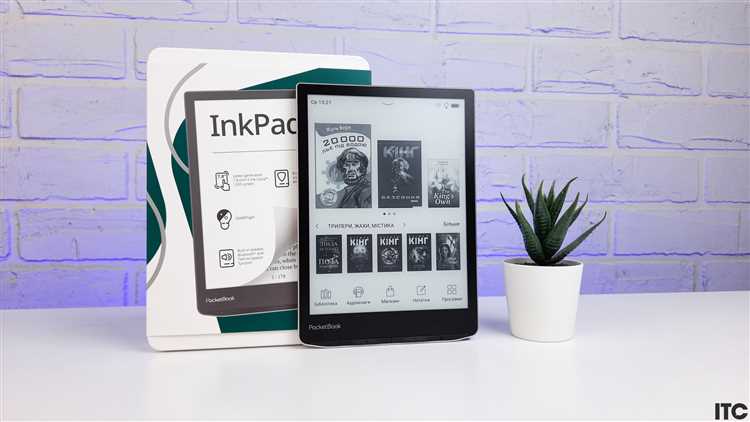
Некорректное отображение текста на Покетбук и Киндл часто связано с неподдерживаемым форматом или некорректной разметкой файла. EPUB, FB2 и PDF могут содержать шрифты или таблицы, которые требуют конвертации для правильного отображения. Перед чтением рекомендуется проверять совместимость формата с устройством: EPUB и FB2 – для Покетбук, MOBI и AZW3 – для Киндл.
Основные шаги по устранению проблем:
- Проверяйте размер файла: PDF выше 1200×1600 пикселей может медленно открываться на 6–7 дюймовых экранах.
- Используйте Calibre или встроенные функции ПО для конвертации неподдерживаемых форматов в подходящие (например, EPUB в AZW3 для Киндл).
- Обновляйте прошивку устройства: на Покетбук версии выше 6.0 исправляют ошибки рендеринга PDF, на Киндл версии после 5.14 корректируют отображение MOBI с нестандартными шрифтами.
- Очистите кэш устройства и перезапустите его при зависании файлов или неправильном отображении страниц.
- Проверяйте метаданные книги: некорректные теги авторов и названий могут блокировать отображение в библиотеке.
Дополнительно, для PDF и изображений используйте настройку Режим масштабирования на Покетбук или Fit to Screen на Киндл, чтобы текст автоматически подстраивался под размер экрана. Это позволяет сохранить читаемость и корректное отображение всех элементов страниц.
Регулярная проверка форматов и использование встроенных инструментов конвертации минимизируют ошибки отображения и обеспечивают стабильное чтение на обоих устройствах.
Оптимизация управления библиотекой и заметками на устройствах

Для удобного чтения и быстрого поиска книг на Покетбук и Киндл важно структурировать библиотеку и систематизировать заметки. На Покетбук рекомендуется создавать коллекции по жанрам, авторам или темам через Мои книги → Коллекции. На Киндл используйте функцию Collections, чтобы объединять книги в логические группы и ускорять поиск.
Заметки и выделения на обоих устройствах синхронизируются с облаком, если активирована опция автоматической синхронизации. На Покетбук она находится в Настройки → Облако → Синхронизация заметок, на Киндл – в Settings → Device Options → Annotations Backup. Регулярная синхронизация предотвращает потерю выделений и позволяет продолжать чтение на другом устройстве.
Рекомендации по управлению библиотекой и заметками:
- Используйте единый стандарт именования файлов: Автор_Название, чтобы поисковые функции находили книги без ошибок.
- Разбивайте большие коллекции на подкатегории (например, «Фантастика → Классическая» и «Фантастика → Современная») для ускорения индексации и навигации.
- Удаляйте дубликаты и неиспользуемые файлы, чтобы уменьшить нагрузку на систему и ускорить обновление библиотек.
- При работе с заметками объединяйте связанные комментарии в один блок или экспортируйте их на ПК для дальнейшей обработки и анализа.
- Для PDF и технических книг используйте закладки и аннотации для быстрого перехода к важным страницам.
Следуя этим рекомендациям, вы сможете поддерживать упорядоченную библиотеку и эффективную работу с заметками, независимо от того, используете ли Покетбук или Киндл, а также быстро находить нужную книгу или информацию в заметках.
Вопрос-ответ:
Можно ли передавать книги в формате EPUB с компьютера на Киндл без конвертации?
Нет, Киндл напрямую не поддерживает формат EPUB. Для корректного отображения книги нужно использовать конвертацию в формат MOBI или AZW3 через Calibre или функцию Send to Kindle. После конвертации текст сохраняет форматирование, а устройство распознает все главы и закладки.
Как проверить, что Wi-Fi на Покетбук и Киндл настроен правильно?
Для Покетбук проверьте, что устройство подключено к сети 2.4 ГГц и отображается статус Подключено в разделе Настройки → Wi-Fi. На Киндл в меню Settings → Wi-Fi Networks должно показываться название сети и значок сигнала. После подключения попробуйте загрузить одну книгу через облако или ПО на ПК — успешная загрузка подтверждает корректность настроек.
Почему некоторые PDF открываются медленно на 6-дюймовом Киндл?
Файлы PDF с высоким разрешением страниц или большим количеством изображений требуют больше ресурсов для рендеринга на небольших экранах. Киндл масштабирует каждую страницу под экран, что замедляет открытие. Рекомендуется использовать функцию Fit to Screen или уменьшить разрешение PDF через Calibre перед загрузкой на устройство.
Как синхронизировать заметки между Покетбук и Киндл?
Заметки на Покетбук синхронизируются через PocketBook Cloud, на Киндл — через Amazon Cloud. Для этого нужно активировать соответствующие функции в настройках облака: на Покетбук Настройки → Облако → Синхронизация заметок, на Киндл Settings → Device Options → Annotations Backup. После включения синхронизации все новые выделения и комментарии автоматически сохраняются и доступны на других устройствах с тем же аккаунтом.
Как организовать библиотеку на Покетбук для быстрого поиска книг?
На Покетбук создавайте коллекции по жанрам, авторам или темам через Мои книги → Коллекции. Используйте единый стандарт имен файлов, например Автор_Название, чтобы поиск находил книги без ошибок. Для больших библиотек стоит создавать подкатегории, чтобы ускорить индексацию и навигацию, и удалять дубликаты или неиспользуемые файлы.

 Загрузка...