Содержание статьи
Проблема появления иероглифов при копировании текста из PDF почти всегда связана не с языком документа, а с тем, как в нём закодирован шрифт. Во многих PDF-файлах символы не имеют стандартного Unicode-соответствия: каждая буква отображается как визуальный глиф, а не как текстовый знак. При копировании система извлекает не «А» или «Б», а внутренний код, который в буфере обмена превращается в набор случайных символов.
Чаще всего это происходит в файлах, созданных из сканов, экспортированных из старых версий графических редакторов или сформированных с использованием нестандартных шрифтов без встраивания таблиц кодировки. Например, если PDF содержит шрифт с кастомной encoding map, но без корректного ToUnicode-слоя, текст визуально читается, но логически не существует. Для операционной системы это просто набор координат, а не буквы.
Отдельная категория – документы после OCR-распознавания с низкой точностью. Если распознавание выполнено без проверки языковой модели или с ошибками в алфавите, копируемый текст может содержать иероглифы, псевдосимволы и обрывки кодов. Особенно часто это встречается при автоматическом распознавании кириллицы в смешанных документах, где присутствуют латиница, цифры и спецзнаки.
Практическое решение зависит от источника файла. Для PDF без Unicode-слоя помогает повторное сохранение через редакторы, которые пересобирают текстовую структуру, или повторное OCR с явным указанием языка и проверкой результата. Если проблема в шрифте, эффективнее всего конвертировать PDF в DOCX или TXT с использованием инструментов, которые корректно сопоставляют глифы с Unicode. Проверка наличия встроенных шрифтов и ToUnicode-таблиц позволяет заранее понять, будет ли текст корректно копироваться.
Почему при копировании текста из PDF появляются иероглифы
Появление иероглифов при копировании текста из PDF связано с особенностями внутренней структуры файла. В отличие от форматов DOCX или TXT, PDF не хранит текст как последовательность символов. Он содержит инструкции для отрисовки глифов с указанием координат, а сопоставление глифа и символа зависит от встроенных шрифтов и кодировок.
Вторая распространённая проблема – подмена шрифтов. Если в PDF встроен кастомный шрифт без корректной кодировки, а при открытии он заменяется системным аналогом, визуально текст выглядит нормально, но при копировании используется ошибочное сопоставление символов.
Отдельный случай – PDF, полученные через OCR с низким качеством распознавания. При автоматическом распознавании текста система может некорректно определить язык или кодировку, особенно при смешении кириллицы, латиницы и специальных символов.
| Причина | Практическое решение |
| Отсутствие ToUnicode CMap | Пересохранить PDF через Adobe Acrobat с включённым встраиванием Unicode |
| Нестандартный или повреждённый шрифт | Конвертировать PDF в DOCX с заменой шрифтов |
| PDF из скана без текстового слоя | Выполнить OCR с явным указанием языка |
| Ошибочная кодировка при экспорте | Создать PDF заново, используя UTF-8 и встроенные шрифты |
Для минимизации проблем при копировании рекомендуется использовать программы, которые сохраняют таблицу сопоставления символов, проверять встраивание шрифтов и избегать генерации PDF через устаревшие драйверы печати. При регулярной работе с PDF оптимальным решением остаётся конвертация в редактируемый формат с последующей проверкой текста.
Как кодировки шрифтов в PDF влияют на вставляемый текст
Основная причина появления иероглифов при копировании текста из PDF – способ, которым в документе закодированы шрифты. В отличие от HTML или DOCX, PDF не хранит текст как последовательность символов Unicode по умолчанию. Он оперирует глифами – визуальными формами символов – и сопоставляет их с кодами через внутренние таблицы.
Если шрифт использует нестандартную или пользовательскую кодировку, один и тот же визуальный символ может быть связан с произвольным числовым кодом. При копировании PDF-просмотрщик пытается сопоставить этот код с Unicode, но при отсутствии корректной карты соответствий результатом становятся случайные символы, квадраты или иероглифы.
Ключевую роль играет наличие в PDF объекта ToUnicode CMap. Эта карта явно указывает, какой Unicode-символ соответствует каждому глифу шрифта. Если ToUnicode отсутствует или заполнена некорректно, программа не может восстановить исходный текст, даже если он выглядит нормально на экране.
Проблема часто возникает при использовании встраиваемых подмножеств шрифтов (subset fonts). В таких шрифтах сохраняются только используемые глифы, а их внутренние коды могут не совпадать с оригинальной кодировкой шрифта. Без ToUnicode копирование из такого PDF почти всегда приводит к искажениям.
Дополнительный риск создают Type 3 шрифты, где глифы описываются как векторная графика. В этом случае текст фактически перестает быть текстом с точки зрения PDF-структуры, и вставка превращается в набор бессмысленных символов или полностью теряется.
Практическая рекомендация для авторов PDF: при экспорте из InDesign, LaTeX или офисных редакторов необходимо включать полное встраивание шрифтов с корректной ToUnicode-картой. В настройках экспорта это часто обозначается как «оптимизация для копирования и поиска» или «текст как текст, а не контуры».
Для пользователей, работающих с уже готовыми файлами, эффективным решением является OCR с сохранением текстового слоя в Unicode или пересохранение PDF через инструменты, которые пересобирают шрифтовые карты (например, Ghostscript с включенной генерацией ToUnicode).
Таким образом, иероглифы при вставке – это не ошибка языка или системы, а прямое следствие того, как шрифт внутри PDF сопоставляет глифы с кодами. Без корректной кодировки даже идеально читаемый документ теряет текстовую целостность при копировании.
Почему встроенные шрифты без Unicode ломают копирование
В PDF текст хранится как последовательность кодов глифов, а не символов. Корректное копирование возможно только если для шрифта задано сопоставление «код глифа → символ Unicode». Когда этого сопоставления нет или оно ошибочно, буфер обмена получает произвольные знаки – «иероглифы».
Ключевой механизм – таблица ToUnicode CMap. Она связывает внутренние коды шрифта с кодовыми точками Unicode. В старых или некорректно сгенерированных PDF эта таблица отсутствует, урезана или подменена.
- Самописные кодировки. Издатель использует нестандартную 8-битную кодировку, где коды 0x20–0x7E назначены не ASCII, а собственным глифам. Без ToUnicode копирование возвращает мусор.
- Subset-шрифты без маппинга. Часто встраивается подмножество шрифта (например, ABCDEF+FontName), но ToUnicode не добавляется, чтобы уменьшить размер файла.
- CID-шрифты без UCS-таблиц. Для CJK и некоторых латинских шрифтов используются CIDFontType0/2, однако без корректной UCS2/Unicode привязки копирование ломается.
- Конвертация через PostScript. Поток PS→PDF нередко теряет Unicode-данные, если драйвер печати не передает текст как Unicode.
Типичные признаки проблемы:
- Текст визуально читаем, но при копировании превращается в набор случайных символов.
- Поиск по документу не находит слова, хотя они видны.
- Разные PDF-ридеры копируют по-разному, потому что пытаются угадывать маппинг.
Практические рекомендации по исправлению:
- Пересобрать PDF из источника. Экспортируйте заново с включенной опцией «Embed fonts» и «Preserve Unicode» (InDesign, LaTeX, LibreOffice).
- Проверить ToUnicode. В Adobe Acrobat Pro используйте Preflight → Fonts → наличие ToUnicode CMap; при отсутствии – пересоздайте файл.
- Избегать печати в PDF. «Печать» через драйвер часто убивает Unicode; используйте «Экспорт в PDF».
- OCR как крайняя мера. Для уже сломанного файла примените OCR с сохранением текстового слоя (ABBYY, Acrobat OCR).
- Замена шрифтов. Подмените проблемный шрифт на Unicode-совместимый (OpenType с полноценной cmap) и пересохраните документ.
Контроль качества перед публикацией:
- Скопируйте несколько абзацев и вставьте в текстовый редактор без форматирования.
- Проверьте поиск по редким словам и спецсимволам.
- Откройте PDF в двух разных ридерах для сравнения поведения.
Роль текстового слоя и его отсутствия в PDF-документе
Ключевая причина появления иероглифов при копировании текста из PDF – отсутствие или повреждение текстового слоя. PDF может выглядеть как обычный текстовый документ, но на уровне структуры содержать только графику, без привязки символов к кодам Unicode.
Текстовый слой – это набор объектов, где каждому символу сопоставлен конкретный код, шрифт и позиция. Именно этот слой используется при копировании, поиске и индексировании. Если слой отсутствует, система пытается интерпретировать визуальные элементы, что приводит к некорректной подстановке символов.
- PDF, полученный сканированием без OCR, содержит только растровые изображения страниц.
- Экспорт из некоторых САПР, бухгалтерских или старых издательских систем может создавать «псевдотекст» без корректных кодов.
- Использование нестандартных или самописных шрифтов без встроенной таблицы сопоставления символов.
Даже при наличии текстового слоя проблемы возникают, если:
- шрифт не встроен в документ полностью или встроен с ошибками;
- используется кастомная кодировка вместо Unicode;
- символы отображаются корректно визуально, но имеют неверные текстовые коды.
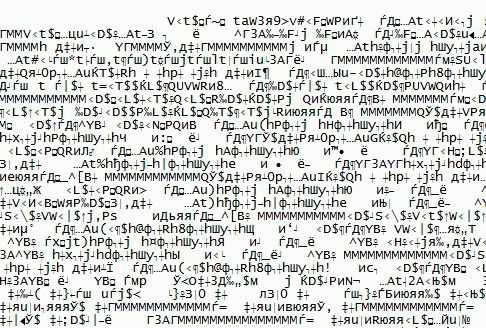
При копировании такой текст интерпретируется как набор случайных символов, часто похожих на китайские или корейские иероглифы, поскольку система подставляет коды из другой кодовой таблицы.
Практические рекомендации для устранения проблемы:
- Проверять наличие текстового слоя: если текст не ищется поиском, слой отсутствует.
- Для сканов использовать OCR с поддержкой Unicode (ABBYY FineReader, Tesseract с правильным языковым пакетом).
- При экспорте в PDF включать опцию «Встраивать шрифты полностью».
- Избегать генерации PDF через виртуальные принтеры без настройки кодировок.
- Пересохранять проблемные PDF через профессиональные редакторы, которые пересобирают текстовый слой.
Корректный текстовый слой – обязательное условие для нормального копирования. Его отсутствие или логические ошибки в структуре PDF практически гарантируют появление иероглифов вне зависимости от используемой программы просмотра.
Как сканированные PDF превращают буквы в набор символов
Сканированные PDF создаются из изображений страниц, а не из текстового содержимого. Каждая буква хранится как пиксели, а не как символ Unicode, что делает прямое копирование текста невозможным. При попытке скопировать такой текст пользователь получает набор случайных знаков, часто похожих на иероглифы.
Причина этого – отсутствие встроенного слоя текста. В отличие от PDF, созданного в текстовом редакторе, сканированные документы не содержат информации о шрифтах, кодировках и позициях символов. PDF видит лишь растровое изображение, и стандартные средства выделения текста не распознают символы.
Для превращения изображения в читаемый текст используется технология OCR (Optical Character Recognition). Она анализирует форму букв, сопоставляет их с базой символов и создает текстовый слой поверх изображения. Без OCR PDF остаётся набором пикселей, и копирование выдаёт бессмысленные символы.
Рекомендации для работы со сканированными PDF:
1. Использовать OCR-пакеты: профессиональные решения, такие как Adobe Acrobat Pro, ABBYY FineReader или Tesseract, обеспечивают высокую точность распознавания, включая многоязычные тексты.
2. Проверять шрифты и кодировку: после OCR важно убедиться, что символы корректно отображаются в Unicode, чтобы избежать появления «кракозябр» при копировании.
3. Сохранять PDF с текстовым слоем: это позволяет выделять, копировать и искать текст без повторной обработки.
4. Использовать фильтры качества скана: высокое разрешение (не менее 300 dpi) и контрастность повышают точность OCR и снижают риск ошибок при преобразовании букв в текст.
Влияние генераторов PDF и программ-экспортеров на результат копирования
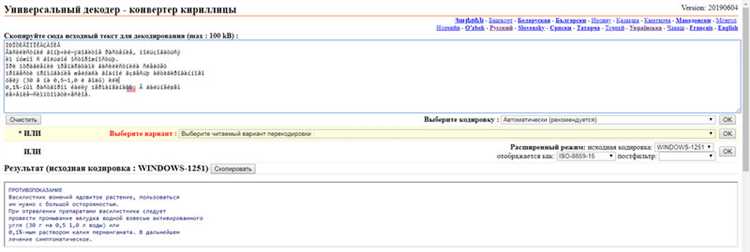
Качество текста при копировании из PDF напрямую зависит от используемого генератора или программы-экспортера. Например, PDF, созданный через Adobe Acrobat с включенным шрифтовым встраиванием, сохраняет точные кодировки символов, что обеспечивает корректное копирование текста без иероглифов. В то же время бесплатные конвертеры или офисные экспортеры, такие как Microsoft Word или LibreOffice, часто преобразуют текст в графические объекты или применяют подстановку шрифтов, что приводит к появлению нечитаемых символов при вставке в текстовый редактор.
PDF-генераторы на основе печати в файл (виртуальные принтеры) обычно используют растровое или векторное преобразование текста, что ухудшает возможность копирования. В таких документах символы могут быть закодированы нестандартно, а порядок символов и пробелы искажены. Для корректного копирования рекомендуется использовать экспорт через встроенные функции сохранения в PDF с поддержкой Unicode и встраивания всех используемых шрифтов.
При создании PDF из веб-страниц или сканированных документов ключевую роль играет выбор режима OCR. Без распознавания текста программа сохраняет только изображение, что делает копирование невозможным. С включенным OCR текст сохраняется в виде символов с правильными кодами, но результат зависит от качества шрифтов и языка документа. Языки с нестандартными символами, такими как кириллица, требуют явного указания кодировки при экспорте.
Рекомендации: использовать генераторы, которые поддерживают встраивание шрифтов и экспорт в Unicode; избегать виртуальных принтеров для документов с текстом; при работе с офисными документами проверять, что экспортируемый PDF не превращает текст в кривые; при необходимости использовать профессиональные OCR-программы с настройкой на исходный язык и шрифты документа.
Следование этим рекомендациям минимизирует появление иероглифов и других артефактов при копировании текста из PDF и обеспечивает точное воспроизведение исходного содержания в любых редакторах.
Почему один и тот же PDF копируется по-разному в разных программах
Различия в копировании текста из одного PDF-файла связаны с тем, как разные программы обрабатывают шрифты и внутреннюю структуру документа. PDF может хранить текст как поток символов с кодировкой, которая не соответствует стандартным юникодным символам. В таких случаях одни программы корректно распознают соответствие символов, а другие отображают иероглифы или некорректные буквы.
Некоторые PDF используют подставные шрифты или subsetted fonts, где в файле хранится только часть символов шрифта с уникальными кодами. При копировании программа должна сопоставить эти коды с реальными символами. Adobe Acrobat и Foxit Reader имеют встроенные алгоритмы сопоставления, что повышает вероятность правильного копирования. В текстовых редакторах или просмотрщиках с минимальной поддержкой PDF-кодировок результат часто некорректный.
Если PDF создан из сканированного документа и текст представлен как изображение, программы с OCR (оптическим распознаванием) копируют текст по-разному. Например, ABBYY FineReader распознает символы точнее за счет встроенной языковой модели, а стандартные просмотрщики без OCR скопируют набор пиксельных блоков, что выглядит как бессмысленные символы.
Рекомендации для корректного копирования:
1. Использовать проверенные PDF-редакторы. Adobe Acrobat, Foxit Reader и PDF-XChange обеспечивают высокую точность при работе с нестандартными шрифтами.
2. Проверять тип шрифта. Если PDF содержит subsetted fonts или нестандартные кодировки, предпочтительно извлекать текст через программы с поддержкой распознавания кодов символов.
3. Для сканированных PDF применять OCR. Выбирать программы с поддержкой конкретного языка текста, чтобы минимизировать ошибки в распознавании.
4. Экспорт в другие форматы. Иногда PDF конвертируют в DOCX или TXT с использованием специализированных инструментов, что позволяет получить текст без иероглифов даже при сложной кодировке шрифтов.
Таким образом, различия в копировании зависят от кодировки шрифтов, структуры PDF и возможностей программы. Понимание этих факторов помогает выбирать подходящий инструмент и избегать появления нечитаемых символов.
Как язык документа и локальные настройки системы искажают текст
PDF-файл хранит текст в виде шрифтов и кодировок, которые могут не совпадать с языковыми настройками вашей операционной системы. Например, если документ создан на китайском языке с использованием шрифта, содержащего только символы китайской кодировки, а система настроена на латиницу, при копировании текста возникнут нечитаемые символы или «квадратики».
Каждый шрифт в PDF связан с определённой таблицей кодов (ToUnicode map). Если она отсутствует или повреждена, PDF-просмотрщик пытается сопоставить символы с локальной кодировкой. На системах с русскими настройками кириллица может копироваться правильно, а китайские или японские иероглифы превращаться в мусорные символы.
Язык документа также влияет на порядок отображения и направление текста. В арабских и иврите текстах используется правосторонняя верстка, при некорректной локали символы могут копироваться в обратном порядке. Проблема усугубляется, если шрифты документа не встроены – система заменяет их ближайшими доступными, что ведёт к искажению визуального и текстового контента.
Для корректного копирования рекомендуется:
1. Устанавливать языковые пакеты, соответствующие основным языкам PDF.
2. Использовать программы с поддержкой Unicode и встроенных шрифтов, например, Adobe Acrobat или Foxit Reader.
3. Проверять наличие ToUnicode mapping в свойствах шрифта документа.
4. При работе с многоязычными PDF использовать экспорт в текст через OCR, особенно если документ содержит нестандартные шрифты.
Игнорирование этих факторов приводит к тому, что при копировании текста вместо букв появляются случайные символы или иероглифы, а смысл документа теряется. Настройка локали и корректная обработка шрифтов полностью устраняют такие искажения.
Какие признаки PDF заранее указывают на проблемы с копированием
Отсутствие встроенных шрифтов. Если PDF создан с использованием шрифтов, не встроенных в файл, текст может отображаться корректно на экране, но при копировании превращаться в набор случайных символов. Проверить это можно через свойства документа в Adobe Acrobat или других просмотрщиках: раздел «Шрифты» покажет, какие из них встроены.
Использование графических слоев для текста. В PDF, где текст представлен как изображение (скан документа), копирование вернет иероглифы или нечитаемые символы. Признак: при увеличении страницы текст не масштабируется как обычный текст, а остаётся растровым. Решение – OCR-преобразование.
Редкие или нестандартные кодировки шрифтов. Некоторые PDF используют нестандартные таблицы кодировки (Custom Encoding). Даже если текст визуально читаемый, при копировании символы меняются на «крякозябры». Проверяется через свойства шрифтов: если указан «Type 3» или нестандартная кодировка, проблемы вероятны.
Защита документа. PDF с ограничениями на копирование или редактирование часто блокируют корректное извлечение текста. Признак: при попытке скопировать текст появляется уведомление о запрете или вставка возвращает пустое поле. Эффективное решение – использование легальных инструментов для снятия ограничений.
Многоязычные или декоративные шрифты. Если документ содержит редкие символы, специальные глифы или иероглифы, некорректная поддержка кодировок в PDF может вызвать проблемы при копировании. Визуальная проверка: нестандартные символы при увеличении выглядят разрозненно или имеют смещённые контуры.
Сжатие или оптимизация PDF. При агрессивной оптимизации текст может быть сохранён как набор векторных кривых без привязки к символам. Признак: выделение текста «рывками», а копирование возвращает бессмысленный набор букв. Рекомендация: использовать PDF с минимальной компрессией или проверять на предварительных экспортных настройках.
Вопрос-ответ:
Почему при копировании текста из PDF вместо букв появляются непонятные символы?
Это происходит из-за особенностей шрифта, используемого в PDF. Некоторые PDF сохраняют текст как изображения или используют нестандартные кодировки, при которых каждая буква сопоставляется с уникальным символом, а не с привычным символом Unicode. Поэтому при копировании вы видите непонятные иероглифы вместо букв.
Можно ли исправить PDF, чтобы текст копировался нормально?
Да, но способ зависит от причины. Если текст сохранён как изображение, его нужно распознать через программу для оптического распознавания текста (OCR). Если проблема в нестандартной кодировке шрифта, некоторые редакторы PDF позволяют заменять шрифт или корректировать кодировку, после чего текст будет правильно отображаться при копировании.
Почему одна и та же PDF открывается нормально, но при копировании текст выглядит как набор иероглифов?
PDF-файлы содержат не только видимую информацию, но и внутреннюю структуру текста. Иногда буквы отображаются корректно на экране, потому что PDF использует встроенные шрифты для визуализации, но внутренние символы имеют нестандартные коды. При копировании система пытается использовать эти коды, поэтому вы получаете странные символы вместо букв.
Все ли PDF-файлы могут вызвать такую проблему с копированием текста?
Нет, это зависит от способа создания документа. PDF, экспортированные из текстовых редакторов с поддержкой стандартной кодировки Unicode, обычно копируются без проблем. Проблемы чаще возникают с PDF, сгенерированными сканированными документами, программами для верстки с нестандартными шрифтами или с защищёнными файлами, где текст специально закодирован.
Существуют ли бесплатные инструменты для исправления таких PDF?
Да, есть несколько вариантов. Например, бесплатные программы OCR могут распознавать текст на изображениях и создавать новый PDF с корректной кодировкой. Также есть онлайн-сервисы, которые переписывают PDF в текстовые форматы или заменяют шрифты. Но стоит учитывать, что качество распознавания зависит от исходного документа и сложности используемых шрифтов.
Почему при копировании текста из PDF вместо букв появляются непонятные символы или иероглифы?
Часто это происходит из-за того, что текст в PDF представлен не как обычные буквы, а как графические объекты или шрифты с нестандартной кодировкой. В таких файлах каждая буква может быть «нарисована» отдельно, и при копировании программа не понимает, какой символ соответствует букве, поэтому на экране появляются непонятные символы.
Можно ли исправить ситуацию, когда скопированный текст из PDF выглядит как набор случайных иероглифов?
Да, исправить можно несколькими способами. Один из них — использовать программы для распознавания текста (OCR), которые анализируют изображение букв и преобразуют его в редактируемый текст. Другой способ — проверить, не применён ли в PDF нестандартный шрифт с необычной кодировкой, и при возможности открыть файл в программе, которая корректно отображает такие шрифты. Иногда помогает сохранение PDF в другой формат, например DOCX, с последующим редактированием текста.

 Загрузка...