Содержание статьи
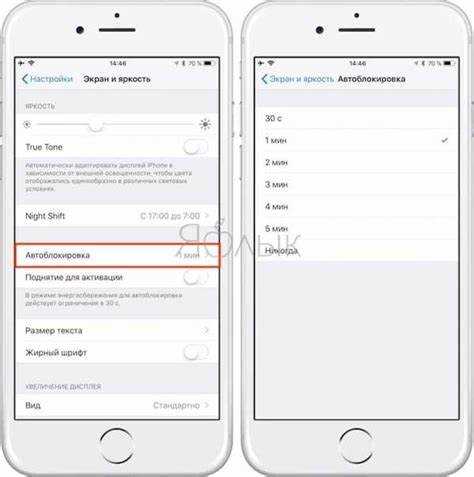
Автоблокировка экрана напрямую влияет на расход заряда, безопасность данных и удобство повседневного использования iPhone. Когда этот параметр становится недоступным или фиксируется в одном значении, пользователь сталкивается не с абстрактной ошибкой, а с конкретными последствиями: ускоренной разрядкой аккумулятора, риском доступа к устройству посторонних и невозможностью адаптировать поведение экрана под свои сценарии.
В большинстве случаев причина скрыта не в аппаратной неисправности, а в активных системных режимах iOS, которые приоритетно управляют временем блокировки. Режим энергосбережения, ограничения «Экранного времени», профили управления устройством и функции универсального доступа могут намеренно блокировать изменение этого параметра, подменяя пользовательский выбор системной логикой.
Дополнительную сложность создаёт то, что iOS не всегда явно сообщает, какой именно механизм вмешался в настройки. Пользователь видит серый пункт меню или отсутствие вариантов выбора, но не получает пояснений. Без понимания взаимосвязей между функциями поиск решения превращается в перебор настроек, а иногда – в ошибочный сброс данных.
Разбор причин недоступности автоблокировки позволяет точно определить источник ограничения и восстановить контроль над параметрами экрана без радикальных мер. В статье рассматриваются практические ситуации, в которых iPhone ограничивает автоблокировку, и даются рекомендации, основанные на реальных сценариях работы iOS, а не на формальных инструкциях.
Почему пункт «Автоблокировка» становится серым при включённом режиме энергосбережения
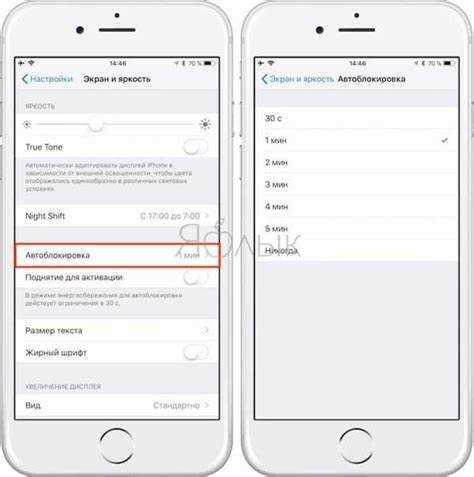
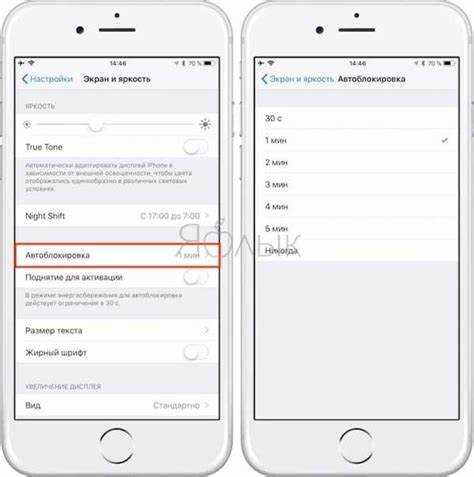
При активации режима энергосбережения iOS принудительно изменяет ряд параметров, напрямую связанных с потреблением энергии. Одним из таких параметров становится время блокировки экрана. Система фиксирует его на значении 30 секунд, одновременно делая пункт «Автоблокировка» недоступным для редактирования в настройках дисплея.
Это ограничение связано с тем, что экран остаётся самым энергоёмким компонентом iPhone. По внутренней логике iOS, любое увеличение времени активности дисплея сводит на нет смысл энергосбережения. Поэтому пользовательский выбор отключается на уровне системы, а интерфейс отображает настройку серым цветом без возможности изменения.
Режим энергосбережения автоматически включается при снижении заряда аккумулятора до 20% и 10%, а также может быть активирован вручную. В обоих случаях поведение автоблокировки будет одинаковым, независимо от модели iPhone или версии iOS.
| Состояние устройства | Доступность автоблокировки | Фиксированное значение |
|---|---|---|
| Обычный режим | Доступна | 30 сек – Никогда |
| Режим энергосбережения | Недоступна | 30 секунд |
Для восстановления доступа к настройке необходимо отключить режим энергосбережения вручную через «Настройки» → «Аккумулятор» или временно зарядить устройство выше порога, при котором iOS автоматически деактивирует этот режим. После этого пункт «Автоблокировка» сразу становится активным, без перезагрузки и сброса параметров.
Важно учитывать, что сторонние автоматизации и сценарии, созданные в приложении «Команды», могут повторно включать энергосбережение при определённых условиях. В таких случаях автоблокировка будет периодически становиться недоступной, даже если пользователь отключает режим вручную.
Как ограничения «Экранного времени» могут скрывать или блокировать настройку автоблокировки
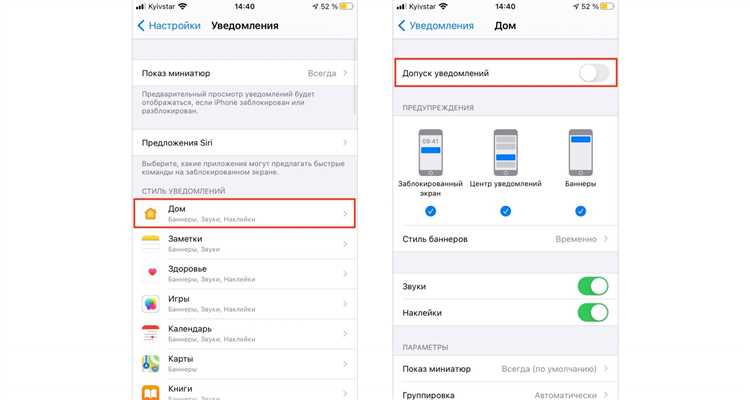
Функция «Экранное время» управляет доступом к системным параметрам через набор скрытых ограничений, которые не всегда очевидны пользователю. При активных лимитах iOS может полностью заблокировать изменение автоблокировки или убрать пункт настройки из логики интерфейса, оставив его видимым, но неактивным.
Ключевым фактором является раздел «Контент и конфиденциальность». Если в нём включены ограничения на изменение настроек устройства, iOS рассматривает автоблокировку как параметр, влияющий на безопасность и контроль доступа. В результате значение времени блокировки фиксируется, а пользователь не получает уведомления о причине блокировки.
Дополнительное влияние оказывает режим «Простой» и семейные профили. На устройствах, добавленных в «Семейный доступ», родительские правила могут запрещать изменение параметров экрана даже взрослому пользователю, если устройство числится как детское. В таких случаях автоблокировка управляется удалённо и локально не изменяется.
Проверка причины начинается с пути: «Настройки» → «Экранное время» → «Контент и конфиденциальность» → «Разрешённые изменения». Параметр «Изменение настроек» должен быть установлен в положение Разрешить. Если доступ защищён кодом «Экранного времени», без его ввода автоблокировка останется недоступной.
Отдельного внимания требуют лимиты приложений и расписание «В покое». При активном временном окне iOS может удерживать экран во включённом состоянии для отображения уведомлений или, наоборот, принудительно сокращать время активности дисплея. Это создаёт иллюзию сбоя, хотя фактически система выполняет заданные правила.
После изменения ограничений перезагрузка устройства не требуется. Достаточно выйти из раздела настроек дисплея и открыть его повторно, чтобы пункт «Автоблокировка» стал активным, если ограничения были источником блокировки.
Влияние режима «Управляемый доступ» на работу автоблокировки экрана
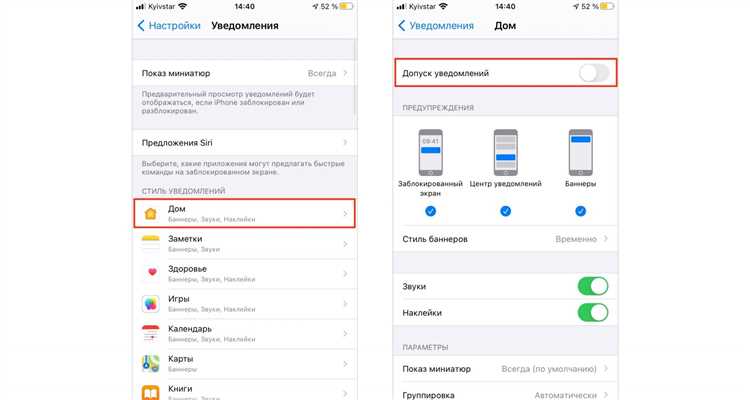
Режим «Управляемый доступ» предназначен для фиксации iPhone в пределах одного приложения и жёстко переопределяет поведение экрана. При его активации система временно отключает пользовательские настройки автоблокировки, передавая контроль над временем активности дисплея внутренним правилам iOS.
В активном режиме экран может не блокироваться вовсе либо гаснуть по заданному сценарию, независимо от выбранных ранее параметров. При этом пункт «Автоблокировка» в настройках остаётся доступным визуально, но изменения не применяются, что создаёт ощущение неисправности.
На работу автоблокировки влияют конкретные опции, заданные при запуске «Управляемого доступа»:
- отключение кнопки блокировки, из-за чего экран не переходит в спящий режим;
- запрет на автоматическое гашение дисплея во время активности приложения;
- ограничение сенсорного ввода, удерживающее экран включённым;
- включённый таймер сеанса, который заменяет стандартную автоблокировку.
Чаще всего проблема возникает, когда режим был включён ранее и не завершён корректно. Даже после выхода из приложения iOS может продолжать считать сеанс активным, особенно если использовалось сочетание кнопок вместо ввода кода.
Для восстановления стандартной работы автоблокировки необходимо:
- трижды нажать боковую кнопку и завершить сеанс «Управляемого доступа»;
- перейти в «Настройки» → «Универсальный доступ» → «Управляемый доступ»;
- полностью отключить переключатель режима;
- проверить пункт «Автоблокировка» в настройках экрана.
Если режим используется регулярно, рекомендуется заранее настраивать параметры сеанса и не отключать кнопку блокировки. Это предотвращает ситуации, при которых автоблокировка кажется недоступной, хотя фактически она временно подменена логикой «Управляемого доступа».
Почему профили управления устройством (MDM) запрещают изменение времени блокировки

Профили управления устройством (MDM) используются организациями для централизованного контроля iPhone и применяются на корпоративных, учебных и служебных устройствах. После установки такого профиля iOS начинает подчиняться предустановленным политикам безопасности, среди которых часто присутствует жёстко заданное время блокировки экрана.
Ограничение автоблокировки связано с требованиями к защите данных. Чем дольше экран остаётся активным, тем выше риск несанкционированного доступа к корпоративной почте, внутренним приложениям и VPN-соединениям. Поэтому администраторы MDM нередко фиксируют минимальное время блокировки или полностью запрещают его изменение на стороне пользователя.
При активном профиле пункт «Автоблокировка» может быть серым, отсутствовать варианты выбора или игнорировать изменения. Это поведение не считается ошибкой iOS, так как приоритет всегда отдаётся политикам MDM, даже если пользователь имеет полный доступ к другим системным настройкам.
Проверить наличие профиля можно в разделе «Настройки» → «Основные» → «VPN и управление устройством». Если устройство управляется организацией, там будет отображаться активный профиль с указанием владельца и набора применяемых ограничений.
Единственный способ восстановить контроль над временем блокировки – удалить профиль управления. Это возможно только при наличии прав администратора или при полном сбросе устройства с последующей настройкой без подключения к корпоративной учётной записи. Попытки изменить автоблокировку без удаления MDM не дают результата, так как система отклоняет локальные изменения на уровне политик.
На личных устройствах наличие MDM часто связано с установленными рабочими почтовыми аккаунтами или приложениями, требующими управления. В таких случаях ограничение может исчезнуть после удаления соответствующей учётной записи и повторной проверки параметров автоблокировки.
Как корпоративная почта и политики безопасности меняют параметры автоблокировки
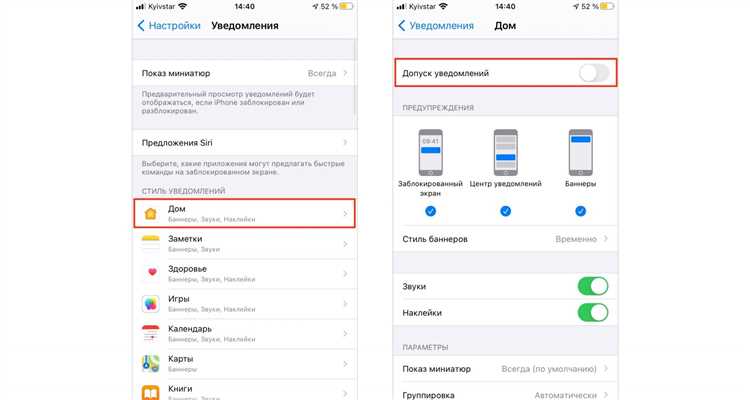
При добавлении корпоративной почты на iPhone, особенно через протокол Exchange ActiveSync, система может автоматически применить политики безопасности сервера. Эти политики имеют право изменять параметры экрана, включая время автоблокировки, без установки полноценного профиля управления устройством.
На практике это проявляется в виде принудительно сокращённого времени блокировки или блокировки пункта «Автоблокировка» в настройках дисплея. Сервер почты передаёт iOS требования, например, обязательную блокировку экрана через 1–2 минуты бездействия, и система приравнивает их к обязательным правилам защиты данных.
Пользователь не получает уведомления о конкретных изменениях. Единственным косвенным признаком становится появление сообщения о применении политик безопасности при добавлении учётной записи или запрос на установку кода блокировки, если он ранее не использовался.
Проверка влияния корпоративной почты начинается с удаления почтового аккаунта и повторного открытия настроек автоблокировки. Если после этого параметр становится доступным, источник ограничения найден. Для сохранения почты без потери контроля над устройством рекомендуется использовать:
официальные корпоративные приложения вместо встроенного клиента iOS;
веб-доступ через браузер, который не передаёт системные политики;
отдельный рабочий профиль на втором устройстве, если требования безопасности жёсткие.
В организациях с повышенными требованиями к защите информации такие ограничения являются обязательными и не подлежат изменению на стороне пользователя. В этом случае изменение параметров автоблокировки возможно только после согласования с администратором почтового сервера.
Связь некоторых функций универсального доступа с отключением автоблокировки
Ряд функций универсального доступа в iOS напрямую влияет на поведение экрана и может временно или постоянно отключать стандартную автоблокировку. Это связано с тем, что система адаптирует устройство под непрерывное взаимодействие, при котором автоматическое гашение дисплея мешает использованию.
Наиболее часто на автоблокировку воздействуют следующие параметры:
- Guided Access в сочетании с дополнительными настройками сеанса, удерживающими экран активным;
- AssistiveTouch при включённых жестах, требующих постоянного отображения элементов интерфейса;
- Увеличение, когда активирован режим постоянного масштабирования экрана;
- VoiceOver в сценариях, где экран используется для непрерывного озвучивания элементов;
- Автовоспроизведение контента в сочетании с функциями чтения с экрана.
Отдельное влияние оказывает настройка «Автоблокировка» внутри некоторых функций универсального доступа. Например, при активном увеличении iOS может считать экран постоянно используемым, даже если пользователь не взаимодействует с ним напрямую.
Для выявления причины рекомендуется поочерёдно проверить активные функции:
- перейти в «Настройки» → «Универсальный доступ»;
- отключить все активные параметры, связанные с визуальным и сенсорным управлением;
- вернуться в настройки дисплея и проверить пункт «Автоблокировка»;
- включать функции обратно по одной, отслеживая момент блокировки настройки.
Если используется конкретная функция универсального доступа на постоянной основе, стоит проверить её внутренние параметры и сочетания с режимами экрана. Это позволяет сохранить нужную адаптацию интерфейса без полного отключения автоблокировки и избежать ложного восприятия системного сбоя.
Системные сбои iOS и ошибки после обновлений, из-за которых автоблокировка недоступна

После обновлений iOS возможны ситуации, при которых системные параметры работают некорректно, включая настройку автоблокировки. Чаще всего проблема возникает из-за конфликтов между сохранёнными пользовательскими настройками и обновлёнными системными службами, которые не были корректно перезапущены после установки новой версии.
Типичный признак сбоя – пункт «Автоблокировка» остаётся активным визуально, но изменения не применяются, либо настройка становится серой без явных причин. В таких случаях iOS продолжает использовать предыдущее значение, зафиксированное до обновления, даже если оно больше не отображается в интерфейсе.
Дополнительный фактор – ошибки миграции настроек. При переходе между крупными версиями iOS система переносит параметры экрана, универсального доступа и энергопотребления в фоновом режиме. Если процесс завершается с ошибкой, автоблокировка может быть привязана к несуществующему или недоступному состоянию.
Для устранения проблемы рекомендуется действовать по нарастающей, без немедленного сброса данных:
перезагрузить устройство, чтобы принудительно перезапустить службы управления экраном;
временно включить и отключить режим энергосбережения, что обновляет связанные параметры дисплея;
изменить регион или язык системы и вернуть исходные значения, чтобы инициировать повторную загрузку интерфейсных настроек;
сбросить настройки через «Настройки» → «Основные» → «Перенос или сброс iPhone» → «Сброс» → «Сбросить все настройки», не затрагивая данные.
Полный сброс устройства с восстановлением из резервной копии стоит рассматривать только в случае, если автоблокировка остаётся недоступной после всех шагов. На практике в большинстве случаев проблема устраняется на уровне системных служб, без потери информации и повторной настройки iPhone.
Вопрос-ответ:
Почему автоблокировка недоступна, хотя режим энергосбережения выключен?
Чаще всего причина связана с активными ограничениями, которые не отображаются напрямую. Это может быть включённый «Управляемый доступ», ограничения «Экранного времени» или применённые политики корпоративной почты. Также после обновлений iOS возможна ситуация, при которой система сохраняет прежние ограничения, даже если визуально они отключены. Проверка универсального доступа и раздела «Экранное время» обычно выявляет источник проблемы.
Может ли рабочая почта реально влиять на время блокировки экрана?
Да, при добавлении корпоративной почты через Exchange сервер может передать требования безопасности напрямую системе. iOS применяет их автоматически, сокращая время блокировки или делая настройку недоступной. Пользователь при этом видит только результат, без пояснений. Если удалить почтовую учётную запись и параметр снова станет доступным, ограничение шло именно от сервера почты.
Почему пункт «Автоблокировка» серый только на одном iPhone, а на другом всё работает?
Разница почти всегда связана не с моделью, а с настройками. Один iPhone может быть подключён к корпоративному профилю, входить в семейную группу или иметь активные функции универсального доступа. Даже одинаковая версия iOS ведёт себя по-разному, если на устройствах применены разные правила контроля экрана и безопасности.
Что делать, если автоблокировка не восстанавливается после всех проверок?
Если режим энергосбережения, ограничения, универсальный доступ и корпоративные политики исключены, остаётся системный сбой. В большинстве случаев помогает сброс всех настроек без удаления данных. Полное стирание устройства требуется редко и обычно только после крупных обновлений, когда настройки экрана повреждаются при переносе параметров.

 Загрузка...