Содержание статьи
Отправка документов в WhatsApp с компьютера – это полезный навык, который поможет быстро обмениваться файлами в личных и рабочих чатах. Несмотря на то, что WhatsApp чаще ассоциируется с мобильными устройствами, на компьютере процесс отправки документов также достаточно удобен. Главное – знать, как правильно подготовить документ и использовать нужный инструмент.
Для того чтобы отправить документ Word, не обязательно переносить его на телефон. На компьютере можно использовать два основных способа: через WhatsApp Web и через десктопное приложение. Оба метода позволяют легко и быстро отправить файл, не прерывая рабочего процесса.
Важно учитывать, что WhatsApp поддерживает отправку файлов размером до 100 МБ, что позволяет отправлять документы без необходимости их сжатия. Однако в случае больших документов стоит обратить внимание на скорость интернета и возможность отправки нескольких файлов одновременно.
Подготовка документа Word к отправке
Перед отправкой документа Word в WhatsApp убедитесь, что он правильно сохранён и готов для передачи. Во-первых, проверьте, что документ имеет актуальную версию и не требует дополнительных правок. Если документ большой, разделите его на несколько частей, чтобы избежать возможных проблем с загрузкой.
Если файл содержит изображения, таблицы или сложное форматирование, убедитесь, что они корректно отображаются. Иногда элементы, такие как шрифты или графика, могут не передаваться корректно в мобильной версии WhatsApp. Если есть сомнения, сохраните документ в формате PDF, чтобы гарантировать сохранение всех элементов.
Прежде чем отправлять файл, проверьте его размер. WhatsApp поддерживает отправку документов размером до 100 МБ. Если файл превышает этот лимит, используйте инструменты для сжатия документов или разделите их на несколько частей. В случае с большими таблицами или множеством изображений, сжатие позволит уменьшить общий размер файла.
Если документ содержит чувствительную информацию, рассмотрите возможность использования пароля для защиты файла. В Microsoft Word можно установить пароль на документ через меню «Файл» -> «Защита документа». Это добавит дополнительную безопасность перед отправкой через WhatsApp.
Проверка подключения к интернету для WhatsApp
Для успешной отправки документа через WhatsApp необходимо стабильное интернет-соединение. Без надёжного подключения файл не загрузится или будет отправляться с задержками. Перед отправкой документа стоит проверить следующие моменты:
- Проверьте скорость интернета. Для отправки файлов рекомендуется иметь скорость не менее 1-2 Мбит/с для загрузки и отправки. Меньшая скорость может вызвать проблемы с загрузкой документа.
- Подключение по Wi-Fi или мобильной сети. Если вы используете Wi-Fi, убедитесь, что сигнал стабильный и не прерывается. В случае мобильной сети проверьте наличие достаточного сигнала для передачи данных.
- Отключение VPN и прокси. Некоторые VPN-сервисы могут замедлять передачу данных или мешать соединению с WhatsApp. Для отправки документов лучше отключить VPN.
- Проверка подключения в WhatsApp Web. Если вы отправляете документ через WhatsApp Web, убедитесь, что компьютер подключён к интернету, а ваш телефон также имеет доступ в сеть для синхронизации сообщений.
После того как вы убедились в стабильности соединения, можно продолжать отправку файла. Если возникли проблемы с интернетом, рекомендуется перезагрузить роутер или переключиться на другую сеть, если это возможно.
Использование WhatsApp Web для отправки файла
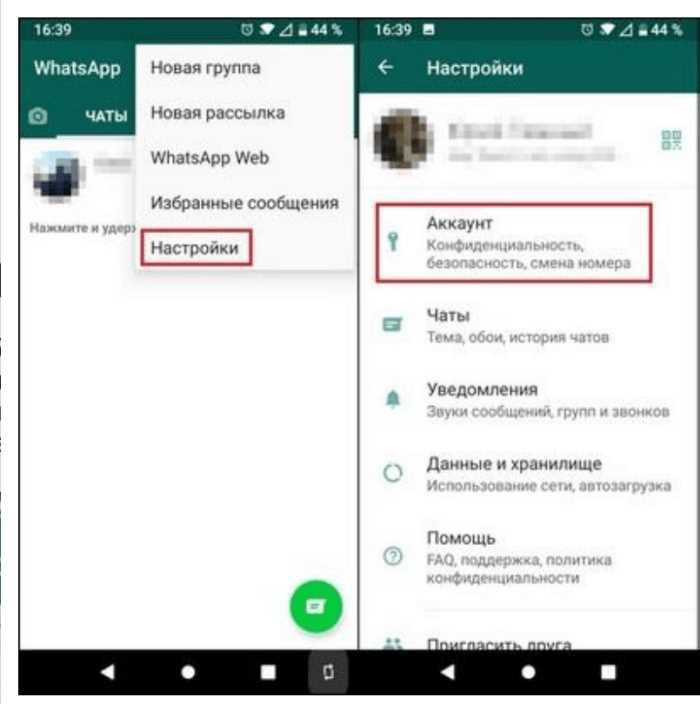
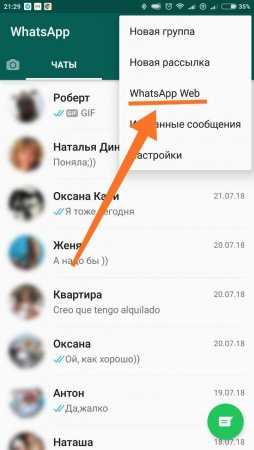
WhatsApp Web позволяет отправлять документы прямо с компьютера через браузер. Для начала откройте сайт web.whatsapp.com в любом современном браузере (например, Chrome или Firefox). На экране отобразится QR-код, который нужно отсканировать через приложение WhatsApp на вашем телефоне. В мобильном приложении перейдите в меню «Настройки» или «Настройки чатов» и выберите «WhatsApp Web». Затем отсканируйте код с экрана компьютера для синхронизации.
Когда синхронизация завершена, откроется список ваших чатов. Для отправки документа Word выполните следующие шаги:
- Выберите нужный чат, куда хотите отправить файл.
- Нажмите на значок скрепки в правом верхнем углу окна чата.
- Выберите пункт «Документ».
- В появившемся окне найдите документ Word на компьютере и выберите его.
- Нажмите «Отправить», чтобы файл был отправлен в чат.
Для отправки документа размером до 100 МБ достаточно просто выбрать файл и нажать кнопку отправки. Если файл превышает допустимый размер, вам потребуется уменьшить его размер с помощью инструментов сжатия или разделить документ на несколько частей.
WhatsApp Web идеально подходит для быстрого обмена файлами, если ваш телефон находится рядом и подключён к интернету. При отсутствии соединения на телефоне WhatsApp Web работать не будет, поэтому убедитесь, что телефон подключён к сети перед использованием этой функции.
Отправка документа через WhatsApp Desktop
После синхронизации выполните следующие шаги для отправки документа:
- Откройте нужный чат, в который хотите отправить файл.
- Нажмите на значок скрепки в поле ввода текста.
- Выберите опцию «Документ» для загрузки файла.
- В открывшемся проводнике выберите документ Word на компьютере и нажмите «Открыть».
- Нажмите «Отправить», чтобы передать файл в чат.
WhatsApp Desktop поддерживает отправку документов размером до 100 МБ. Если файл превышает этот лимит, воспользуйтесь инструментами для сжатия или разделите документ на несколько частей, чтобы отправить его поэтапно.
Преимущество использования WhatsApp Desktop заключается в том, что это полноценное приложение, не зависящее от браузера. Оно позволяет работать с файлами и чатами без ограничений браузера, что делает процесс отправки файлов более удобным и быстрым.
Как отправить документ через WhatsApp на Android
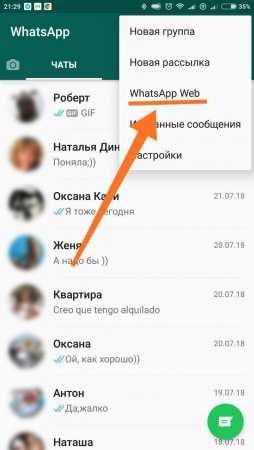
Для отправки документа Word через WhatsApp на Android нужно выполнить несколько простых шагов. В отличие от WhatsApp Web или Desktop, этот процесс требует наличия документа на вашем смартфоне. Для начала убедитесь, что файл сохранён на устройстве и доступен через файловый менеджер.
Следуйте этим шагам для отправки документа:
- Откройте приложение WhatsApp на Android.
- Перейдите в нужный чат, куда хотите отправить документ.
- Нажмите на значок скрепки в нижней части экрана, чтобы открыть меню вложений.
- Выберите пункт «Документ».
- В появившемся окне найдите и выберите документ Word, который хотите отправить.
- После выбора файла нажмите кнопку «Отправить».
После отправки документа WhatsApp автоматически передаст файл в чат. Размер документа не должен превышать 100 МБ. В случае большого файла рассмотрите возможность его сжатия или разделения на несколько частей с помощью встроенных в Android инструментов или сторонних приложений.
Если вы не можете найти нужный файл, проверьте, сохранён ли он в стандартной папке загрузок или используйте поисковую строку в файловом менеджере, чтобы быстро найти его. Также учтите, что документы, сохранённые в облачных хранилищах (например, Google Drive), можно отправить через WhatsApp, выбрав пункт «Документ» и подключив облачное хранилище в меню выбора файла.
Отправка через WhatsApp на iPhone
Для отправки документа Word через WhatsApp на iPhone, сначала убедитесь, что файл сохранён на устройстве или в облачном хранилище. В отличие от Android, iOS не позволяет сразу доступить все файлы, поэтому важно знать, где хранится ваш документ.
Выполните следующие шаги:
- Откройте приложение WhatsApp на iPhone.
- Перейдите в нужный чат, в который хотите отправить файл.
- Нажмите на значок «+» в левом нижнем углу экрана, чтобы открыть меню вложений.
- Выберите пункт «Документ».
- В появившемся списке файлов выберите документ Word, который хотите отправить. Если файл находится в облаке, подключитесь к сервису (например, iCloud или Google Drive) через кнопку «Обзор».
- После выбора файла нажмите «Отправить».
WhatsApp на iPhone поддерживает отправку файлов размером до 100 МБ. Если файл превышает этот лимит, используйте инструменты для его сжатия или отправляйте его в несколько частей.
Для быстрого доступа к документам, сохранённым в облаке, можно подключить облачные хранилища через настройки iPhone. В разделе «Обзор» появятся все доступные хранилища, и вы сможете выбрать нужный файл для отправки через WhatsApp.
Как отправить файл через WhatsApp в групповой чат
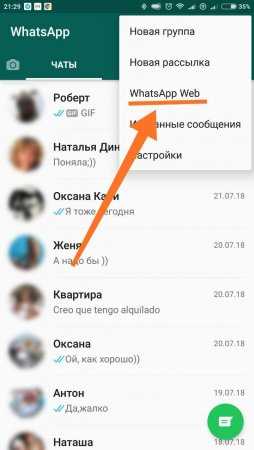
- Откройте приложение WhatsApp на своём устройстве (на мобильном телефоне или через WhatsApp Web/Desktop).
- Перейдите в раздел «Чаты» и откройте нужный групповой чат, в который хотите отправить файл.
- Нажмите на значок скрепки или «+» в нижней части экрана для открытия меню вложений.
- Выберите пункт «Документ» для отправки файла.
- В открывшемся проводнике найдите документ Word, который вы хотите отправить.
- После выбора файла нажмите кнопку «Отправить».
WhatsApp позволяет отправлять файлы в групповые чаты размером до 100 МБ. Если размер документа превышает этот лимит, рассмотрите варианты сжатия файла или разделения его на несколько частей.
Помимо этого, если в группе много участников, файл будет доступен всем участникам чата, и они смогут скачать его на своё устройство. Для просмотра всех участников, нажав на название группы в верхней части чата, вы можете проверить настройки группы и убедиться, что никто не ограничен в доступе к файлам.
В таблице ниже приведены ограничения для отправки файлов в групповых чатах WhatsApp:
| Тип файла | Максимальный размер |
|---|---|
| Документ (включая Word) | 100 МБ |
| Фото и видео | 16 МБ |
| Аудиофайл | 16 МБ |
Важно помнить, что если группа содержит много участников, файл может занять некоторое время для загрузки в чат, особенно если у вас или у других участников ограниченная скорость интернета.
Решение проблем при отправке документов в WhatsApp
При отправке документов через WhatsApp могут возникать различные проблемы. Рассмотрим основные из них и способы их решения.
1. Проблемы с размером файла
WhatsApp поддерживает отправку файлов размером до 100 МБ. Если ваш документ превышает этот лимит, вам нужно:
- Использовать инструменты для сжатия файлов (например, уменьшить размер изображения в документе или использовать PDF-формат для сохранения текста).
- Разделить файл на несколько частей и отправить их поочередно.
- Если документ содержит много изображений, попробуйте уменьшить их разрешение.
2. Проблемы с интернет-соединением
Если ваш интернет-сигнал нестабилен, файл может не отправляться или отправляться с ошибками. Для устранения этой проблемы:
- Проверьте скорость интернета, используя специализированные приложения или сайты для тестирования.
- Если используете мобильную сеть, попробуйте подключиться к более стабильной Wi-Fi сети.
- Перезагрузите роутер или переключитесь на другую сеть, если доступно.
3. Проблемы с синхронизацией WhatsApp Web/Desktop
Если WhatsApp Web или Desktop не синхронизируются с вашим телефоном, выполните следующие действия:
- Проверьте, что ваш телефон подключён к интернету и имеет активное соединение с WhatsApp.
- Перезагрузите приложение WhatsApp на телефоне и обновите страницу в браузере или перезапустите десктопное приложение.
- Проверьте, что в WhatsApp Web отображается правильный QR-код и повторно отсканируйте его, если необходимо.
4. Проблемы с форматом файла
Если документ не отправляется, проверьте его формат. WhatsApp поддерживает следующие типы файлов:
- Документы (.doc, .docx, .pdf, .txt и другие).
- Для других типов файлов (например, архивы), используйте программы для их разархивации перед отправкой.
5. Проблемы с доступом к файлам на мобильных устройствах
Если файл не появляется в списке на мобильном устройстве, возможно, он не сохранён в доступной папке. Чтобы решить эту проблему:
- Убедитесь, что документ сохранён в стандартной папке для загрузок или в другом доступном месте.
- Используйте файловый менеджер для поиска и выбора нужного документа.
Если проблема не решается, попробуйте обновить WhatsApp до последней версии или перезагрузить устройство. В случае продолжающихся проблем обратитесь в техническую поддержку WhatsApp.
Вопрос-ответ:
Как отправить документ Word через WhatsApp с компьютера?
Для отправки документа Word через WhatsApp с компьютера, откройте WhatsApp Web или приложение WhatsApp Desktop. На экране появится QR-код, который нужно отсканировать через мобильное приложение. После подключения выберите чат, в который хотите отправить файл, нажмите на значок скрепки, выберите «Документ», найдите файл на компьютере и нажмите «Отправить».
Какие ограничения по размеру документа при отправке через WhatsApp?
WhatsApp позволяет отправлять документы размером до 100 МБ. Если ваш файл превышает этот лимит, вам нужно уменьшить его размер. Это можно сделать, например, сжатием изображений в документе или сохранением его в PDF-формате, что обычно уменьшает объём файла.
Почему не удаётся отправить документ Word через WhatsApp Web?
Если файл не отправляется через WhatsApp Web, проблема может быть связана с интернет-соединением. Проверьте стабильность сети на компьютере и смартфоне. Также убедитесь, что на вашем телефоне WhatsApp синхронизирован с веб-версией. Попробуйте перезагрузить страницу или повторно отсканировать QR-код. Иногда проблема может быть вызвана устаревшей версией браузера, в этом случае обновите его.
Можно ли отправить документ Word через WhatsApp с телефона на Android?
Да, чтобы отправить документ Word с Android, откройте WhatsApp, выберите чат, в который хотите отправить файл, нажмите на значок скрепки внизу экрана и выберите «Документ». Найдите файл на устройстве и нажмите «Отправить». Вы также можете использовать облачные хранилища, такие как Google Drive, чтобы выбрать документ, если он сохранён в облаке.
Как решить проблему с отправкой документа через WhatsApp в групповой чат?
Если файл не отправляется в групповой чат, убедитесь, что размер документа не превышает 100 МБ. Если файл слишком большой, уменьшите его размер. Также проверьте подключение к интернету. Иногда отправка документа может зависеть от скорости сети. В случае проблем с группой, проверьте настройки, чтобы убедиться, что участники группы имеют доступ к получению файлов. Также убедитесь, что файл не заблокирован антивирусом или настройками безопасности.
Как отправить документ Word с компьютера в WhatsApp, если я использую WhatsApp Web?
Для отправки документа Word через WhatsApp Web, откройте сайт web.whatsapp.com в браузере. На экране появится QR-код, который нужно отсканировать через приложение WhatsApp на телефоне. После подключения выберите чат, в который хотите отправить документ. Нажмите на значок скрепки в чате, выберите «Документ», найдите файл на вашем компьютере и нажмите «Отправить». Убедитесь, что файл не превышает 100 МБ, так как это максимальный размер, который поддерживает WhatsApp.

 Загрузка...