Содержание статьи
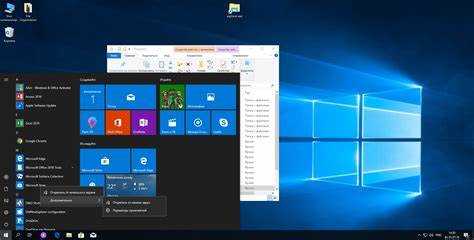
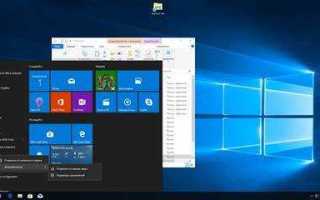
Меню Пуск является центральной точкой доступа к приложениям, настройкам и системным инструментам в Windows. С клавиатуры его можно открыть нажатием клавиши Windows на стандартной раскладке. Это работает во всех актуальных версиях Windows, включая Windows 10 и 11, и позволяет мгновенно вызвать панель поиска и список закрепленных программ.
Для пользователей, предпочитающих сочетания клавиш, существует несколько альтернатив. Нажатие Ctrl + Esc выполняет ту же функцию, что и клавиша Windows, и особенно полезно на клавиатурах без отдельной кнопки Windows. В комбинации с Shift или Alt можно дополнительно управлять фокусом между меню Пуск и панелью задач.
В Windows 11 доступны дополнительные возможности открытия меню Пуск через виртуальные рабочие столы. Например, Win + Ctrl + D создаёт новый рабочий стол, а затем Win открывает меню Пуск на новом рабочем столе. Для быстрой навигации по элементам меню полезно использовать клавиши стрелок и Tab для перехода между разделами, что повышает скорость доступа к нужным приложениям без мыши.
Знание этих комбинаций особенно важно для профессионалов, работающих с большим количеством окон и программ одновременно. Использование клавиатурных методов экономит время и сокращает необходимость постоянного переключения между мышью и клавиатурой, повышая общую продуктивность работы в Windows.
Использование клавиши Windows для быстрого вызова Пуск

Клавиша Windows на клавиатуре расположена слева и справа от пробела, обычно с логотипом Windows. Однократное нажатие этой клавиши моментально открывает меню Пуск в любой версии Windows начиная с Windows 7 и выше. Это ускоряет доступ к программам, настройкам и поиску без необходимости использовать мышь.
Для вызова Пуск с клавиатуры удерживать клавишу не требуется – достаточно короткого нажатия. Если нажать клавишу Windows совместно с клавишей стрелки вверх, открывается полноэкранное меню Пуск в Windows 10 и 11, а комбинация Windows + стрелка вниз минимизирует его.
При работе с окнами и приложениями полезно сочетание Windows + цифра (от 1 до 9), которое открывает соответствующее приложение на панели задач. Это дополнение к быстрому вызову Пуск делает навигацию по системе максимально эффективной.
Для пользователей, часто использующих поиск, комбинация Windows + S или Windows + Q активирует поле поиска напрямую из Пуск, экономя время на кликах. Эти комбинации совместимы с большинством современных версий Windows и поддерживают как текстовый, так и голосовой ввод.
Использование клавиши Windows также облегчает доступ к функциям быстрого переключения между рабочими столами: Windows + Tab открывает представление задач с возможностью управления виртуальными рабочими столами и быстрого доступа к активным окнам из меню Пуск.
Комбинация Windows + X для доступа к расширенному меню
Нажатие клавиш Windows + X открывает так называемое «меню быстрого доступа» в Windows 10 и Windows 11. Оно предоставляет мгновенный доступ к системным инструментам, таким как Диспетчер устройств, Панель управления, Командная строка, Windows PowerShell и Средство просмотра событий.
Меню появляется в левом нижнем углу экрана, рядом с кнопкой Пуск. Для перемещения по списку используйте клавиши Стрелка вверх и Стрелка вниз. Выбор элемента подтверждается клавишей Enter. Чтобы закрыть меню без выбора, нажмите Esc.
Для пользователей, предпочитающих клавиатуру, меню Windows + X ускоряет выполнение административных задач: быстрый запуск диспетчера задач, доступ к сетевым подключениям, управление дисками, просмотр системной информации. Это особенно полезно при необходимости редактировать параметры системы без использования мыши.
Комбинация Windows + X также поддерживает контекстное взаимодействие с приложениями. Например, удерживание клавиши Shift при выборе элемента открывает расширенные опции, если они доступны. В Windows 11 меню сохраняет функциональность, но оформление адаптировано под Fluent Design, что облегчает навигацию визуально и с клавиатуры.
Открытие Пуск через сочетание Ctrl + Esc
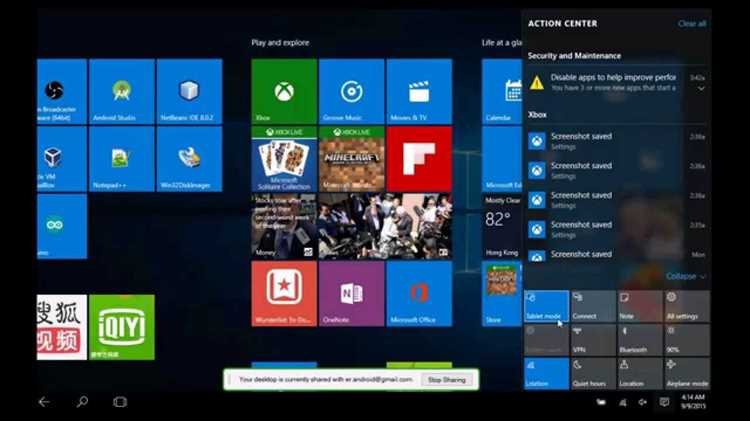
Для использования комбинации:
- Нажмите и удерживайте клавишу Ctrl.
- Одновременно нажмите клавишу Esc.
- Отпустите обе клавиши – меню Пуск откроется в стандартном виде.
Особенности применения:
- Комбинация работает даже при активном полноэкранном приложении, если оно не блокирует системные команды.
- После открытия Пуск с помощью Ctrl + Esc можно управлять элементами меню с помощью стрелок, Tab и Enter.
- В сочетании с клавишами Shift или Alt нет дополнительного функционала – Ctrl + Esc сохраняет базовую навигацию.
- Полезно при удаленном управлении компьютером, когда клавиша Windows не передается корректно через удаленный сеанс.
Этот способ не требует дополнительных настроек и доступен в любой учетной записи пользователя с правами стандартного доступа.
Навигация по меню Пуск с клавишами стрелок
После открытия меню Пуск клавишей Win или Ctrl+Esc управление осуществляется стрелками на клавиатуре. Клавиша Стрелка вниз перемещает выделение по списку приложений и закреплённых плиток сверху вниз, а Стрелка вверх – наоборот, снизу вверх.
Для перехода между секциями меню Пуск используют Стрелка вправо и Стрелка влево. При активации плиток Стрелка вправо открывает дополнительные группы или папки приложений, если они свернуты, а Стрелка влево возвращает к предыдущему уровню.
Для быстрого выбора элемента без мыши нажимают Enter – приложение запускается, выбранная папка раскрывается. Если нужно открыть контекстное меню элемента, используют Shift+F10 или клавишу Menu на клавиатуре.
Комбинации Home и End позволяют мгновенно переместить выделение в начало или конец текущего списка приложений, а Page Up и Page Down – перемещаться по экрану списочно-кнопочных элементов быстрее, чем построчно стрелками.
При поиске приложений в меню Пуск клавиши стрелок управляют результатами поиска: Стрелка вниз выбирает следующий найденный элемент, Стрелка вверх – предыдущий. После выделения элемента клавиша Enter открывает приложение или документ.
Использование стрелок в сочетании с Tab и Shift+Tab помогает переключаться между разделами меню Пуск: плитки, список приложений, кнопки питания и поиск. Это обеспечивает полное управление меню без необходимости использовать мышь.
Запуск поиска в Пуск с помощью клавиатуры
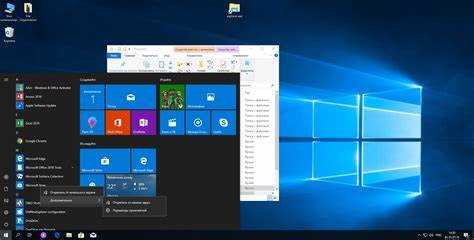
Для мгновенного доступа к поиску в меню Пуск используется сочетание клавиш Win + S. Это открывает панель поиска без необходимости нажимать кнопку Пуск или использовать мышь. Альтернативно, можно нажать Win и сразу начать ввод, что автоматически переводит фокус на поле поиска.
После открытия поиска навигация осуществляется с помощью клавиш Стрелка вверх и Стрелка вниз для перемещения между результатами, Enter для запуска выбранного элемента и Tab для переключения между категориями (Приложения, Документы, Настройки и Веб).
Для очистки текущего запроса используется сочетание Ctrl + Backspace, что удаляет одно слово за раз. Если необходимо закрыть поиск без выбора элемента, применяется Esc.
| Действие | Сочетание клавиш |
|---|---|
| Открыть поиск напрямую | Win + S |
| Начать поиск после открытия Пуск | Win → ввод текста |
| Навигация по результатам | Стрелка вверх / Стрелка вниз |
| Выбор результата | Enter |
| Переключение категорий поиска | Tab |
| Очистка текущего запроса | Ctrl + Backspace |
| Закрыть поиск | Esc |
Для пользователей с ограниченной подвижностью клавиатурная навигация позволяет полностью управлять поиском в Пуск без мыши. Использование этих комбинаций ускоряет доступ к приложениям, файлам и системным настройкам, особенно при работе с большим количеством данных.
Использование клавиатурных сочетаний для закрепленных приложений
В Windows закрепленные на панели задач приложения можно запускать напрямую с клавиатуры. Для этого используется сочетание клавиши Win и цифры, соответствующей позиции приложения слева направо. Например, если браузер закреплен первым, нажмите Win + 1, чтобы открыть его.
Если приложение уже запущено, то то же сочетание переключает на его окно. Для открытия нового экземпляра закрепленного приложения удерживайте Shift вместе с Win + цифра (Win + Shift + 1). Это особенно удобно для текстовых редакторов или браузеров с несколькими окнами.
Чтобы быстро вызвать контекстное меню закрепленного приложения, нажмите Shift + F10 после выделения его с помощью Win + цифра. Это позволяет получить доступ к недавно открытым файлам, закрепленным документам и другим действиям без мыши.
Сочетания Ctrl + Win + цифра переключают между окнами одного приложения, если их несколько открыто. Это оптимизирует работу с несколькими документами или вкладками одновременно.
Запомните точное расположение приложений на панели задач, так как цифры соответствуют их порядку. Перетаскивание приложения для изменения позиции меняет и соответствующую комбинацию клавиш.
Вопрос-ответ:
Как открыть меню Пуск с помощью клавиатуры в Windows?
Меню Пуск можно открыть нажатием клавиши с изображением логотипа Windows на клавиатуре. Эта клавиша обычно находится в нижнем ряду слева между клавишами Ctrl и Alt. Достаточно один раз нажать её, чтобы появилось меню Пуск, где можно запускать программы, открывать настройки и искать файлы.
Можно ли открыть Пуск без использования клавиши Windows?
Да, это возможно с помощью сочетания клавиш Ctrl + Esc. Нажатие этих двух клавиш открывает меню Пуск так же, как и клавиша с логотипом Windows. Такой способ полезен на клавиатурах, где отсутствует отдельная клавиша Windows, например, на некоторых ноутбуках или внешних устройствах.
Существуют ли альтернативные комбинации для быстрого доступа к Пуску?
Кроме стандартной клавиши Windows и Ctrl + Esc, можно использовать сочетание клавиш Ctrl + Shift + Esc для вызова Диспетчера задач, а уже оттуда открывать меню Пуск через меню Файл. Это не самый прямой способ, но он может пригодиться в ситуациях, когда обычные клавиши не работают или настроены иначе.
Можно ли открыть Пуск на ноутбуке, если клавиша Windows не функционирует?
Если клавиша с логотипом Windows не работает, самый простой вариант — использовать Ctrl + Esc. Также можно попробовать виртуальную клавиатуру Windows: нажмите Win + R, введите «osk» и откройте экранную клавиатуру, где присутствует клавиша Windows. Это даст возможность вызвать Пуск без физической клавиши.
Какая комбинация удобнее для пользователей, работающих только с клавиатурой?
Для тех, кто предпочитает не использовать мышь, удобнее всего нажимать клавишу Windows, так как она мгновенно открывает Пуск. Если же на клавиатуре нет этой клавиши или она неисправна, то альтернативой является Ctrl + Esc. Обе комбинации позволяют сразу переходить к поиску программ и настройкам, не прикасаясь к мыши.

 Загрузка...