Содержание статьи
MacBook позволяет запускать Linux без модификации аппаратной части, однако процесс требует точного соблюдения последовательности действий. На разных моделях применяются собственные ограничения: на устройствах с чипами Intel задействуется стандартный Boot Manager, тогда как версии на Apple Silicon используют встроенную систему загрузки с особыми требованиями к образу.
Для корректной подготовки системы важно заранее определить модель ноутбука, доступный объём дискового пространства и поддерживаемые режимы загрузки. На старших версиях macOS необходимо вручную разблокировать возможность старта с внешних носителей через конфигурацию безопасности. Игнорирование этого шага приводит к невозможности запуска установочного носителя.
Образ Linux должен быть записан на флешку с использованием утилит, корректно работающих с файловыми структурами для macOS. Формирование носителя через неподходящие программы нередко вызывает ошибки чтения на этапе разметки. Перед началом установки стоит подготовить резервную копию данных и продумать схему разделов, чтобы избежать перезаписи важных файлов.
Подготовка MacBook: проверка модели и загрузчика
Для начала требуется определить модель MacBook, так как от неё зависит порядок установки Linux. В меню «Об этом Mac» отображается тип процессора: Intel или Apple Silicon. Устройства на Intel используют классический Boot Manager, вызываемый клавишей Option, тогда как модели на Apple Silicon работают через механизм загрузки, открываемый длительным удержанием кнопки питания.
Версия прошивки влияет на доступность внешней загрузки. В разделе Startup Security Utility на Intel-моделях требуется включить параметр, разрешающий запуск с USB-носителей. На Apple Silicon необходимо просмотреть список доступных политик загрузки и убедиться, что выбран режим, позволяющий запуск неподписанных системных образов.
Дополнительно стоит проверить объём свободного пространства, поскольку установка Linux потребует отдельного раздела. Для моделей с SSD меньшего объёма желательно заранее определить, какие данные будут перенесены или удалены, чтобы обеспечить стабильную работу загрузчика и корректную разметку диска.
Создание загрузочной USB-флешки с выбранным дистрибутивом
Для записи образа Linux на флешку необходимо заранее скачать ISO-файл с официального сайта выбранного дистрибутива. Размер файлов варьируется от 1 до 5 ГБ, поэтому флешка должна иметь объём не менее 8 ГБ и быть отформатирована в формате MS-DOS (FAT) через «Дисковую утилиту». Это гарантирует корректное распознавание носителя загрузчиком MacBook.
На Intel-моделях удобно использовать balenaEtcher, так как утилита напрямую работает с ISO и не требует дополнительных настроек. Достаточно выбрать образ, указать носитель и подтвердить запись. При работе на Apple Silicon предпочтительно пользоваться Terminal с командой dd, поскольку некоторые дистрибутивы требуют точной поблочной записи без преобразований, которые выполняют графические программы.
После завершения создания носителя важно проверить структуру флешки. На ней должен присутствовать каталог EFI или аналогичный загрузочный набор файлов. Если папка отсутствует, образ записан некорректно, и MacBook не сможет определить флешку как источник загрузки.
Настройка параметров безопасности macOS для загрузки с USB
Для разрешения старта с внешнего носителя на моделях с процессорами Intel требуется перейти в режим восстановления, удерживая Command + R при включении. В меню Utilities открыть Startup Security Utility и выбрать уровень защиты, допускающий загрузку с USB. Опция Allow booting from external media должна быть включена, иначе установщик Linux не появится в списке источников загрузки.
На Apple Silicon настройки находятся в меню, доступ к которому выполняется через удерживание кнопки питания до появления раздела Options. В параметрах загрузки следует выбрать режим, допускающий запуск сторонних систем. Если установлен профиль с максимальными ограничениями, MacBook отклонит установочный носитель независимо от корректности образа.
После изменения параметров необходимо выполнить перезапуск и проверить доступность флешки в меню загрузки. Если она не отображается, следует повторно открыть инструмент безопасности и убедиться, что изменения сохранены, поскольку некоторые версии macOS требуют подтверждения параметров с вводом пароля администратора.
Запуск установщика Linux через Boot Manager
Для выбора установочного носителя на моделях с Intel требуется удерживать клавишу Option сразу после включения. Boot Manager отобразит подключённые источники. Флешка с Linux обычно помечена как EFI Boot. Если носитель не отображается, следует проверить форматирование и параметры безопасности, так как загрузчик не принимает неподдерживаемые схемы разметки.
На Apple Silicon процедура запуска отличается. Кнопку питания необходимо удерживать до появления меню выбора режимов. В списке следует выбрать флешку с установочным образом, представляемую отдельным пунктом загрузки. Некоторые дистрибутивы требуют активации параметра, разрешающего запуск неподписанных систем, иначе загрузка будет прервана на раннем этапе.
После выбора носителя стоит дождаться появления стартового меню дистрибутива. В нём рекомендуется использовать режим проверки целостности или базового запуска, чтобы исключить ошибки записи образа. Если установщик зависает, имеет смысл повторно создать флешку или использовать другой порт USB, так как отдельные модели MacBook ограничивают пропускную способность конкретных разъёмов.
Разметка диска и выбор схемы установки

Для корректной установки Linux на MacBook необходимо использовать GPT-схему разделов. На устройствах с macOS чаще всего уже присутствует EFI-раздел, который можно использовать для загрузчика Linux. Создавать новый EFI-раздел не требуется, достаточно убедиться, что он доступен для монтирования.
Следующий шаг – создание корневого раздела для Linux. Рекомендуется формат ext4, объём зависит от выбранного дистрибутива: минимальные системы требуют 20–30 ГБ, полноценные рабочие окружения – 50–60 ГБ. Для систем с ограниченной оперативной памятью стоит добавить раздел swap, обычно равный объёму RAM или 1,5×RAM для больших нагрузок.
При разметке важно избежать удаления или изменения существующих разделов macOS. Перед применением изменений следует внимательно проверить итоговую таблицу разделов в установщике, чтобы убедиться в правильном распределении пространства. Неправильная разметка может привести к потере данных и нарушению загрузки обеих систем.
Первичная настройка Linux после перезагрузки
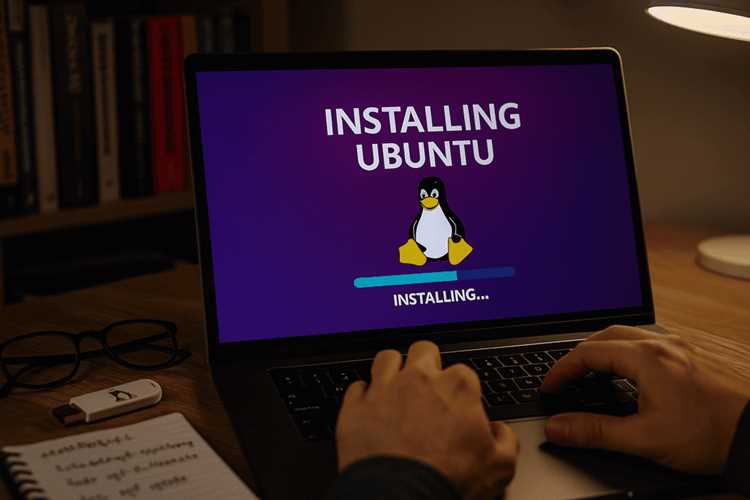
После первой загрузки Linux на MacBook необходимо выполнить базовые шаги для корректной работы системы и интеграции с аппаратной частью.
- Обновление пакетов:
Откройте терминал и выполните команды для обновления репозиториев и установки последних версий программного обеспечения: sudo apt update && sudo apt upgrade (для Debian/Ubuntu) или соответствующие команды для выбранного дистрибутива.
- Установка драйверов:
Проверить поддержку видеокарты, Wi-Fi и трекпада. Для MacBook на Intel рекомендуется установить пакет linux-firmware и драйверы Broadcom, если используется беспроводная сеть.
- Настройка времени и региона:
Через Settings → Date & Time или терминал установите часовой пояс и синхронизацию времени с NTP-сервером, чтобы избежать проблем с обновлениями и сертификатами.
- Создание пользователя и паролей:
Если установщик не создал пользователя с полными правами, выполните adduser и добавьте его в группу sudo для административных операций.
- Установка дополнительных инструментов:
Рекомендуется сразу установить пакеты для работы с файловой системой macOS (hfsprogs), средства резервного копирования и утилиты для управления разделами.
После завершения этих шагов Linux на MacBook будет готов к полноценной работе, включая доступ к сети, файловым разделам macOS и базовым приложениям. Рекомендуется выполнить перезагрузку для проверки корректности драйверов и параметров системы.
Вопрос-ответ:
Можно ли установить Linux на MacBook с Apple Silicon, и есть ли ограничения?
Да, установка Linux на MacBook с Apple Silicon возможна, но процесс отличается от Intel-моделей. Нужно использовать специальные сборки дистрибутивов с поддержкой ARM64, учитывать ограничения встроенной системы загрузки и настраивать параметры безопасности для сторонних образов. Некоторые устройства могут не поддерживать все драйверы, например, трекпад или Wi-Fi, поэтому для корректной работы стоит проверять совместимость перед установкой.
Как правильно подготовить USB-флешку для установки Linux на MacBook?
Флешка должна быть отформатирована в MS-DOS (FAT) и иметь объём не менее 8 ГБ. Рекомендуется использовать официальные утилиты для записи ISO-образа: на Intel-моделях удобен balenaEtcher, на Apple Silicon лучше применять команду dd через терминал, чтобы избежать ошибок при записи образа. После создания флешки необходимо проверить наличие папки EFI, которая отвечает за загрузку системы.
Что нужно учитывать при разметке диска для установки Linux рядом с macOS?
Необходимо освободить отдельное пространство на диске, не удаляя существующие разделы macOS. Корневой раздел Linux рекомендуется формата ext4, минимальный объём 20–30 ГБ, swap-раздел — равный объёму оперативной памяти или чуть больше при ограниченном RAM. Перед подтверждением разметки следует тщательно проверить таблицу разделов, чтобы избежать потери данных и конфликтов загрузчика.
Какие действия нужно выполнить после первой загрузки Linux на MacBook?
После старта системы следует обновить пакеты дистрибутива, установить драйверы для видео и сети, настроить дату и часовой пояс, создать пользователя с правами sudo, а при необходимости добавить поддержку работы с разделами macOS. Рекомендуется проверить работу всех устройств, включая трекпад, клавиатуру и Wi-Fi, и при необходимости установить дополнительные утилиты для управления системой и резервного копирования.

 Загрузка...