Содержание статьи
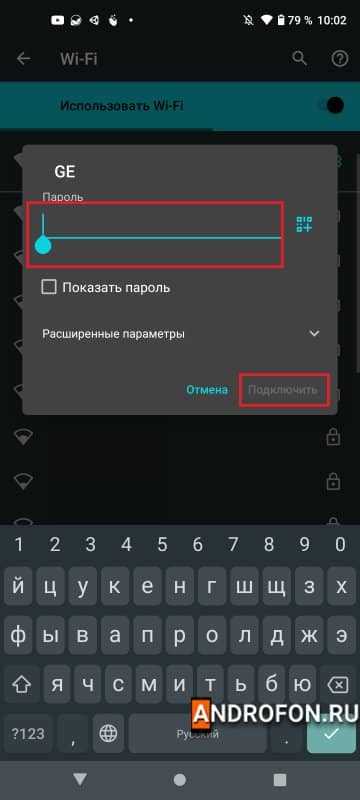
Для подключения внешнего Wi-Fi адаптера к телефону необходимо убедиться, что устройство поддерживает OTG или соответствующие USB-интерфейсы. Без этого шага адаптер не будет обнаружен системой, независимо от установленных драйверов. Проверка совместимости модели адаптера и версии операционной системы телефона позволит избежать ошибок на этапе подключения.
Выбор подходящего кабеля и порта играет критическую роль в стабильности соединения. Кабели с медными контактами длиной до 30 см минимизируют потерю сигнала и предотвращают перегрев. Разъёмы USB-C или micro-USB должны соответствовать стандартам OTG, иначе телефон не сможет распознать адаптер.
Установка драйверов напрямую на телефон часто требует скачивания официального ПО с сайта производителя адаптера. Несовместимые версии приводят к сбоям и отключениям сети. После установки рекомендуется проверить доступность адаптера в разделе сетевых подключений и убедиться, что система отображает корректное имя устройства.
Настройка соединения включает выбор сети и проверку параметров IP. Для публичных сетей важно использовать статический IP или включить автоматическое получение адреса через DHCP. Проверка скорости соединения с помощью встроенных приложений позволит оценить, достигает ли адаптер заявленных характеристик по стандарту 802.11ac или 802.11n.
Проверка совместимости адаптера с моделью телефона
Перед подключением Wi-Fi адаптера необходимо уточнить поддерживаемые протоколы вашей модели телефона. Большинство современных Android-устройств совместимы с адаптерами, поддерживающими USB OTG. Для устройств на iOS потребуется проверка поддержки внешних сетевых устройств через официальное приложение или системные настройки.
Важно сверить стандарт адаптера с версией операционной системы телефона. Например, адаптеры с поддержкой 802.11ac могут некорректно работать на телефонах с Android ниже версии 8.0. Современные модели телефонов с Android 11 и выше обычно распознают адаптеры с драйверами, доступными в Play Market или на сайте производителя.
Для уверенности в совместимости следует проверить информацию на сайте производителя адаптера. Часто указываются модели телефонов и версии ОС, с которыми устройство полностью работает. Наличие официального списка совместимых устройств снижает риск конфликтов и сбоев при подключении.
Если адаптер требует отдельного драйвера, убедитесь, что он поддерживает архитектуру процессора телефона: ARM или x86. Неверная архитектура приведёт к отсутствию реакции устройства даже при правильном физическом подключении.
Выбор правильного порта и кабеля для подключения

Для стабильной работы Wi-Fi адаптера важно подобрать совместимый порт и качественный кабель. Большинство современных телефонов используют USB-C, а старые модели – micro-USB с поддержкой OTG. Отсутствие поддержки OTG делает подключение невозможным.
Рекомендации по выбору кабеля:
- Длина не превышает 30 см, чтобы минимизировать падение сигнала.
- Контакты из меди или с золотым покрытием для стабильного соединения.
- Кабель с маркировкой OTG или поддержкой передачи данных, а не только зарядки.
Выбор порта телефона:
- Проверить документацию устройства на наличие поддержки OTG.
- Подключить кабель к порту напрямую, без переходников, если это возможно.
- При использовании переходника убедиться в его поддержке передачи данных.
Использование правильного порта и кабеля снижает вероятность нестабильного соединения и отключений адаптера во время работы, особенно при передаче больших объёмов данных.
Установка необходимых драйверов на телефон

Для корректного распознавания внешнего Wi-Fi адаптера телефоном требуется установка соответствующих драйверов. На Android устройствах драйверы можно загрузить через официальный сайт производителя адаптера или с Play Market, если адаптер поддерживает мобильное ПО. На iOS необходимо использовать официальные приложения, предоставляемые производителем, так как сторонние драйверы не поддерживаются.
Перед установкой драйвера уточните архитектуру процессора телефона (ARM или x86) и версию ОС. Неподходящая комбинация приведёт к отсутствию реакции адаптера.
Пример таблицы совместимости драйверов:
| Модель адаптера | Версия Android | Процессор | Источник драйвера |
|---|---|---|---|
| TP-Link Archer T4U | 8.0 и выше | ARM | Официальный сайт TP-Link |
| ASUS USB-AC53 Nano | 9.0 и выше | ARM | Play Market |
| Edimax EW-7811UTC | 10.0 и выше | x86 | Официальный сайт Edimax |
После установки драйвера рекомендуется перезагрузить телефон и проверить, отображается ли адаптер в списке сетевых устройств. Если устройство не распознаётся, повторно проверить версию драйвера и соответствие архитектуре процессора.
Настройка соединения через системные параметры
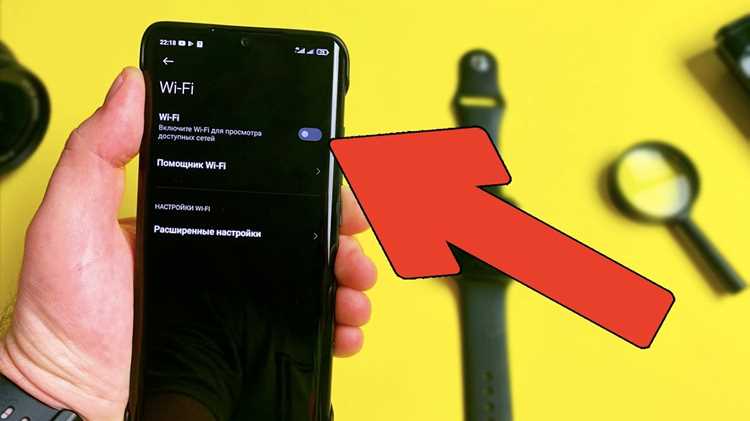
После подключения Wi-Fi адаптера к телефону необходимо перейти в системные настройки сети. В Android это раздел «Подключения» → «Wi-Fi», где должен отображаться внешний адаптер. Если устройство не отображается, проверьте включён ли режим OTG и перезагрузите телефон.
Для ручной настройки соединения выберите адаптер и откройте параметры сети. При подключении к частной сети рекомендуется использовать статический IP с адресом, соответствующим диапазону маршрутизатора, например 192.168.1.100. Маска подсети обычно 255.255.255.0, шлюз – IP маршрутизатора, DNS можно указать как 8.8.8.8 и 8.8.4.4.
Для публичных сетей достаточно включить автоматическое получение IP через DHCP. Рекомендуется проверить активность адаптера в разделе «Состояние сети» и убедиться, что скорость соединения соответствует стандарту адаптера, например 802.11ac до 433 Мбит/с.
При нестабильной работе адаптера стоит отключить энергосберегающий режим для USB-портов в настройках батареи, так как некоторые телефоны автоматически ограничивают питание подключённых устройств, что снижает скорость или вызывает отключения.
Проверка работы адаптера и интернет-соединения
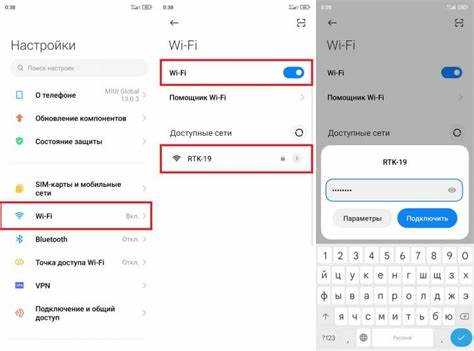
После настройки соединения важно убедиться, что Wi-Fi адаптер корректно функционирует и обеспечивает стабильный доступ в интернет. Для этого откройте системные параметры сети и убедитесь, что адаптер отображается с активным подключением. Статус «Подключено» или «Connected» указывает на успешное распознавание устройства.
Для проверки скорости соединения можно использовать встроенные тесты или сторонние приложения, например Speedtest. Сравните результаты с заявленной пропускной способностью адаптера, например 433 Мбит/с для 802.11ac или 150 Мбит/с для 802.11n.
Если интернет недоступен, проверьте параметры IP и DNS. Для ручной настройки статический IP должен соответствовать диапазону маршрутизатора, а DNS можно указать 8.8.8.8 и 8.8.4.4. Перезагрузка телефона и повторное подключение адаптера часто решает временные сбои.
Дополнительно рекомендуется протестировать соединение с несколькими веб-сайтами или потоковыми сервисами, чтобы убедиться в отсутствии периодических разрывов. Если возникают нестабильности, проверьте кабель, порт и энергосбережение USB, которые могут снижать питание адаптера.
Устранение распространённых проблем при подключении
Если Wi-Fi адаптер не определяется телефоном, проверьте поддержку OTG и правильность подключения кабеля. Использование зарядного кабеля вместо передачи данных часто приводит к отсутствию распознавания устройства.
При медленной скорости соединения убедитесь, что выбранный порт и кабель обеспечивают достаточную пропускную способность. Кабели длиной более 30 см или с повреждёнными контактами могут снижать скорость до 50–70% от заявленной.
Для случаев, когда соединение периодически обрывается, проверьте настройки энергосбережения USB в телефоне. Отключение режима экономии энергии для портов поддерживает стабильное питание адаптера.
Если интернет не доступен, несмотря на распознавание адаптера, проверьте параметры IP и DNS. Ручное указание IP в диапазоне маршрутизатора и DNS-серверов 8.8.8.8 и 8.8.4.4 часто устраняет проблему.
В случаях, когда адаптер совместим, а драйвер установлен правильно, но устройство не работает, рекомендуется полностью перезагрузить телефон и повторно подключить адаптер. Иногда помогает обновление драйвера до последней версии, доступной на официальном сайте производителя.
Вопрос-ответ:
Как определить, поддерживает ли мой телефон подключение внешнего Wi-Fi адаптера?
Необходимо проверить наличие функции OTG в спецификациях телефона. На Android это можно сделать через настройки или с помощью приложений типа OTG Checker. Для iOS подключение внешнего адаптера обычно поддерживается только через официальные приложения производителя.
Какие кабели и порты подходят для подключения адаптера к телефону?
Для современных телефонов рекомендуется использовать USB-C кабель с поддержкой передачи данных и OTG. Для старых моделей подходит micro-USB с поддержкой OTG. Длина кабеля не должна превышать 30 см, контакты лучше с медным или золотым покрытием, чтобы обеспечить стабильное питание и скорость соединения.
Нужны ли дополнительные драйверы для работы адаптера на телефоне?
Да, большинство адаптеров требуют установки драйверов, совместимых с архитектурой процессора телефона (ARM или x86) и версией ОС. Драйверы можно скачать с официального сайта производителя или через магазин приложений. Без них адаптер может не распознаваться системой.
Что делать, если после подключения адаптера интернет не работает?
Сначала проверьте параметры сети: IP-адрес должен соответствовать диапазону маршрутизатора, DNS можно указать как 8.8.8.8 и 8.8.4.4. Также убедитесь, что энергосбережение USB отключено, кабель и порт исправны. Перезагрузка телефона и повторное подключение адаптера часто решают проблему.
Как проверить, что адаптер работает на полной скорости?
Используйте встроенные системные инструменты или сторонние приложения типа Speedtest для измерения скорости соединения. Сравните показатели с заявленными характеристиками адаптера, например 802.11ac до 433 Мбит/с или 802.11n до 150 Мбит/с. Если показатели ниже, проверьте кабель, порт и параметры питания USB.
Почему телефон распознаёт адаптер, но не подключается к сети?
Причиной может быть несоответствие параметров сети. Проверьте тип аутентификации, диапазон IP и настройки канала на точке доступа. Некоторые адаптеры поддерживают только 2,4 ГГц, поэтому подключение к сети 5 ГГц будет недоступно. Также убедитесь, что на телефоне отключены ограничения фона для приложений, отвечающих за работу адаптера, иначе соединение будет блокироваться системой.

 Загрузка...