Содержание статьи

FTP сервер позволяет обмениваться файлами между компьютерами в локальной сети или через интернет. Размещение сервера внутри VirtualBox дает возможность изолировать его от основной системы, тестировать настройки и управлять ресурсами без риска для хоста. Для создания сервера подойдет любой дистрибутив Linux с поддержкой FTP, например Ubuntu Server 22.04 или Debian 12.
Перед установкой сервера важно правильно настроить сеть VirtualBox. Режим «Сетевой мост» позволяет получить отдельный IP-адрес в локальной сети, а «Внутренняя сеть» подойдет для изолированного тестирования. Оптимальные параметры виртуальной машины включают минимум 1 ГБ ОЗУ, 10 ГБ диска и одну виртуальную сетевую карту, чтобы FTP работал стабильно и без задержек.
Установка FTP сервера требует выбора подходящего пакета. Для Linux популярны vsftpd и ProFTPD. После установки следует настроить конфигурационный файл, указав директории для хранения файлов, методы аутентификации пользователей и ограничения по IP. Важный этап – создание пользователей и управление правами доступа с помощью команд useradd и chmod.
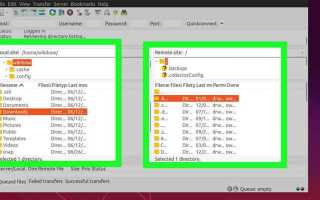
Проверка работы сервера осуществляется с помощью встроенного FTP-клиента на хосте или сторонних программ, таких как FileZilla. Нужно убедиться, что соединение устанавливается по указанному IP, а права доступа корректно применяются. После тестирования стоит включить базовые меры безопасности: ограничить доступ по IP, отключить анонимный вход и настроить firewall внутри гостевой системы.
Выбор и установка гостевой ОС для FTP сервера в VirtualBox
Для работы FTP сервера в VirtualBox лучше выбрать легковесный серверный дистрибутив Linux. Подходят Ubuntu Server 22.04, Debian 12 или CentOS 9. Эти системы потребляют минимум ресурсов, поддерживают необходимые пакеты для FTP и легко настраиваются через консоль. Минимальные требования: 1 ГБ ОЗУ, 10 ГБ диска и одна виртуальная сетевая карта.
Скачайте ISO-образ выбранного дистрибутива с официального сайта и создайте новую виртуальную машину в VirtualBox. Укажите тип и версию ОС, выделите память и диск. Для диска рекомендуется использовать VDI с динамическим расширением, чтобы не занимать лишнего места на хосте.
При установке ОС выберите минимальный набор пакетов без графического интерфейса – это снизит нагрузку на систему и ускорит работу FTP. Настройте локаль, дату и время, создайте администратора с паролем и укажите сеть. После завершения установки важно обновить систему командой sudo apt update && sudo apt upgrade (для Ubuntu/Debian) или sudo dnf update (для CentOS) перед установкой FTP-сервера.
Настройка сети VirtualBox для доступа к FTP серверу
Для корректной работы FTP сервера необходимо выбрать подходящий сетевой режим в VirtualBox. Режим «Сетевой мост» присваивает гостевой системе отдельный IP в локальной сети, что позволяет подключаться к FTP с других устройств. Для внутреннего тестирования можно использовать «Внутреннюю сеть», но доступ с хоста или внешних устройств при этом будет ограничен.
После выбора режима откройте настройки виртуальной машины, перейдите в раздел «Сеть» и активируйте адаптер. Укажите тип адаптера: для Linux рекомендуется Intel PRO/1000 MT Desktop. При использовании «Сетевого моста» убедитесь, что выбран правильный физический интерфейс хоста, подключенный к локальной сети.
В гостевой системе настройте статический IP, чтобы FTP сервер имел постоянный адрес. Для Ubuntu/Debian это делается через файл /etc/netplan/00-installer-config.yaml, указав addresses, gateway и nameservers. После внесения изменений выполните команду sudo netplan apply. Для проверки доступности используйте ping с хоста, чтобы убедиться, что соединение установлено.
Установка и конфигурация FTP сервера на гостевой системе
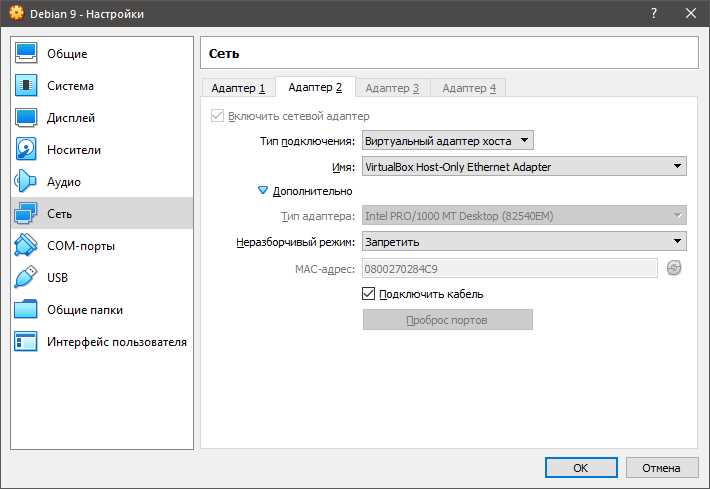
Для установки FTP сервера на Linux-гостевой системе чаще всего используют vsftpd или ProFTPD. На Ubuntu и Debian установка выполняется командой:
sudo apt install vsftpdПосле установки нужно настроить конфигурационный файл /etc/vsftpd.conf. Основные параметры для корректной работы FTP сервера:
- listen=YES – разрешает серверу прослушивать входящие подключения.
- anonymous_enable=NO – отключает анонимный доступ.
- local_enable=YES – разрешает локальным пользователям вход.
- write_enable=YES – разрешает загрузку файлов на сервер.
- chroot_local_user=YES – ограничивает пользователя своей домашней директорией.
После внесения изменений перезапустите сервис командой:
sudo systemctl restart vsftpdДля проверки работы сервера используйте FTP-клиент или встроенный ftp:
ftp [IP_гостя]Если используется ProFTPD, установка и базовая конфигурация выполняется через:
- Установите пакет: sudo apt install proftpd
- Отредактируйте /etc/proftpd/proftpd.conf, указав директории и права доступа.
- Перезапустите сервис: sudo systemctl restart proftpd
После установки рекомендуется проверить, что порт 21 открыт и доступен с хоста, используя telnet [IP_гостя] 21 или аналогичный инструмент.
Создание пользователей и управление правами доступа

Для FTP сервера важно создавать отдельных пользователей с ограниченными правами. В Linux это делается через команду useradd с указанием домашней директории и оболочки:
sudo useradd -m -d /home/ftpuser -s /usr/sbin/nologin ftpuser
sudo passwd ftpuser
Для ограничения прав доступа к директориям FTP используйте команду chmod и chown. Например, чтобы дать пользователю права на запись в свою домашнюю папку:
sudo chown ftpuser:ftpuser /home/ftpuser
sudo chmod 755 /home/ftpuser
Для удобства управления пользователями и их доступом можно использовать следующую таблицу:
| Пользователь | Домашняя директория | Права доступа | Дополнительно |
|---|---|---|---|
| ftpuser1 | /home/ftpuser1 | Чтение и запись | Chroot ограничение |
| ftpuser2 | /home/ftpuser2 | Только чтение | Chroot ограничение |
| ftpadmin | /home/ftpadmin | Чтение и запись, управление файлами | Доступ к корневой FTP директории |
После создания пользователей важно протестировать вход через FTP-клиент и убедиться, что права применены корректно. Для vsftpd настройка chroot_local_user=YES ограничит каждого пользователя своей домашней директорией, предотвращая доступ к другим областям системы.
Проверка работы FTP сервера и подключение с хоста
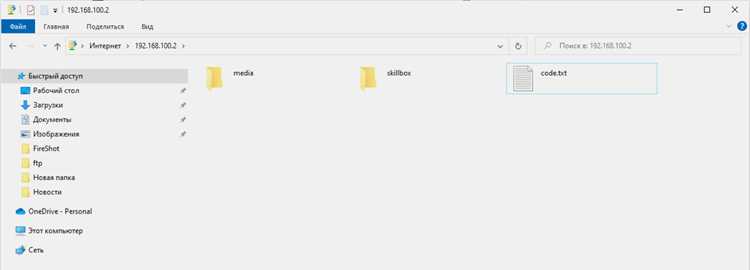
После установки и настройки FTP сервера важно убедиться, что он корректно работает и доступен с хоста. Для начала проверьте статус службы:
sudo systemctl status vsftpdЕсли сервис активен, тестируйте соединение с хоста через команду:
ftp [IP_гостя]Для подключения рекомендуется использовать FTP-клиент, например FileZilla или WinSCP. Введите IP виртуальной машины, порт 21, имя пользователя и пароль. После успешного входа убедитесь, что:
- Доступна домашняя директория пользователя.
- Файлы можно загружать и скачивать согласно установленным правам.
- Ограничения по chroot применяются корректно.
Если подключение не устанавливается, проверьте firewall гостевой системы и VirtualBox. Для Linux откройте порт 21 командой:
sudo ufw allow 21/tcpПосле этого повторите попытку подключения. Также полезно проверить доступность с помощью ping [IP_гостя] и telnet [IP_гостя] 21, чтобы убедиться, что IP и порт правильно настроены.
Настройка безопасности и ограничение доступа к FTP серверу

Для защиты FTP сервера необходимо ограничить доступ и настроить базовые меры безопасности. Основные шаги:
- Отключение анонимного входа: в конфигурационном файле vsftpd установите anonymous_enable=NO.
- Chroot для пользователей: включите chroot_local_user=YES, чтобы каждый пользователь был ограничен своей домашней директорией.
- Настройка прав на директории: используйте chmod 755 для директорий, chmod 644 для файлов, чтобы запретить несанкционированное изменение.
- Ограничение IP: при необходимости настройте hosts.allow и hosts.deny, разрешив доступ только с доверенных адресов.
- Использование firewall: откройте только нужные порты, например:
sudo ufw allow 21/tcp sudo ufw allow 20/tcp - Логирование активности: включите запись действий пользователей в /var/log/vsftpd.log для мониторинга попыток входа и загрузки файлов.
- SSL/TLS шифрование: при передаче данных через интернет настройте ssl_enable=YES и укажите путь к сертификатам.
После применения настроек перезапустите сервер командой sudo systemctl restart vsftpd и проверьте доступ с хоста и доверенных устройств, чтобы убедиться, что ограничения применяются корректно.
Вопрос-ответ:
Какая гостевая ОС лучше подходит для FTP сервера в VirtualBox?
Для FTP сервера в VirtualBox оптимальны легковесные серверные дистрибутивы Linux. Подходят Ubuntu Server 22.04, Debian 12 или CentOS 9. Они потребляют минимум ресурсов, поддерживают FTP-пакеты и легко настраиваются через консоль. Минимальные требования для стабильной работы: 1 ГБ ОЗУ, 10 ГБ диска и одна виртуальная сетевая карта.
Как настроить сеть VirtualBox, чтобы FTP сервер был доступен с хоста?
Для доступа с хоста лучше использовать режим «Сетевой мост», который присваивает гостевой системе отдельный IP в локальной сети. В настройках VirtualBox активируйте адаптер и выберите тип Intel PRO/1000 MT Desktop. В гостевой системе рекомендуется настроить статический IP через /etc/netplan/00-installer-config.yaml и применить изменения командой sudo netplan apply. После этого проверка доступности выполняется с хоста через ping или попытку подключения по FTP.
Какие команды нужны для создания пользователей FTP и ограничения их доступа?
Создание пользователя выполняется через useradd с указанием домашней директории и оболочки, например:
sudo useradd -m -d /home/ftpuser -s /usr/sbin/nologin ftpuser
Установите пароль командой sudo passwd ftpuser. Для ограничения доступа используйте chown ftpuser:ftpuser /home/ftpuser и chmod 755 /home/ftpuser. В конфигурации vsftpd включите chroot_local_user=YES, чтобы каждый пользователь был ограничен своей домашней директорией.
Как проверить работу FTP сервера и убедиться, что права применены корректно?
После настройки сервера проверьте статус службы командой sudo systemctl status vsftpd. Подключитесь с хоста через команду ftp [IP_гостя] или используйте FTP-клиент, например FileZilla. Убедитесь, что пользователь видит только свою домашнюю директорию, может загружать и скачивать файлы в соответствии с правами доступа. Если подключение не устанавливается, проверьте firewall гостевой системы и откройте порт 21 командой sudo ufw allow 21/tcp. Также проверьте доступность через ping и telnet [IP_гостя] 21.

 Загрузка...