Содержание статьи
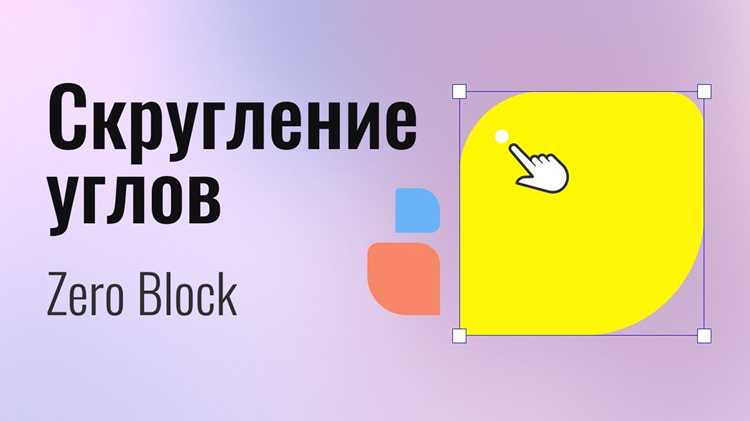
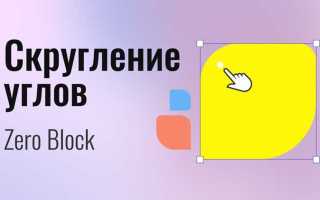
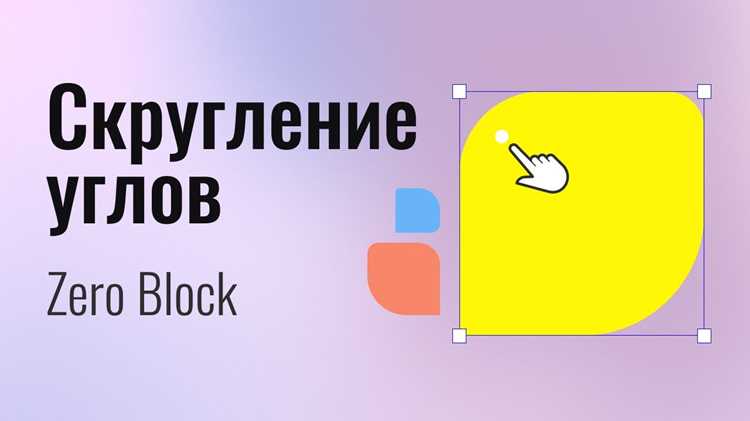
Скругленные углы в фигурах Word придают документам современный и аккуратный вид. В стандартных инструментах программы нет прямой опции «скруглить углы», но добиться эффекта можно через настройки формата фигуры. Метод работает для всех версий Word, начиная с 2010, включая онлайн-редактор.
Для прямоугольников и квадратов откройте контекстное меню фигуры (правый клик) и выберите «Формат фигуры». В панели справа перейдите на вкладку «Параметры фигуры», затем «Размер и свойства». В разделе «Параметры фигуры» найдите ползунок «Скругление углов» – он регулирует радиус закругления в диапазоне от 0 до 100%. Значение 5–15% подходит для тонких рамок, 30–50% – для выраженных скруглений.
Для других фигур (например, треугольников или стрелок) скругление углов недоступно напрямую. Решение – использовать группировку: вставьте прямоугольник с нужным радиусом, наложите на него основную фигуру и объедините их через «Группировать» в контекстном меню. Альтернатива – конвертировать фигуру в рисунок (Ctrl+C → Вставить → Специальная вставка → Рисунок) и редактировать углы в графическом редакторе перед импортом.
В Word 2019 и новее появилась функция «Преобразовать в кривую» (контекстное меню фигуры). После преобразования выделите узлы углов инструментом «Изменить точки» и перетяните маркеры скругления. Этот способ дает максимальный контроль, но требует точности – неаккуратное редактирование исказит пропорции.
Выбор фигуры с возможностью изменения углов

В Word доступны фигуры, где радиус скругления углов настраивается напрямую. К ним относятся:
- Прямоугольник – базовая фигура с параметром «Скругленные углы» в контекстном меню (правый клик → «Формат фигуры» → «Параметры фигуры» → «Размер и свойства»). Радиус задается числом от 0 до 100 пунктов.
- Скругленный прямоугольник – уже содержит скругление по умолчанию, но его можно отредактировать через те же настройки. Отличие от обычного прямоугольника: углы изначально не острые, что ускоряет работу.
- Прямоугольник с фаской – позволяет добавить скругление только к отдельным углам, но требует ручной настройки через «Изменить точки» (контекстное меню). Подходит для нестандартных форм.
Для фигур без встроенного скругления (например, треугольник или пятиугольник) используйте инструмент «Изменить точки». Выделите фигуру, кликните правой кнопкой мыши и выберите «Начать изменение узлов». Удерживая Ctrl, перетаскивайте угловые узлы, чтобы добавить кривизну. Метод трудоемкий, но дает полный контроль над формой.
При выборе фигуры учитывайте конечную задачу: если нужны равномерные скругления – берите прямоугольник или скругленный прямоугольник; для асимметричных форм – редактируйте узлы вручную. Избегайте фигур с предопределенными углами (например, «Звезда»), так как их скругление потребует сложных манипуляций с узлами.
Использование инструмента «Формат фигуры» для настройки радиуса
Ползунок «Размер» в этом разделе регулирует степень скругления: минимальное значение (0 пт) соответствует прямым углам, максимальное (до 100 пт для большинства фигур) – почти круглой форме. Для точной настройки введите числовое значение в поле справа от ползунка. Word поддерживает дробные значения, например, 5,2 пт, что позволяет добиться плавных переходов без резких изломов.
Инструмент работает с большинством стандартных фигур: прямоугольниками, скобками, стрелками и даже автофигурами из категории «Основные фигуры». Исключение составляют сложные объекты, такие как «Звезды» или «Ленты» – у них радиус настраивается через параметры «Точки редактирования», доступные при правом клике на фигуру. Для многоугольников скругление применяется ко всем углам одновременно, изменить радиус отдельных вершин нельзя.
Если после настройки фигура выглядит пикселизированной, увеличьте её размер перед применением эффекта. Word отрисовывает скругления с учётом разрешения документа: при масштабе 100% артефакты заметны на фигурах меньше 2 см в ширину. Для векторной точности экспортируйте документ в PDF – в этом формате скругления сохраняют гладкость независимо от масштаба.
При работе с группами фигур скругление применяется к каждой отдельно. Чтобы синхронизировать радиус, выделите все объекты (Ctrl+клик), затем настройте параметры в панели «Формат фигуры». Для фигур с разной геометрией (например, прямоугольник и овал) используйте одинаковое числовое значение радиуса – визуально эффект будет пропорционален.
Сохраните настройки как стиль для быстрого применения: выделите фигуру с нужным радиусом, перейдите на вкладку «Главная», разверните меню «Стили фигур» и выберите «Сохранить выделенное как новый стиль». В дальнейшем этот стиль появится в списке и позволит применить скругление к другим фигурам одним кликом.
Настройка степени скругления через параметры контура
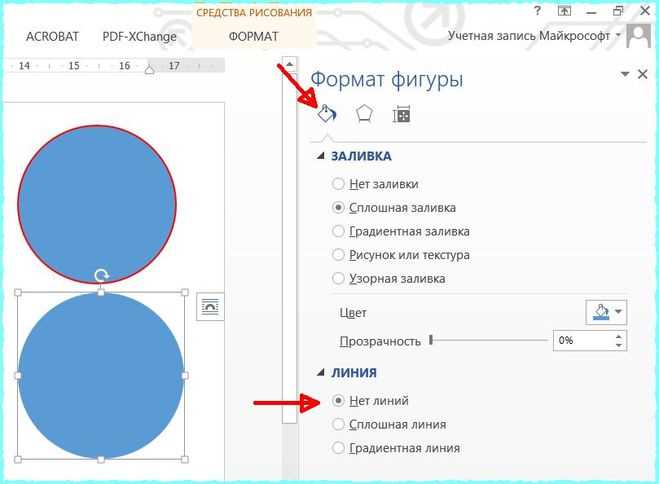
В Word скругление углов фигуры регулируется через параметры контура, доступные в меню «Формат фигуры». Выделите фигуру, щелкните правой кнопкой мыши и выберите «Формат фигуры». В открывшейся панели перейдите на вкладку «Параметры фигуры», затем – «Заливка и линии». Раздел «Линии» содержит настройку «Скругленные углы», но для точной корректировки потребуется использовать дополнительные инструменты.
Для фигур с прямыми углами (например, прямоугольников) скругление задается через параметр «Размер скругления». Введите значение в поле «Радиус угла» – от 0 до 100 пунктов. Чем выше число, тем сильнее скругление. При значении 50 пт углы становятся полукруглыми, а при 100 пт фигура превращается в овал или круг (для квадратов). Для нестандартных фигур, таких как звезды или стрелки, этот параметр может не работать – используйте инструмент «Изменить точки».
Если фигура состоит из нескольких сегментов (например, ломаная линия), скругление применяется к каждому углу отдельно. Выделите фигуру, перейдите в «Формат фигуры» → «Изменить фигуру» → «Изменить точки». Щелкните по угловой точке правой кнопкой мыши и выберите «Скругленный угол». Перетаскивайте маркеры, чтобы регулировать кривизну. Этот метод позволяет настраивать каждый угол индивидуально, но требует точности.
Для фигур с заливкой и контуром скругление влияет только на внешний контур. Чтобы сохранить пропорции, убедитесь, что толщина линии не превышает 3 пт – при больших значениях скругление может выглядеть неровно. Если контур отсутствует, скругление будет применено к границе заливки. В этом случае используйте параметр «Смещение контура» в разделе «Линии», чтобы компенсировать визуальные искажения.
В Word 2016 и новее доступна опция «Автоскругление», которая автоматически подбирает радиус для равномерного скругления всех углов. Активируйте ее в разделе «Параметры фигуры» → «Эффекты» → «Скругленные углы». Однако для сложных фигур результат может быть непредсказуемым – в таких случаях лучше настраивать радиус вручную.
При экспорте документа в PDF или печати скругленные углы могут терять четкость, если разрешение изображения низкое. Чтобы избежать этого, увеличьте масштаб фигуры перед экспортом или используйте векторные форматы (например, SVG) для сохранения качества. В Word Online скругление углов работает ограниченно – для полного контроля используйте десктопную версию программы.
Для быстрого копирования скругления между фигурами выделите исходную фигуру, нажмите Ctrl+C, затем выделите целевую фигуру и используйте «Специальная вставка» → «Формат». Это перенесет все параметры контура, включая радиус скругления, без изменения заливки или размера.
Применение скругления к отдельным углам фигуры
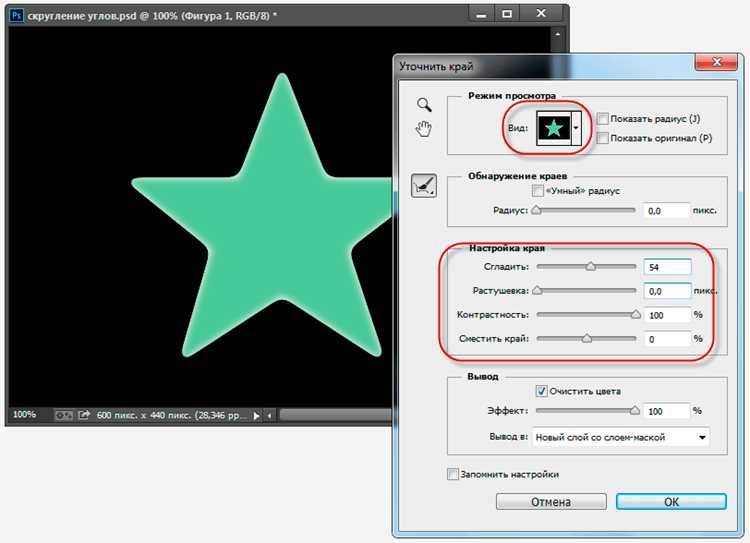
В Word скругление отдельных углов доступно только для фигур с параметром «Изменить точки». Выделите фигуру, перейдите на вкладку Формат фигуры, выберите Изменить фигуру → Изменить точки. Появится контур с черными маркерами – щелкните правой кнопкой мыши по нужному углу и выберите Скругленный угол. Радиус регулируется перетаскиванием белых маркеров, появляющихся на скругленном сегменте.
Для точной настройки используйте комбинацию клавиш:
- Shift + перетаскивание маркера – сохраняет пропорции скругления;
- Alt – временно отключает привязку к сетке;
- Ctrl + Z – отменяет последнее действие, если радиус не соответствует ожиданиям.
Метод работает для прямоугольников, трапеций и произвольных многоугольников, но не поддерживается для стандартных фигур с предопределенными углами (например, звезды или стрелки).
Сохранение пропорций фигуры при изменении углов
При скруглении углов в Word через параметры фигуры (например, прямоугольника) пропорции объекта могут нарушаться, если не учитывать связь между радиусом скругления и размерами сторон. Стандартный инструмент «Формат фигуры» позволяет задать радиус вручную, но без фиксации соотношений ширина и высота начнут меняться непредсказуемо. Чтобы избежать этого, используйте привязку к процентному значению от меньшей стороны фигуры – например, 10–15% для равномерного скругления без искажений.
Для фигур с неравными сторонами (прямоугольников) радиус скругления не должен превышать половины высоты или ширины, иначе углы превратятся в полукруги, а фигура потеряет исходную форму. В Word это ограничение не отображается явно, поэтому перед применением изменений проверяйте результат визуально или через панель «Размер», где указаны точные габариты. Если радиус задан в абсолютных единицах (например, 0,5 см), пересчитайте его при масштабировании фигуры.
При работе с группами фигур или сложными объектами (например, блок-схемами) скругление углов у отдельных элементов может сместить их относительно друг друга. Чтобы сохранить выравнивание, выделите все объекты и примените одинаковый радиус скругления через панель «Формат фигуры» → «Параметры фигуры» → «Скругленные углы». Альтернативный способ – использовать макрос для пакетного изменения радиуса, если требуется унификация большого количества элементов.
Word не сохраняет пропорции автоматически при изменении радиуса скругления через маркеры на фигуре. Если потянуть за угловой маркер после скругления, объект растянется или сожмется, а радиус останется прежним в абсолютных значениях. Чтобы этого избежать, зафиксируйте размеры фигуры перед редактированием углов: выделите объект, перейдите в «Формат фигуры» → «Размер» и снимите флажок «Масштабировать с фигурой».
Для точного контроля пропорций используйте сочетание клавиш Shift при изменении размеров фигуры мышью – это заблокирует искажение сторон. Однако этот метод не работает при редактировании радиуса скругления через числовые поля. В таких случаях вводите значения радиуса вручную, ориентируясь на формулу: максимальный радиус = min(ширина, высота) / 2. Для прямоугольника 4×2 см предельное значение составит 1 см.
Если фигура вставлена как изображение (например, векторный SVG), скругление углов через Word невозможно – потребуется предварительная обработка в графическом редакторе. В таких случаях экспортируйте объект в формат EMF или WMF, где скругление можно применить до импорта в документ. При этом пропорции сохранятся, если в редакторе (например, Inkscape) задано ограничение по меньшей стороне.
При печати или экспорте в PDF скругленные углы могут отображаться с артефактами, если разрешение документа низкое. Чтобы минимизировать искажения, увеличьте масштаб просмотра до 200% и проверьте ровность линий. Если углы выглядят пикселизированными, уменьшите радиус скругления на 10–20% или используйте векторные шрифты вместо фигур.
Для динамического изменения пропорций при скруглении углов используйте таблицы или направляющие. Разместите фигуру в ячейке таблицы с фиксированными размерами, а затем применяйте скругление – таблица не даст объекту деформироваться. Альтернатива – направляющие линии, которые помогут визуально контролировать симметрию фигуры при редактировании углов.
Копирование настроек скругления на другие фигуры
Чтобы применить параметры скругления с одной фигуры на другие, используйте инструмент «Формат по образцу» (значок кисти на панели «Главная»). Выделите фигуру с нужными настройками, щелкните по кисти, затем выберите целевую фигуру – радиус углов скопируется автоматически. Метод работает для всех типов фигур, кроме линий и надписей. Для массового копирования дважды кликните по кисти и последовательно выделяйте фигуры; отмена режима – клавиша Esc.
Если требуется точная синхронизация радиусов, настройте скругление вручную через контекстное меню: правый клик по фигуре → «Формат фигуры» → «Параметры фигуры» → «Размер и свойства» → «Радиус скругления углов». Значения вводятся в сантиметрах или пунктах (1 см ≈ 28,35 пт). Для быстрого доступа к параметрам используйте горячие клавиши: Alt + JP → O → S (последовательное нажатие). Таблица ниже показывает эквивалентные значения радиуса для разных размеров фигур:
| Размер фигуры (см) | Оптимальный радиус (см) | Максимальный радиус (см) |
|---|---|---|
| 2×2 | 0,2–0,3 | 0,5 |
| 5×3 | 0,4–0,6 | 1,2 |
| 10×5 | 0,8–1,2 | 2,5 |
Устранение ошибок при неравномерном скруглении

Неравномерное скругление углов в Word чаще всего возникает из-за некорректных настроек параметров фигуры или конфликта с другими элементами документа. Проверьте, что все углы фигуры имеют одинаковые значения радиуса в меню «Формат фигуры» → «Параметры фигуры» → «Скругление углов». Если значения отличаются, сбросьте их до единого числа (например, 5 мм) и примените изменения ко всем углам одновременно.
Если после установки одинаковых значений радиуса скругление остаётся неравномерным, проблема может быть связана с масштабом фигуры. Word автоматически корректирует радиус при изменении размера фигуры, но иногда пропорции сбиваются. Попробуйте сначала уменьшить фигуру до минимального размера, затем задайте нужный радиус скругления и только после этого растягивайте её до требуемых габаритов.
Ещё одна распространённая причина – использование фигур с предопределёнными стилями, где скругление задано неявно. Откройте панель «Формат фигуры» и выберите пункт «Сбросить параметры фигуры». Это удалит все наложенные стили и позволит задать скругление с нуля. Если фигура вставлена как часть группы, разгруппируйте её (Ctrl+Shift+G) и настройте каждый элемент отдельно.
При работе с многоугольниками или фигурами сложной формы Word может игнорировать скругление для отдельных углов. В таких случаях преобразуйте фигуру в кривую Безье: выделите её, нажмите правой кнопкой мыши и выберите «Изменить точки». Теперь можно вручную корректировать положение узлов и радиус скругления для каждого угла через контекстное меню.
Если неравномерность сохраняется при экспорте документа в PDF или другой формат, проверьте настройки печати. В диалоговом окне «Печать» выберите «Параметры» → «Дополнительно» и убедитесь, что опция «Печатать с высоким качеством» включена. Это минимизирует искажения при рендеринге векторных элементов.
Для фигур с градиентной заливкой или тенями скругление может отображаться некорректно из-за ограничений рендеринга Word. Удалите эффекты, настройте скругление, а затем верните их обратно. Если проблема остаётся, создайте фигуру в другом редакторе (например, PowerPoint) и вставьте её в Word как изображение с сохранением прозрачности.

 Загрузка...