Содержание статьи
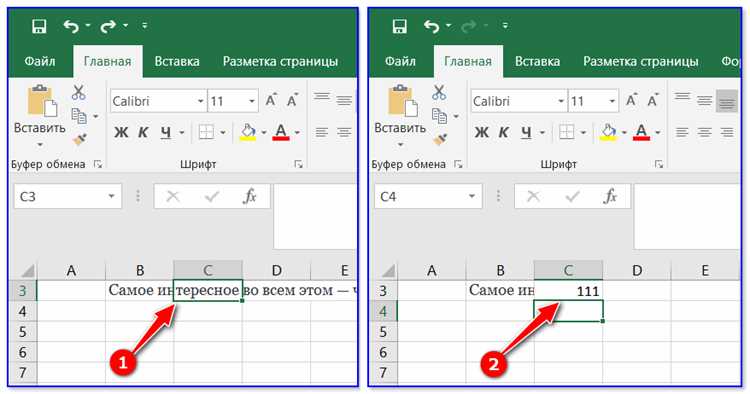
Excel – инструмент, где данные часто требуют защиты от случайного или намеренного просмотра. Стандартные методы форматирования не всегда решают задачу: изменение цвета шрифта на белый или уменьшение размера до 1 пт видны при выделении ячейки. Альтернативы работают эффективнее, если знать их ограничения и возможности.
Скрытие через пользовательский формат позволяет отображать в ячейке произвольный текст, сохраняя исходное значение. Формат ;;;"Скрыто" делает содержимое невидимым, но данные остаются доступными в строке формул. Метод уязвим: при копировании ячейки значение передаётся без изменений. Для защиты от копирования используйте защиту листа с отключением доступа к скрытым ячейкам.
Примечания и гиперссылки – способ маскировки данных без изменения содержимого. В примечание можно добавить до 32 767 символов, включая формулы и ссылки. Гиперссылка с текстом "Отчёт" может вести на файл с конфиденциальными данными. Оба метода требуют ручной проверки: примечания отображаются при наведении, а гиперссылки – в строке состояния.
Для сложных сценариев подходит VBA-макрос, скрывающий данные на уровне кода. Пример: Range("A1").Value = "" очищает ячейку, но сохраняет значение в переменной. Макрос можно защитить паролем, но декомпиляция кода возможна с помощью инструментов вроде olevba. Альтернатива – шифрование через формулы: =ТЕКСТ(A1;"[Color10]") скрывает значение, отображая пустую ячейку, но формула остаётся видимой.
Самый надёжный способ – разделение данных. Критические значения хранятся на отдельном листе с защитой паролем, а на основном листе отображаются только результаты вычислений через =Лист2!A1. Пароль на лист шифруется алгоритмом AES-128, но Excel не поддерживает многофакторную аутентификацию. Для дополнительной безопасности используйте внешние источники: данные извлекаются из защищённой базы через Power Query только при открытии файла.
Как спрятать текст за цветом шрифта и заливки ячейки
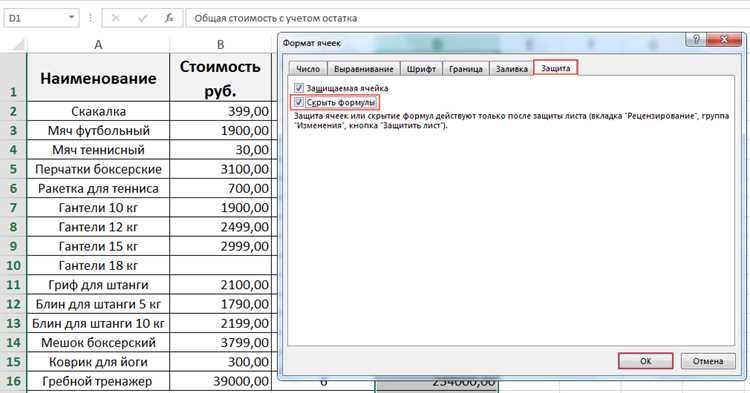
Метод маскировки текста через совпадение цвета шрифта и заливки – один из самых простых, но эффективных способов скрыть данные в Excel без удаления или шифрования. Суть в том, чтобы сделать текст невидимым для пользователя, но сохранить его в ячейке для дальнейшего анализа или восстановления. Для этого достаточно выделить ячейку, открыть контекстное меню (правый клик) и выбрать «Формат ячеек».
Вкладка «Шрифт» позволяет изменить цвет текста на белый (#FFFFFF) или любой другой, совпадающий с фоном. Если заливка ячейки уже белая, текст станет невидимым. Однако этот трюк легко обнаружить, если пользователь выделит ячейку – текст появится в строке формул. Чтобы усложнить обнаружение, используйте заливку с кодом цвета, близким к фону листа, например, светло-серый (#F2F2F2) для белого фона.
- Выберите ячейку или диапазон с текстом.
- Нажмите
Ctrl+1для открытия окна «Формат ячеек». - Перейдите на вкладку «Шрифт» и установите цвет шрифта, идентичный заливке.
- На вкладке «Заливка» выберите тот же цвет или близкий оттенок.
- Закройте окно – текст исчезнет визуально, но останется в ячейке.
Для проверки скрытого текста используйте комбинацию Ctrl+A (выделение всего листа) – скрытые данные станут видны при выделении. Альтернативный способ: выделите ячейку и посмотрите на строку формул. Если текст там отображается, значит, он скрыт только визуально. Чтобы усложнить анализ, применяйте условное форматирование, которое автоматически меняет цвет шрифта при изменении фона.
Недостаток метода – его уязвимость перед простыми проверками. Например, если пользователь изменит цвет заливки листа на контрастный (например, черный), скрытый текст сразу проявится. Чтобы минимизировать риски, комбинируйте этот способ с другими техниками: защитой листа паролем (Рецензирование → Защитить лист) или скрытием строк/столбцов.
Для продвинутых пользователей: используйте VBA-макрос, который динамически подстраивает цвет шрифта под заливку при открытии файла. Пример кода:
Sub HideTextByColor()
Dim cell As Range
For Each cell In Selection
cell.Font.Color = cell.Interior.Color
Next cell
End Sub
Макрос применяется к выделенному диапазону и автоматически синхронизирует цвета. Однако помните, что макросы требуют разрешения на выполнение и могут быть отключены в настройках безопасности Excel.
Еще один нюанс: скрытый текст остается доступным для поиска (Ctrl+F) и формул. Например, функция =ПОИСК("секрет";A1) вернет позицию слова «секрет», даже если оно невидимо. Чтобы предотвратить это, используйте дополнительные методы маскировки, например, разбивку текста на символы с помощью формул или замену на непечатаемые символы (Unicode U+200B).
Итог: метод подходит для временного сокрытия данных от случайных пользователей, но не обеспечивает надежной защиты. Для конфиденциальной информации используйте шифрование или специализированные инструменты, такие как парольная защита файла (Файл → Сведения → Защитить книгу) или сторонние надстройки для Excel.
Использование пользовательских форматов для маскировки чисел и дат
Пользовательские форматы в Excel позволяют отображать данные в ячейке не так, как они хранятся. Например, число 12345 можно показать как ***, Код: 12-345 или даже скрыть полностью, оставив видимым только текст. Для этого выделите ячейку, нажмите Ctrl+1, перейдите на вкладку «Число» и выберите «Все форматы». В поле «Тип» введите нужный шаблон.
Для маскировки чисел используйте символы-заменители. Формат 000-00-0000 превратит 123456789 в 123-45-6789, имитируя номер документа. Чтобы скрыть часть числа, примените "ID: "###"" – результат для 9876 будет ID: 987**. Для полного сокрытия используйте ;;; – ячейка останется пустой, но данные сохранятся.
- Дата → текст: Формат
"Дата: "dd mmmm yyyyпреобразует15.05.2024вДата: 15 мая 2024. Для маскировки года используйте"Событие: "dd mmm– получитеСобытие: 15 май. - Скрытие даты: Формат
"[Красный]";"[Синий]";"Скрыто";@отобразит текст «Скрыто» для любой даты, но при этом значение останется доступным для формул. - Условные форматы:
[>100]"Больше 100";[<=100]"Меньше или равно 100"заменит числа на текстовые метки без изменения исходных данных.
Для сложных сценариев комбинируйте форматы с функциями. Например, чтобы скрыть отрицательные числа, используйте 0;[Красный]"Скрыто";0 – отрицательные значения будут отображаться как "Скрыто", а положительные и нули – как есть. Если нужно замаскировать дату под текст с динамическим обновлением, примените формулу =ТЕКСТ(A1;"\"День: \"dd mmmm") – результат будет День: 15 мая.
Важно помнить: пользовательские форматы не шифруют данные. Они лишь меняют отображение, поэтому для защиты от копирования или просмотра исходных значений используйте дополнительные меры – например, защиту листа паролем или VBA-скрипты. Также избегайте форматов, которые могут ввести в заблуждение при экспорте данных в другие системы, так как внешний вид не всегда соответствует содержимому.
Примеры практического применения:
- В финансовых отчетах: формат
"Сумма: "0,00" руб."для чисел, чтобы скрыть точные значения за обобщенным текстом. - В базах данных клиентов:
"Клиент № "0000для ID, чтобы избежать прямого отображения идентификаторов. - В календарных планах:
"Срок: "dd mmm yyyyдля дат, чтобы акцентировать внимание на текстовой части.
Сокрытие данных с помощью пробелов и непечатаемых символов
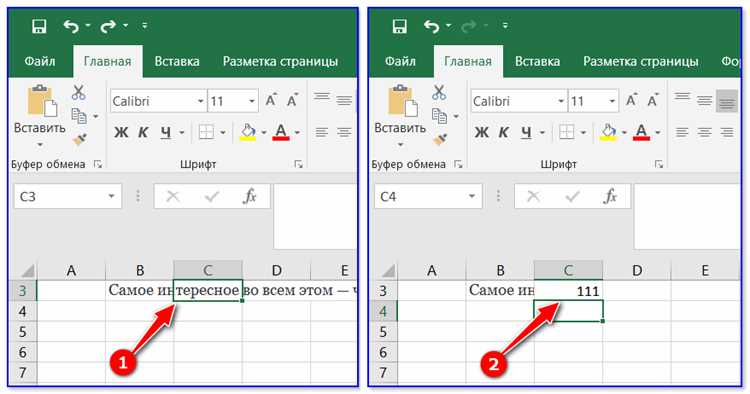
Excel игнорирует начальные и конечные пробелы в ячейках при выполнении вычислений, но отображает их в интерфейсе. Вставка нескольких пробелов перед или после значения позволяет скрыть часть информации от поверхностного анализа. Например, формула =REPT(" ",5)&"Секретные данные" добавляет 5 невидимых пробелов, смещая текст вправо. При копировании ячейки в буфер обмена пробелы сохраняются, но при экспорте в CSV они могут теряться – учитывайте это при передаче файлов.
Непечатаемые символы Unicode (например, U+200B "нулевой ширины пробел" или U+2063 "невидимый разделитель") позволяют маскировать данные без визуальных изменений. Вставьте их через формулу =CHAR(8203)&A1 или напрямую через Alt-коды (Alt+8203 на цифровой клавиатуре). Такие символы не отображаются в ячейке, но сохраняются при копировании и фильтрации. Для проверки используйте функцию =CODE(LEFT(A1,1)), чтобы выявить скрытые символы по их коду.
Комбинирование пробелов и непечатаемых символов усиливает маскировку. Например, строка ="Данные"&CHAR(8203)&REPT(" ",3)&"скрыто" создаёт иллюзию пустого пространства между словами. При сортировке или фильтрации Excel учитывает эти символы, что может исказить результаты – отключите автофильтр перед анализом. Для обнаружения используйте условное форматирование с правилом =LEN(A1)<>LEN(TRIM(A1)), выделяющим ячейки с лишними пробелами.
 создаёт иллюзию пустого пространства между словами. При сортировке или фильтрации Excel учитывает эти символы, что может исказить результаты – отключите автофильтр перед анализом. Для обнаружения используйте условное форматирование с правилом
 =LEN(A1)<>LEN(TRIM(A1)), выделяющим ячейки с лишними пробелами.">
Непечатаемые символы также позволяют скрывать данные в числовых форматах. Вставка U+200E "маркера слева направо" перед числом (например, =CHAR(8206)&1000) сохраняет значение для формул, но делает его невидимым при экспорте в текстовые форматы. Excel воспринимает такие числа как текстовые строки, что блокирует их использование в вычислениях без предварительной очистки. Для восстановления данных применяйте =VALUE(SUBSTITUTE(A1,CHAR(8206),"")).
Ограничения метода: пробелы и непечатаемые символы видны при выделении ячейки (в строке формул) или при экспорте в XML. Для глубокой маскировки комбинируйте их с пользовательскими форматами (;;;) или цветом шрифта, совпадающим с фоном. Избегайте использования в ячейках с условным форматированием – Excel может игнорировать скрытые символы при проверке условий.
Применение формул с условным форматированием для скрытия значений
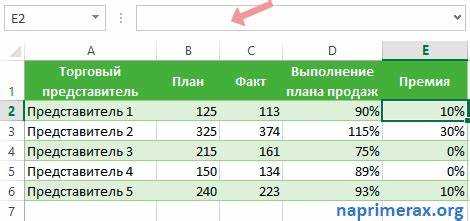
Условное форматирование в Excel позволяет динамически изменять отображение ячеек на основе заданных критериев, включая полное скрытие значений. Например, формула `=ЕСЛИ(A1="скрыть";"";A1)` в сочетании с правилом условного форматирования "Формат ячеек, содержащих текст, равный 'скрыть'" (с установкой шрифта цвета фона) маскирует данные без их удаления. Для числовых значений используйте `=ЕСЛИ(B1<0;"";B1)` – отрицательные числа будут отображаться как пустые ячейки, сохраняя исходные данные в формуле. Применяйте этот метод для временного сокрытия промежуточных расчетов или конфиденциальных показателей в отчетах.
Для сложных сценариев объедините условное форматирование с функциями проверки. Формула `=ЕСЛИ(И(C1>100;D1="да");"";C1)` скрывает значения в столбце C, если они превышают 100 и в соседней ячейке D указано "да". Настройте правило форматирования на основе этой формулы, выбрав цвет шрифта, идентичный заливке ячейки (например, белый на белом фоне). Чтобы исключить случайное обнаружение скрытых данных, дополнительно установите защиту листа с разрешением только на просмотр отформатированных ячеек.
Как замаскировать информацию через объединение ячеек и выравнивание
Объединение ячеек в Excel – метод, позволяющий скрыть данные без удаления или шифрования. При слиянии нескольких ячеек в одну отображается только содержимое верхней левой ячейки, а остальные значения становятся невидимыми в интерфейсе, но сохраняются в файле. Например, если объединить ячейки A1:C1, где A1 содержит "Отчет", а B1 – "2024", последнее значение останется в памяти, но не будет видно пользователю.
Для маскировки используйте выравнивание текста по горизонтали или вертикали. Выделите ячейку с данными, перейдите в "Формат ячеек" (Ctrl+1), вкладка "Выравнивание", и установите параметры "По горизонтали: По центру выделения" или "По вертикали: По центру". Это сместит видимый текст в середину объединенной области, отвлекая внимание от фактического расположения данных. Например, в объединенной области A1:D1 текст "Конфиденциально" будет отображаться по центру, хотя реально хранится в A1.
Создайте иллюзию пустой ячейки, объединив ее с соседними и применив цвет заливки, совпадающий с фоном. Выделите диапазон (например, B2:B5), объедините, введите данные в верхнюю ячейку (B2), затем установите заливку белым цветом. Визуально область будет выглядеть пустой, но при снятии объединения данные появятся. Этот прием эффективен для временного сокрытия промежуточных расчетов.
Используйте объединение с частичным перекрытием. Разместите основные данные в ячейке A1, затем объедините A1:B1 и введите в B1 текст-отвлекающий маневр (например, "Итого"). При просмотре таблицы внимание сосредоточится на "Итого", а реальные данные в A1 останутся незамеченными. Для усиления эффекта примените к объединенной области полужирное начертание шрифта.
Комбинируйте объединение с пользовательскими форматами. Введите в ячейку числовое значение (например, 12345), затем объедините ее с соседними (A1:C1). Примените пользовательский формат ";;;" – данные исчезнут с экрана, но останутся доступны для формул. Чтобы вернуть отображение, снимите объединение и сбросьте формат.
Создайте таблицу с ложными заголовками, где реальные данные скрыты под объединенными областями:
| Отдел | Показатели | |
|---|---|---|
| Маркетинг | (объединено A2:B2) | |
| План | Факт | |
В примере выше реальные данные (например, бюджет) вводятся в ячейку A2, но отображаются только после снятия объединения A2:B2. Ложный заголовок "Показатели" маскирует структуру хранения.
Для динамического сокрытия используйте условное форматирование. Выделите объединенную область, создайте правило: "Формула =ИСТИНА()" с белой заливкой и белым шрифтом. При необходимости измените формулу на "=ЛОЖЬ()" – данные появятся. Этот метод удобен для рабочих книг с переключаемыми режимами отображения.
Помните о рисках: объединенные ячейки усложняют сортировку, фильтрацию и работу формул. Перед применением метода проверьте, не нарушит ли он функциональность таблицы. Для критически важных данных используйте дополнительные меры защиты: пароль на лист или скрытие строк/столбцов.
Использование комментариев и заметок для хранения скрытых данных
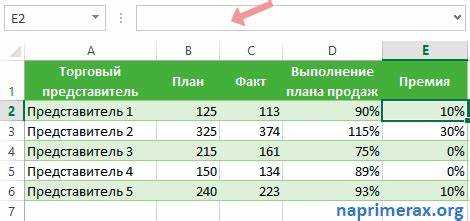
Excel позволяет добавлять комментарии и заметки к ячейкам через контекстное меню или сочетание клавиш Shift + F2. Комментарии отображаются в виде всплывающих подсказок при наведении курсора, а заметки – в виде красного индикатора в углу ячейки. Оба инструмента подходят для хранения вспомогательной информации, но заметки удобнее для скрытых данных: они не видны без явного открытия и не мешают при просмотре листа.
Для хранения структурированных данных в заметках используйте разделители, например, символы | или ;. Пример: ID:12345|Статус:Активен|Дата:2024-05-20. Это упрощает парсинг содержимого через VBA или Power Query. Избегайте пробелов в ключах – они усложняют автоматическую обработку. Максимальная длина заметки – 32 767 символов, что достаточно для большинства задач.
Чтобы скрыть данные от случайного обнаружения, отключите отображение индикаторов заметок: Файл → Параметры → Дополнительно → Показывать индикаторы заметок (снять флажок). Ячейки с заметками останутся видимыми только при выделении. Для дополнительной маскировки размещайте заметки в ячейках с нейтральным содержимым, например, пустых или содержащих общие формулы вроде =A1.
В VBA заметки извлекаются через свойство NoteText объекта Range. Пример кода для чтения заметки из ячейки A1: MsgBox Range("A1").NoteText. Для массовой обработки используйте цикл по диапазону. Запись данных в заметку выполняется аналогично: Range("A1").NoteText = "Скрытое значение". Учтите, что заметки не индексируются поиском Excel, но видны в режиме редактирования.
Комментарии поддерживают форматирование текста (полужирный, курсив, цвета), что позволяет выделять ключевые части скрытых данных. Однако они менее надежны: комментарии легко удаляются случайным нажатием Delete при выделении ячейки. Для критически важных данных комбинируйте заметки с другими методами, например, скрытыми листами или пользовательскими свойствами документа.
При экспорте книги в другие форматы (CSV, PDF) заметки и комментарии теряются. Если данные должны сохраняться, дублируйте их в скрытых столбцах или используйте макросы для автоматического резервного копирования в отдельный лист перед экспортом. Для защиты от удаления заметок установите пароль на структуру книги: Рецензирование → Защитить книгу.

 Загрузка...