Содержание статьи
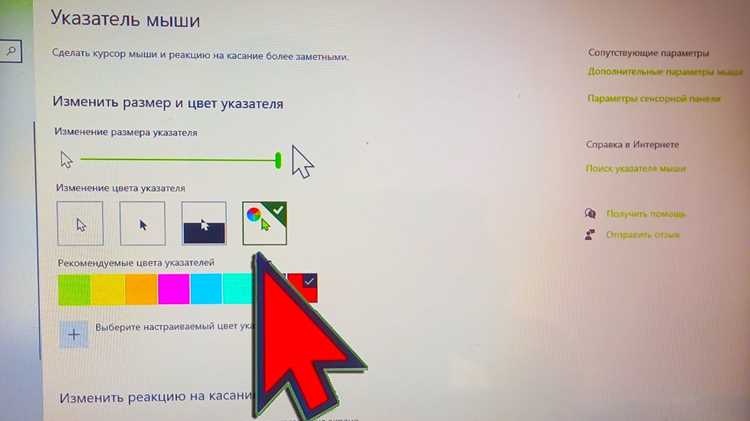
Курсор мыши в Windows 10 можно скрыть без сторонних программ, используя встроенные инструменты системы. Это полезно при записи экрана, создании скринкастов или работе с сенсорными устройствами, где указатель мешает. Основные методы включают временное отключение через параметры или реестр, а также настройку схемы указателей.
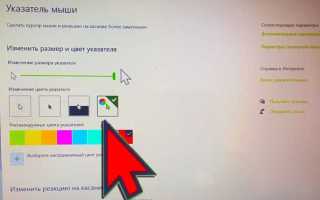
Первый способ – через Параметры Windows. Откройте Пуск → Параметры → Устройства → Мышь, затем перейдите в Дополнительные параметры мыши. Во вкладке Указатели выберите схему Нет или установите пустой файл курсора (например, none.cur). Этот метод работает до перезагрузки.
Второй способ – редактирование реестра. Запустите regedit и перейдите по пути HKEY_CURRENT_USER\Control Panel\Cursors. Измените значения параметров Arrow, Hand и других на пустую строку или путь к невидимому курсору. После сохранения изменений перезагрузите систему. Учтите, что ошибки в реестре могут нарушить работу ОС.
Для временного скрытия курсора во время презентаций или игр используйте комбинацию Win + Ctrl + C (если включена функция Цветовые фильтры). Альтернатива – утилита MouseCursorHide, которая автоматически убирает указатель при бездействии. Выбор метода зависит от задачи: разовые действия проще выполнить через параметры, постоянное скрытие требует правки реестра.
Как скрыть курсор через настройки указателей
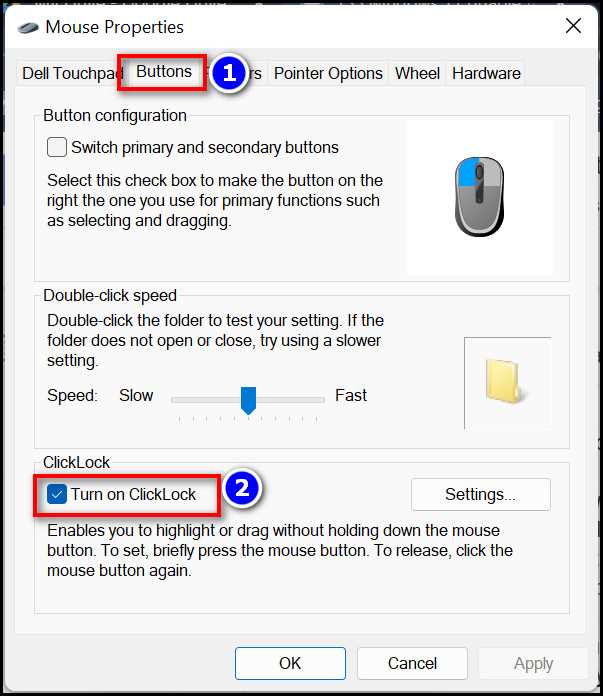
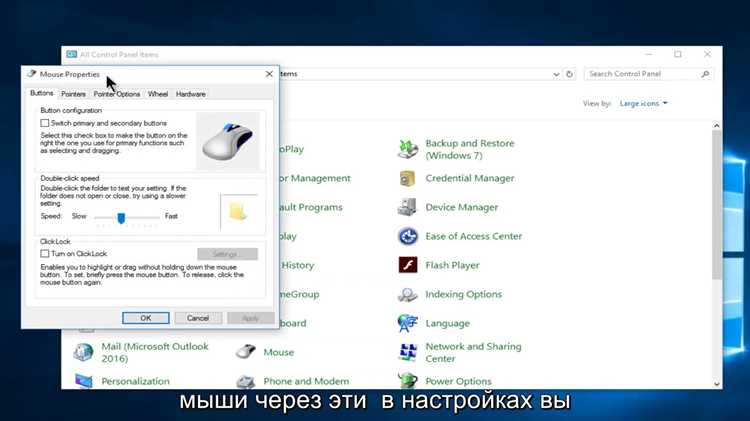
Откройте Панель управления через поиск в меню «Пуск» или комбинацию Win + R с командой control. Перейдите в раздел «Оборудование и звук» → «Устройства и принтеры» → «Мышь». В окне свойств выберите вкладку «Указатели». Здесь можно не только изменить внешний вид курсора, но и полностью его скрыть.
В списке схем выберите вариант (Нет) или создайте собственную схему с пустым указателем. Для этого:
- Нажмите «Обзор» в разделе «Настройка»;
- В папке
C:\Windows\Cursorsнайдите файл blank.cur (если его нет, создайте пустой файл .cur или скачайте из проверенного источника); - Примените его ко всем состояниям курсора (обычный, занятый, ссылка и т. д.).
Сохраните схему под новым именем, чтобы не потерять настройки.
Для временного скрытия курсора используйте встроенную функцию Windows: в свойствах мыши перейдите на вкладку «Параметры указателя» и установите флажок «Скрывать указатель во время ввода с клавиатуры». Это не удалит курсор полностью, но сделает его невидимым при работе с текстом. Для отмены изменений верните стандартную схему указателей.
Использование горячих клавиш для временного отключения курсора
Windows 10 не имеет встроенной комбинации клавиш для мгновенного скрытия курсора, но сторонние утилиты решают эту задачу за секунды. Программы вроде *Mouse Jiggler* или *Cursorcerer* позволяют назначить горячие клавиши (например, Ctrl+Alt+H) для переключения видимости курсора. После установки достаточно запустить приложение в фоновом режиме и использовать заданную комбинацию – курсор исчезнет до повторного нажатия или перезагрузки системы.
Для пользователей, предпочитающих минимализм, подойдет *AutoHotkey* с пользовательским скриптом. Создайте файл с расширением `.ahk` и добавьте код: `#h::DllCall(«ShowCursor», «Int», 0)`. Теперь Win+H будет скрывать курсор, а повторное нажатие – возвращать его. Скрипт работает без установки дополнительных программ, но требует базовых знаний синтаксиса AutoHotkey.
В некоторых играх и приложениях (например, *OBS Studio* при записи экрана) курсор автоматически скрывается при переходе в полноэкранный режим. Если это не срабатывает, проверьте настройки программы: в *OBS* опция «Скрыть курсор при захвате» находится в разделе «Настройки» → «Захват игры». Для игр на движке *Unreal Engine* или *Unity* аналогичные параметры часто доступны в конфигурационных файлах проекта.
Временное отключение курсора через горячие клавиши удобно при демонстрации экрана, работе с графическими планшетами или во время презентаций. Однако учтите, что некоторые приложения (особенно с поддержкой сенсорного ввода) могут игнорировать системные вызовы скрытия курсора. В таких случаях используйте специализированные утилиты вроде *HideMouseCursor*, которые блокируют курсор на уровне драйверов.
Для быстрого возврата курсора без горячих клавиш переместите мышь – большинство утилит автоматически восстанавливают указатель при первом движении. Если курсор завис в скрытом состоянии, нажмите Ctrl+Alt+Del и выберите «Диспетчер задач» – это сбросит текущие настройки видимости. Альтернативный способ: завершите процесс утилиты через диспетчер и перезапустите её.
Создание ярлыка для быстрого скрытия указателя мыши

Скрытие курсора через ярлык экономит время, особенно если часто переключаетесь между режимами работы. Для этого потребуется утилита nircmd – бесплатный инструмент от NirSoft, который поддерживает команду setcursor. Скачайте архив с официального сайта, распакуйте в папку C:\Tools\NirCmd и добавьте путь к переменным среды, если планируете использовать команду глобально.
Создайте текстовый файл с расширением .bat и вставьте следующую строку:
nircmd setcursor 0 0 0
Сохраните файл как hide_cursor.bat. Двойной клик по нему мгновенно скроет курсор. Для возврата стандартного указателя используйте аналогичный файл с командой:
nircmd setcursor 32512 0 0
Чтобы ярлык выглядел аккуратно, щелкните правой кнопкой по .bat-файлу, выберите «Создать ярлык» и переместите его на рабочий стол. Нажмите правой кнопкой по ярлыку, зайдите в «Свойства» и в поле «Быстрый вызов» назначьте сочетание клавиш, например Ctrl+Alt+H. Теперь курсор будет исчезать по нажатию горячих клавиш.
Если nircmd не подходит, используйте PowerShell-скрипт. Создайте файл hide_cursor.ps1 с содержимым:
$signature = @'
[DllImport("user32.dll")]
public static extern bool SetSystemCursor(IntPtr hcur, uint id);
'@
$cursor = Add-Type -MemberDefinition $signature -Name Win32Cursor -Namespace Win32Functions -PassThru
$cursor::SetSystemCursor([System.IntPtr]::Zero, 32512)
Запускайте скрипт через ярлык с параметром -ExecutionPolicy Bypass в командной строке PowerShell. Учтите, что для работы потребуется разрешить выполнение скриптов в системе.
Для автоматического восстановления курсора после перезагрузки добавьте в планировщик заданий запуск скрипта с обратной командой. В планировщике создайте задачу с триггером «При входе в систему» и действием:
powershell.exe -ExecutionPolicy Bypass -File "C:\Scripts\show_cursor.ps1"
Где show_cursor.ps1 содержит вызов SetSystemCursor с дескриптором стандартного курсора.
| Метод | Требования | Скорость | Восстановление |
|---|---|---|---|
nircmd |
Утилита NirSoft | Мгновенно | Ручной запуск |
| PowerShell | Разрешение скриптов | Задержка 1-2 сек | Автоматически через планировщик |
| Реестр Windows | Права администратора | После перезагрузки | Редактирование реестра |
При использовании реестра откройте regedit, перейдите к ключу HKEY_LOCAL_MACHINE\SOFTWARE\Microsoft\Windows\CurrentVersion\Explorer и создайте строковый параметр ShellState со значением 24,0,0,0,0,0,0,0,0,0,0,0,0,0,0,0,0,0,0,0,0,1,0,0,0. Перезагрузите ПК. Метод необратим без ручного вмешательства, поэтому не рекомендуется для временного скрытия.
Для быстрого переключения между режимами создайте два ярлыка: один для скрытия, другой для показа. Назначьте им разные иконки через свойства ярлыка, выбрав файлы .ico из системной папки %SystemRoot%\System32\imageres.dll. Используйте индексы -100 (скрытие) и -101 (показ) для наглядности.
Если ярлык не работает, проверьте пути к файлам в свойствах ярлыка. Убедитесь, что в поле «Объект» указан полный путь к .bat или .ps1 файлу, например: "C:\Tools\NirCmd. Для PowerShell добавьте параметр
ircmd.exe" setcursor 0 0 0-WindowStyle Hidden, чтобы окно не мелькало при запуске.
Настройка автоскрытия курсора при вводе с клавиатуры
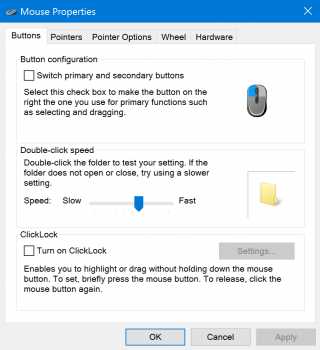
Автоскрытие курсора во время набора текста решает проблему визуальных помех, особенно при работе с документами или кодированием. В Windows 10 эта функция реализована через параметры указателя мыши, но требует ручной настройки. Откройте «Панель управления» через поиск в меню «Пуск» и перейдите в раздел «Оборудование и звук» → «Мышь».
В окне свойств мыши выберите вкладку «Параметры указателя». Здесь найдите опцию «Скрывать указатель во время ввода с клавиатуры» и установите флажок. Нажмите «Применить», затем «ОК». Изменения вступят в силу немедленно – курсор будет исчезать при наборе текста и появляться при движении мыши.
Если опция отсутствует, проверьте драйверы мыши. Обновите их через «Диспетчер устройств» (Win + X → Диспетчер устройств → Мыши и иные указывающие устройства). Выберите свою мышь, кликните правой кнопкой и выберите «Обновить драйвер». Альтернативный способ – загрузить драйверы с сайта производителя устройства.
Для пользователей, работающих с несколькими мониторами, автоскрытие может вести себя нестабильно. В этом случае отключите функцию «Расширить эти экраны» в параметрах дисплея (Win + P) и протестируйте настройку заново. Иногда помогает перезагрузка системы после применения изменений.
В играх или полноэкранных приложениях автоскрытие курсора может конфликтовать с интерфейсом. Чтобы избежать проблем, временно отключите опцию перед запуском таких программ. Для быстрого переключения создайте ярлык с командой: rundll32.exe user32.dll,SwapMouseButton, но используйте её только для тестирования.
В Windows 10 версии 20H2 и новее функция может работать некорректно из-за обновлений. Проверьте наличие накопительных обновлений через «Параметры» → «Обновление и безопасность» → «Центр обновления Windows». Установите все доступные патчи, особенно связанные с компонентами графики.
Для тонкой настройки поведения курсора используйте сторонние утилиты, например, Cursorcerer или Mouse Jiggler. Эти программы позволяют задать задержку перед скрытием, чувствительность к движению мыши и другие параметры. Скачивайте их только с официальных сайтов, чтобы избежать вредоносного ПО.
Если после всех манипуляций курсор продолжает мешать, сбросьте настройки мыши к значениям по умолчанию. В «Панели управления» выберите «Мышь» → «Восстановить значения по умолчанию». Это удалит все пользовательские настройки, но может устранить скрытые конфликты.
Отключение курсора через реестр Windows
Редактирование реестра – метод для опытных пользователей, позволяющий скрыть курсор без сторонних программ. Откройте редактор реестра через Win + R, введите regedit и перейдите по пути: HKEY_LOCAL_MACHINE\SOFTWARE\Microsoft\Windows\CurrentVersion\Policies\System. Если раздела System нет, создайте его через контекстное меню (ПКМ → Создать → Раздел).
В разделе System добавьте параметр DWORD (32 бита) с именем NoMouse и установите значение 1. Перезагрузите компьютер, чтобы изменения вступили в силу. Для возврата курсора измените значение на 0 или удалите параметр. Этот способ работает на всех версиях Windows 10, включая сборки 21H2 и 22H2.
Метод не отключает сенсорные экраны или тачпады, но блокирует отображение курсора в графическом интерфейсе. При работе с реестром создайте точку восстановления системы: Панель управления → Система → Защита системы → Создать. Это позволит откатить изменения при ошибках.
Альтернативный путь – редактирование параметра Cursor в HKEY_CURRENT_USER\Control Panel\Cursors. Удалите все значения в этом разделе или замените их на пустые строки. Эффект проявится после перезагрузки, но может нарушить настройки указателей в некоторых приложениях.
Применение сторонних программ для управления видимостью курсора
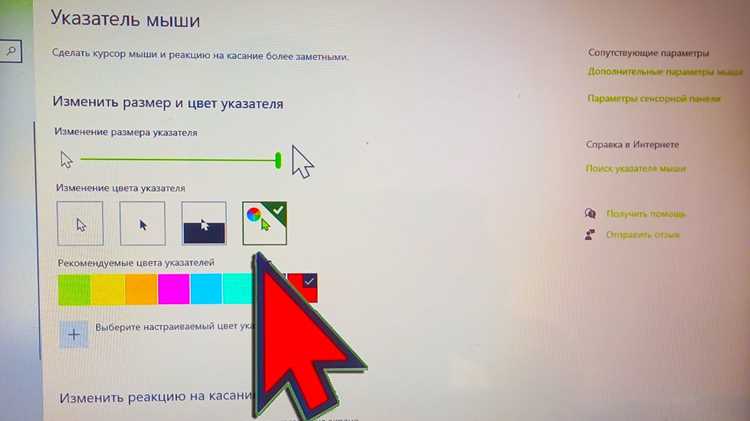
Сторонние утилиты позволяют гибко настраивать видимость курсора без редактирования системных параметров. Программы вроде Cursorcerer (бесплатная, портативная) или Hide Mouse Cursor (платная, с расширенными функциями) работают в фоновом режиме и скрывают курсор по заданным условиям: при бездействии, во время набора текста или при запуске определённых приложений. Cursorcerer поддерживает горячие клавиши (например, Ctrl+Alt+H) для мгновенного переключения видимости, а также настройку времени задержки перед скрытием – от 1 до 60 секунд.
Для пользователей, которым требуется автоматизация, подойдёт AutoHotkey с пользовательскими скриптами. Пример кода для скрытия курсора через 3 секунды бездействия:
- Создайте файл
hide_cursor.ahk. - Вставьте скрипт:
#Persistent SetTimer, HideCursor, 3000 return HideCursor: if (A_TimeIdlePhysical >= 3000) DllCall("ShowCursor", "Int", 0) return ~LButton:: ~RButton:: ~MButton:: ~WheelUp:: ~WheelDown:: DllCall("ShowCursor", "Int", 1) SetTimer, HideCursor, 3000 return - Запустите скрипт – курсор будет исчезать при бездействии и появляться при любом действии мыши.
Mouse Jiggler (бесплатная утилита) решает проблему скрытия курсора косвенно: она имитирует движение мыши, предотвращая переход системы в режим бездействия. Это полезно для презентаций или демонстраций экрана, где курсор должен оставаться видимым, но не мешать. Программа работает в трее, не требует установки и поддерживает настройку частоты «подёргиваний» курсора.
При выборе программы учитывайте совместимость с Windows 10 (версия 1809 и новее) и наличие цифровой подписи. Избегайте утилит с рекламой или подозрительными разрешениями – проверяйте отзывы на Softportal или MajorGeeks. Для временного скрытия курсора в играх или приложениях с полноэкранным режимом часто достаточно встроенных настроек (например, в Steam или OBS Studio), но сторонние инструменты дают больше контроля.
Возврат курсора на экран после скрытия
Скрытый курсор возвращается автоматически при любом движении мыши или касании тачпада, но в некоторых случаях требуются дополнительные действия. Если курсор не появился, проверьте активные приложения – особенно те, которые работают в полноэкранном режиме (игры, видеоплееры, эмуляторы). Они могут блокировать стандартные механизмы отображения указателя.
Нажмите комбинацию Win + Ctrl + C – это сочетание переключает цветовые фильтры Windows, но также сбрасывает состояние курсора. Если проблема вызвана конфликтом с драйверами видеокарты, этот метод часто восстанавливает видимость указателя без перезагрузки.
- Откройте Диспетчер устройств (Win + X → «Диспетчер устройств»).
- Разверните раздел Мыши и иные указывающие устройства.
- Щелкните правой кнопкой по вашей мыши (например, «HID-совместимая мышь») и выберите Отключить устройство, затем Включить устройство.
- Повторите для всех устройств в списке, если их несколько.
Если курсор пропал после использования сторонних утилит для скрытия (например, Cursorcerer, HideMouse), закройте их через Диспетчер задач (Ctrl + Shift + Esc). В некоторых программах предусмотрены горячие клавиши для экстренного возврата курсора – чаще всего это Esc или Ctrl + Alt + Del.
Восстановить курсор можно через реестр Windows. Откройте редактор реестра (Win + R → введите regedit → Enter) и перейдите по пути:
HKEY_CURRENT_USER\Control Panel\Cursors. Убедитесь, что параметры Arrow, AppStarting, Wait содержат корректные пути к файлам курсоров (например, %SystemRoot%\cursors\aero_arrow.cur). Если значения пустые или неверные, исправьте их вручную.
Для пользователей сенсорных экранов или стилусов: попробуйте дважды коснуться экрана в разных зонах. Некоторые устройства (особенно планшеты на Windows) временно скрывают курсор при работе с пером, и касание пальцем возвращает его. Если это не сработало, перезагрузите службу Сенсорная клавиатура и панель рукописного ввода через Службы (Win + R → services.msc).
В крайнем случае выполните «жесткую» перезагрузку графической подсистемы. Нажмите Win + Ctrl + Shift + B – экран мигнет, а динамик издаст звуковой сигнал. Эта комбинация перезапускает драйвер видеокарты и восстанавливает отображение всех элементов интерфейса, включая курсор. Метод работает даже если указатель пропал из-за сбоя DirectX или OpenGL.

 Загрузка...