Содержание статьи
Синхронизация закладок между десктопной и мобильной версиями Chrome требует активации учётной записи Google и настройки параметров браузера. По умолчанию Chrome сохраняет закладки локально, но для их переноса на Android необходимо включить синхронизацию через облако. Процесс занимает менее 5 минут и не требует сторонних приложений – достаточно выполнить три действия в настройках.
Первый шаг – проверка версии Chrome на ПК. Минимально допустимая версия для корректной синхронизации – 90.0.4430.212 (май 2021). Если браузер устарел, обновите его через chrome://settings/help. На Android минимальная версия – 90.0.4430.91. Убедитесь, что оба устройства подключены к стабильному интернету: синхронизация прерывается при слабом сигнале.
Второй шаг – настройка учётной записи. Откройте Chrome на компьютере, перейдите в Настройки → Включить синхронизацию и выберите аккаунт Google. На Android выполните те же действия: Настройки → Войти в Chrome. Если закладки не появляются автоматически, проверьте параметры синхронизации: Настройки → Ваш аккаунт → Управление синхронизацией – убедитесь, что переключатель «Закладки» активен.
Третий шаг – принудительная синхронизация. На Android откройте Chrome, перейдите в Настройки → Ваш аккаунт → Синхронизация и нажмите «Синхронизировать». Если закладки не отображаются, очистите кэш браузера: Настройки Android → Приложения → Chrome → Хранилище → Очистить кэш. В 90% случаев проблема решается повторным входом в аккаунт.
Какие данные синхронизируются при переносе закладок
При синхронизации закладок Chrome на Android передаются не только сами ссылки, но и связанные с ними метаданные. В список входят:
- Названия закладок (даже если они были переименованы вручную).
- URL-адреса страниц с сохранением всех параметров (например, UTM-метки или якоря).
- Дата и время добавления закладки (отображается в разделе «Недавно добавленные»).
- Иерархия папок – структура каталогов сохраняется полностью, включая вложенные подпапки.
Если на устройстве включена синхронизация с аккаунтом Google, вместе с закладками автоматически переносятся:
- История просмотров – последние 90 дней активности, включая время посещения и частоту переходов.
- Сохраненные пароли – логины и пароли из менеджера Chrome, зашифрованные с помощью ключа синхронизации.
- Данные автозаполнения – адреса, телефоны, платежные реквизиты (если разрешение было дано).
- Настройки браузера – темы, параметры поисковой системы, настройки конфиденциальности.
Важно: синхронизация работает только при условии, что на обоих устройствах выполнен вход в один и тот же аккаунт Google. Если на Android-устройстве используется другой профиль, данные не перенесутся. Для проверки статуса синхронизации откройте Chrome на ПК, перейдите в Настройки → Синхронизация и сервисы Google и убедитесь, что переключатель «Синхронизация» активен.
Не все данные передаются мгновенно. Скорость зависит от объема информации и скорости интернет-соединения. Например, 1000 закладок могут синхронизироваться за 1–2 минуты при стабильном Wi-Fi, но при мобильном интернете процесс может занять до 10 минут. Если закладки не появились, попробуйте:
- Обновить страницу на Android-устройстве (потяните экран вниз).
- Перезапустить Chrome на обоих устройствах.
- Проверить наличие обновлений браузера в Google Play.
При отключении синхронизации на одном из устройств данные не удаляются, но перестают обновляться. Чтобы полностью стереть синхронизированные закладки с Android-устройства, выполните сброс настроек синхронизации: Настройки → Синхронизация и сервисы Google → Управление синхронизацией → Сбросить синхронизацию. После этого потребуется повторно включить синхронизацию для восстановления данных.
Для пользователей с несколькими аккаунтами Google: закладки привязываются к конкретному профилю. Если вы используете разные аккаунты на ПК и Android, перенос не произойдет. Решение – временно переключиться на нужный аккаунт на Android или экспортировать закладки в HTML-файл и импортировать их вручную через chrome://bookmarks.
Как включить синхронизацию аккаунта Google в Chrome на компьютере
Откройте Chrome на компьютере и нажмите на иконку профиля в правом верхнем углу – она выглядит как круг с первой буквой вашего имени или фотографией. Если вы не вошли в аккаунт Google, появится кнопка «Войти». Нажмите на неё и введите данные учётной записи. После успешного входа вернитесь к иконке профиля и выберите «Включить синхронизацию».
В открывшемся окне подтвердите действие, нажав «Да, я согласен». Chrome предложит настроить параметры синхронизации: по умолчанию синхронизируются закладки, история, пароли и другие данные. Если нужно изменить настройки, кликните «Управление тем, что синхронизируется» и отключите ненужные пункты, например, платежи или открытые вкладки.
Для защиты данных включите шифрование. Перейдите в «Настройки» → «Синхронизация и сервисы Google» → «Шифрование». Выберите «Шифровать синхронизированные данные с помощью парольной фразы» и задайте надёжный пароль. Это предотвратит доступ к вашим данным даже при утечке учётных записей Google.
Проверьте статус синхронизации: в адресной строке введите chrome://sync-internals и нажмите Enter. На вкладке «Summary» отображается текущий статус – если всё настроено правильно, вы увидите «Sync is ON» и дату последней синхронизации. Ошибки отображаются в разделе «Errors».
Если синхронизация не работает, убедитесь, что на компьютере установлена последняя версия Chrome. Перейдите в «Справка» → «О браузере Google Chrome» и дождитесь завершения обновления. Также проверьте подключение к интернету и отключите временно расширения, которые могут блокировать синхронизацию, например, блокировщики рекламы.
После настройки синхронизация начнётся автоматически. Данные появятся на всех устройствах, где выполнен вход в тот же аккаунт Google, включая Android. Для принудительной синхронизации нажмите на иконку профиля и выберите «Синхронизировать». На Android откройте Chrome, перейдите в «Настройки» → «Включить синхронизацию» и выберите тот же аккаунт.
Как проверить статус синхронизации закладок на ПК
Откройте Chrome на компьютере и введите в адресной строке chrome://sync-internals. На вкладке Sync Node Browser найдите раздел Bookmarks – здесь отображается текущий статус синхронизации: количество загруженных, ожидающих и конфликтующих элементов. Если в столбце Last Synced указано время, синхронизация прошла успешно. При ошибках проверьте коды в разделе Sync Errors – например, NETWORK_ERROR указывает на проблемы с интернетом, а SERVER_REJECTED требует повторного входа в аккаунт Google.
- Нажмите Ctrl + Shift + Del, выберите «Файлы cookie и другие данные сайтов», установите период «Все время» и очистите данные.
- Перезапустите Chrome и войдите в аккаунт повторно через
chrome://settings/manageProfile. - Если закладки не появились, откройте
chrome://bookmarksи нажмите ⋮ → Импорт закладок – выберите резервный файл HTML из папки%LOCALAPPDATA%\Google\Chrome\User Data\Default(Windows) или~/Library/Application Support/Google/Chrome/Default(macOS).
Как установить Chrome на Android и войти в тот же аккаунт
После установки откройте Chrome. При первом запуске браузер предложит войти в аккаунт Google. Если этого не произошло, перейдите в настройки: нажмите на три точки в правом верхнем углу, выберите «Настройки» → «Войти в Chrome». Введите адрес электронной почты и пароль от того же аккаунта, который используется на других устройствах. Если включена двухфакторная аутентификация, подтвердите вход через SMS или приложение Google Authenticator.
Для синхронизации данных убедитесь, что переключатель «Синхронизация» в настройках активирован. Это позволит автоматически перенести закладки, историю, пароли и другие данные. Если синхронизация не работает, проверьте следующие параметры:
- На устройстве включен интернет (Wi-Fi или мобильные данные).
- Аккаунт Google добавлен в системные настройки Android (раздел «Аккаунты»).
- На компьютере или другом устройстве синхронизация также включена (в Chrome: «Настройки» → «Синхронизация и сервисы Google»).
Если вы используете несколько профилей в Chrome на компьютере, выберите нужный при входе на Android. Для этого в настройках синхронизации нажмите «Управление синхронизируемыми данными» и выберите профиль из списка. Это важно, если у вас есть рабочий и личный аккаунты – данные не смешаются.
При проблемах с входом сбросьте настройки синхронизации. Перейдите в «Настройки» → «Синхронизация и сервисы Google» → «Сбросить синхронизацию». После этого войдите в аккаунт заново. Это удалит локальные данные синхронизации, но не затронет информацию на серверах Google.
Для ускорения процесса используйте QR-код. На компьютере откройте Chrome, перейдите в «Настройки» → «Войти в Chrome» и выберите «Сканировать QR-код». На Android откройте камеру и наведите на код – браузер предложит войти в тот же аккаунт без ручного ввода логина и пароля.
После успешного входа проверьте закладки. Откройте Chrome на Android, нажмите на три точки → «Закладки». Если данные не отобразились сразу, подождите 1–2 минуты – синхронизация может занимать время. Убедитесь, что на компьютере закладки сохранены в том же аккаунте, иначе они не появятся на новом устройстве.
Где искать закладки в мобильной версии Chrome
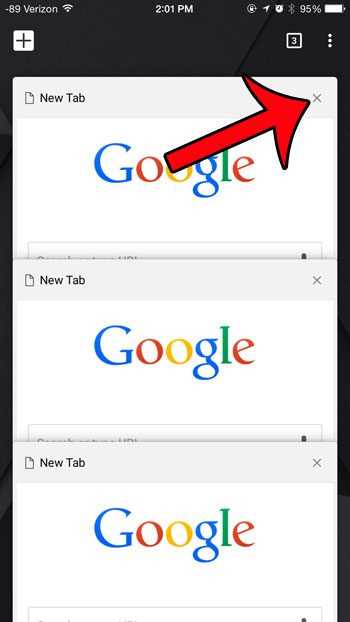
В Chrome для Android закладки открываются через меню в правом верхнем углу – три вертикальные точки. Нажмите их, выберите «Закладки» (иконка в виде звезды на книжной полке). По умолчанию откроется папка «Мобильные закладки», где хранятся все сохранённые ссылки. Если синхронизация с аккаунтом Google включена, здесь же появятся закладки с других устройств, отсортированные по дате добавления или алфавиту.
Для быстрого доступа добавьте ярлык закладок на главный экран: в меню Chrome выберите «Добавить на главный экран», затем «Закладки». Альтернатива – использовать адресную строку: введите `chrome://bookmarks`, чтобы попасть в менеджер без лишних переходов. Папки с закладками можно редактировать – долгий тап по папке открывает контекстное меню с опциями переименования, удаления или перемещения.
Что делать, если закладки не отображаются на Android
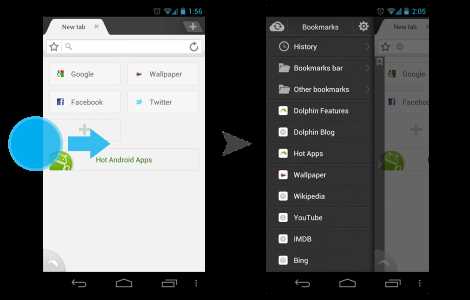
Первым делом проверьте синхронизацию аккаунта Google в Chrome. Откройте браузер, перейдите в настройки через три точки в правом верхнем углу, выберите «Настройки» → «Вход в Chrome». Убедитесь, что аккаунт Google подключен и синхронизация включена. Если аккаунт отображается, но закладки отсутствуют, нажмите «Синхронизация и сервисы Google» → «Управление синхронизацией» и активируйте переключатель напротив «Закладки».
Очистите кэш и данные приложения Chrome. Зайдите в «Настройки» Android → «Приложения» → «Chrome» → «Хранилище». Нажмите «Очистить кэш» и «Удалить данные». После этого перезапустите браузер и войдите в аккаунт Google заново. Этот метод решает проблемы с поврежденными временными файлами, которые могут блокировать отображение закладок.
Проверьте версию Chrome и обновите её до последней. Откройте Google Play, найдите Chrome и нажмите «Обновить», если кнопка доступна. Устаревшие версии браузера часто содержат баги, связанные с синхронизацией. После обновления перезагрузите устройство и повторите попытку входа в аккаунт.
Используйте режим инкогнито для диагностики. Откройте новую вкладку в инкогнито и попробуйте зайти в закладки через адресную строку, введя chrome://bookmarks. Если закладки отображаются, проблема может быть в расширениях или настройках профиля. Отключите все расширения через chrome://extensions и проверьте результат.
Сбросьте настройки Chrome до заводских. В настройках браузера выберите «Настройки» → «Дополнительные» → «Сбросить настройки». Это удалит все пользовательские данные, кроме закладок, паролей и истории, если они синхронизированы с аккаунтом Google. После сброса перезапустите Chrome и войдите в аккаунт заново.
Проверьте наличие конфликтов с другими браузерами. Если на устройстве установлены альтернативные браузеры (например, Firefox или Edge), они могут перехватывать данные синхронизации. Удалите или отключите их временно, затем перезапустите Chrome и проверьте отображение закладок. Также убедитесь, что в настройках Android Chrome выбран как браузер по умолчанию.
Если ни один из методов не сработал, создайте резервную копию закладок через десктопную версию Chrome. Откройте браузер на ПК, перейдите в chrome://bookmarks, нажмите три точки → «Экспорт закладок» и сохраните файл в формате HTML. Перенесите его на Android через облако или кабель, затем импортируйте в Chrome через chrome://bookmarks → три точки → «Импорт закладок».
Как вручную экспортировать закладки с компьютера при проблемах
Если синхронизация Google не работает или закладки не отображаются в Chrome на ПК, экспортируйте их вручную через файл HTML. Откройте Chrome, нажмите Ctrl+Shift+O (Windows/Linux) или Cmd+Option+B (macOS) – откроется менеджер закладок. В правом верхнем углу выберите три точки и нажмите «Экспорт закладок». Сохраните файл с расширением .html в известной папке, например, C:\Bookmarks\chrome_bookmarks.html.
При повреждении профиля Chrome или отсутствии доступа к учётной записи Google используйте резервную копию файла Bookmarks из папки профиля браузера. Путь к ней зависит от ОС:
| Операционная система | Путь к файлу |
|---|---|
| Windows 10/11 | %LOCALAPPDATA%\Google\Chrome\User Data\Default\Bookmarks |
| macOS | ~/Library/Application Support/Google/Chrome/Default/Bookmarks |
| Linux | ~/.config/google-chrome/Default/Bookmarks |
Скопируйте файл Bookmarks (без расширения) в безопасное место. Для восстановления замените им повреждённый файл в папке профиля, предварительно закрыв Chrome. Если файл пуст или повреждён, попробуйте предыдущие версии через «Свойства» → «Предыдущие версии» (Windows) или Time Machine (macOS).
В случае отсутствия доступа к папке профиля используйте сторонние утилиты для извлечения данных из файла Bookmarks. Программы вроде ChromeBookmarksView (NirSoft) или DB Browser for SQLite позволяют открыть файл и экспортировать закладки в CSV или JSON. Установите утилиту, укажите путь к файлу и выберите нужные данные для сохранения.
Для проверки целостности файла откройте его в текстовом редакторе (например, Notepad++ или VS Code). Корректный файл содержит структуру JSON с полями "roots", "bookmark_bar" и "other". Если данные обрезаны или содержат битые символы, восстановите файл из резервной копии или используйте онлайн-инструменты для исправления JSON, такие как JSON Formatter & Validator. После правки сохраните файл и замените оригинал в папке профиля.
Как сохранить резервную копию закладок перед переносом
Откройте Chrome на компьютере, перейдите в Меню (три точки) → Закладки → Диспетчер закладок. Нажмите Ctrl+Shift+O (Windows/Linux) или Cmd+Option+B (macOS) для быстрого доступа. В правом верхнем углу выберите три точки → Экспорт закладок. Файл сохранится в формате HTML – выберите папку, например, Загрузки или облачное хранилище (Google Диск, Dropbox). Этот файл содержит все закладки в структурированном виде, включая папки и вложенные ссылки.
Для дополнительной защиты скопируйте файл на флеш-накопитель или отправьте себе по электронной почте. Если используете синхронизацию Google, резервная копия создастся автоматически, но локальный HTML-файл полезен при сбоях аккаунта или необходимости переноса на устройство без доступа к интернету.

 Загрузка...