Содержание статьи
Дублирование листа в Excel – задача, которая возникает при работе с большими массивами данных, когда нужно сохранить исходную структуру таблицы, но внести изменения в копию. Стандартный метод через контекстное меню занимает 3–4 клика, но существуют и альтернативные способы, сокращающие время до 1–2 действий. Например, комбинация Ctrl + перетаскивание ярлычка листа работает мгновенно, если не требуется переименование.
В Excel 2019 и новее дубликат листа можно создать через ленту: Главная → Формат → Переместить/скопировать лист. Этот метод удобен, если нужно разместить копию в другой книге или перед конкретным листом. Важно помнить, что при дублировании сохраняются не только данные, но и форматирование, формулы и скрытые строки – это экономит до 30% времени на повторное оформление.
Для автоматизации процесса используйте макрос VBA: Sheets("Исходный лист").Copy After:=Sheets("Исходный лист"). Этот код создаёт точную копию листа сразу после оригинала. Макрос полезен при массовом дублировании, например, когда требуется 10–15 идентичных листов с разными входными данными. Не забудьте сохранить файл в формате .xlsm, чтобы макросы работали.
Выбор листа для копирования в той же книге

Перед дублированием определите, какой именно лист требует копирования. В Excel 2019 и новее выделите вкладку листа щелчком левой кнопки мыши – она подсветится белым цветом, а её имя отобразится в строке состояния. Если книга содержит более 10 листов, используйте комбинацию Ctrl + Page Up/Page Down для быстрого перемещения между ними.
Для копирования защищённого листа потребуется снять защиту. Перейдите на вкладку Рецензирование, выберите Снять защиту листа и введите пароль, если он установлен. Без этого действия Excel заблокирует создание дубликата, даже если остальные шаги выполнены корректно.
Обратите внимание на скрытые листы. Чтобы их обнаружить, щёлкните правой кнопкой мыши по любой вкладке и выберите Показать. Если лист скрыт с параметром Очень скрытый (устанавливается через VBA), его не удастся скопировать без предварительного изменения свойства Visible на xlSheetVisible в редакторе макросов.
При работе с листами, содержащими связанные формулы или именованные диапазоны, проверьте зависимости. Откройте Формулы → Диспетчер имён и убедитесь, что все ссылки актуальны. Копирование листа с некорректными ссылками приведёт к ошибкам #ССЫЛКА! в дубликате, исправление которых потребует дополнительного времени.
Если лист содержит сводные таблицы, учитывайте, что их данные не копируются автоматически. После дублирования перейдите в Анализ сводной таблицы → Изменить источник данных и укажите новый диапазон. Альтернатива – предварительно преобразовать сводную таблицу в статические значения через Ctrl + C → Ctrl + Alt + V → Значения.
Для листов с макросами или элементами управления (кнопки, выпадающие списки) дубликат сохранит их функциональность, но привязку к коду VBA потребуется обновить вручную. Откройте редактор VBA (Alt + F11), найдите модуль листа и измените ссылки на новое имя листа в коде, например, с Sheet1 на Sheet1 (2).
В книгах с группировкой листов (выделение нескольких вкладок с зажатым Ctrl) копирование выполняется для всех выбранных листов одновременно. Однако такой подход может привести к неожиданным результатам, если листы содержат разнородные данные. Рекомендуется копировать по одному листу за раз, особенно при наличии перекрёстных ссылок между ними.
Использование контекстного меню для быстрого дублирования
Контекстное меню в Excel – самый быстрый способ скопировать лист без использования горячих клавиш или ленты инструментов. Щелкните правой кнопкой мыши по ярлыку листа, который нужно продублировать, и выберите пункт «Переместить или скопировать». В открывшемся окне установите флажок «Создать копию» и укажите позицию нового листа – перед текущим или в конце книги. Метод работает в версиях Excel 2010 и новее, включая Excel 365.
Если требуется дублировать лист в другую книгу, выберите её из выпадающего списка «В книгу». Убедитесь, что целевая книга открыта, иначе Excel не отобразит её в списке. При копировании в закрытую книгу возникнет ошибка, поэтому предварительно откройте нужный файл. Этот способ экономит время при переносе данных между проектами.
Для дублирования нескольких листов одновременно выделите их, удерживая клавишу Ctrl (или Shift для последовательных листов), затем щелкните правой кнопкой по любому из выбранных ярлыков. В контекстном меню появится тот же пункт «Переместить или скопировать». Excel создаст копии всех выделенных листов в указанной позиции, сохранив их порядок.
При дублировании листа с формулами проверьте ссылки после копирования. Если формулы ссылаются на другие листы, Excel автоматически скорректирует их, добавив к именам копий суффикс «(2)» или аналогичный. Для предотвращения ошибок используйте абсолютные ссылки ($A$1) или именованные диапазоны, если данные должны оставаться статичными.
Контекстное меню позволяет не только копировать, но и переименовывать дубликат сразу после создания. После выбора «Переместить или скопировать» нажмите F2 на ярлыке нового листа или дважды щелкните по нему, чтобы ввести новое имя. Это избавляет от необходимости возвращаться к ярлыку позже.
Если в книге включена защита структуры (меню «Рецензирование» → «Защитить книгу»), контекстное меню не позволит дублировать листы. Снимите защиту перед копированием или используйте макрос VBA для обхода ограничений. В защищенных листах также потребуется снять блокировку с ячеек, если они содержат формулы или данные для копирования.
Для ускорения работы назначьте дублирование листа на горячую клавишу через настройки Excel или макрос. Например, запишите макрос с действием копирования через контекстное меню и назначьте ему сочетание клавиш. Это сократит процесс до одного нажатия, особенно полезно при частом копировании шаблонов или отчетов.
Перемещение скопированного листа в нужную позицию

После дублирования листа в Excel его положение по умолчанию – сразу после исходного. Чтобы изменить порядок, перетащите ярлык листа мышью: зажмите левую кнопку на названии листа и тяните влево или вправо. Между ярлыками появится черный треугольник – он указывает, куда вставится лист при отпускании кнопки. Метод работает для любых версий Excel, включая 2019 и 365.
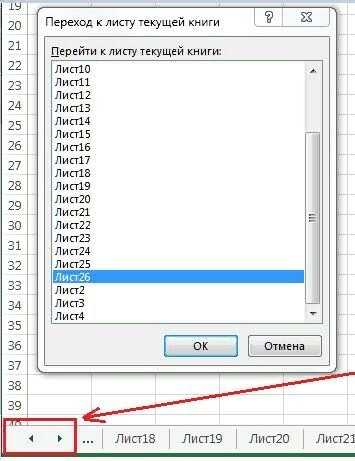
Если листов много, перетаскивание неудобно. Используйте контекстное меню: правый клик по ярлыку → «Переместить/скопировать». В открывшемся окне выберите книгу (если нужно переместить между файлами) и укажите позицию из списка. Например, «перед Лист3» или «в конец». Кнопка «Создать копию» оставляет исходный лист на месте – полезно, если требуется сохранить оригинал.
Для массового перемещения нескольких листов зажмите Ctrl и выделите нужные ярлыки. Затем перетащите их группой или воспользуйтесь контекстным меню. Важно: листы переместятся в том порядке, в котором были выделены. Если последовательность нарушена, отмените действие (Ctrl+Z) и повторите выделение.
В Excel 365 и 2021 доступен альтернативный способ через ленту: вкладка «Главная» → «Формат» → «Переместить или скопировать лист». Интерфейс идентичен контекстному меню, но путь длиннее. Этот метод удобен, если мышь недоступна или требуется точное позиционирование без визуальных подсказок.
При перемещении между книгами учитывайте зависимости. Если на листе есть формулы с ссылками на другие листы текущей книги, Excel предложит обновить ссылки автоматически. Откажитесь от обновления, если формулы должны остаться неизменными. В противном случае проверьте результаты вручную – особенно если исходная книга закрыта.
| Действие | Сочетание клавиш |
|---|---|
| Переместить лист влево | Alt+Shift+← |
| Переместить лист вправо | Alt+Shift+→ |
| Перейти к следующему листу | Ctrl+PgDn |
| Перейти к предыдущему листу | Ctrl+PgUp |
Если лист нужно переместить в начало книги, выберите в диалоге «Переместить/скопировать» пункт «(переместить в начало)». Для перемещения в конец – «(переместить в конец)». Эти опции недоступны при перетаскивании мышью, но экономят время при работе с большим количеством листов. В Excel Online перемещение возможно только через контекстное меню – перетаскивание не поддерживается.
Дублирование листа в другую открытую книгу Excel
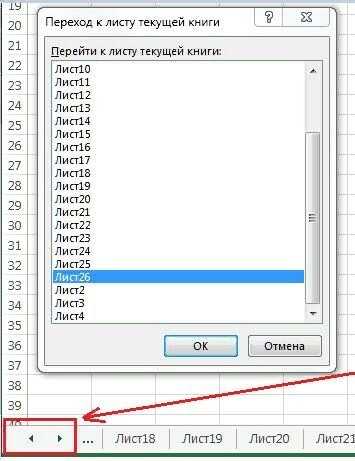
Откройте обе книги: исходную и целевую. Перейдите на лист, который нужно скопировать. Щелкните правой кнопкой мыши по ярлыку листа и выберите «Переместить/скопировать». В появившемся окне в выпадающем списке «В книгу» укажите целевую книгу. Если она не отображается, убедитесь, что она открыта в том же экземпляре Excel – при запуске через ярлык или проводник книги могут открываться в разных процессах.
- Установите флажок «Создать копию», иначе лист будет перемещен, а не дублирован.
- Выберите позицию для вставки листа в целевой книге: перед существующим листом или в конец.
- Если целевая книга защищена от изменений, потребуется снять защиту (Рецензирование → Снять защиту листа) или ввести пароль.
Метод работает для всех версий Excel (2010–2024), включая Excel Online, но в веб-версии доступны не все параметры – например, нельзя выбрать позицию вставки. Для массового копирования листов используйте VBA-макрос: Sheets("ИмяЛиста").Copy Before:=Workbooks("ЦелеваяКнига.xlsx").Sheets(1). Сохраните макрос в личной книге макросов (PERSONAL.XLSB), чтобы использовать его в любом файле.
Создание копии листа с помощью горячих клавиш

В Excel дублирование листа через горячие клавиши выполняется за 3 действия: выделите ярлык исходного листа, удерживайте Ctrl и перетащите его мышью вправо или влево. Метод работает во всех версиях программы, включая Excel 2010 и новее. Если ярлык не перемещается, проверьте, не включен ли режим защиты структуры книги (Рецензирование → Защитить книгу).
Для быстрого копирования без мыши используйте комбинацию Alt + E, M, затем D (в английской версии) или Alt + Я, Л, К (в русской). После нажатия выберите пункт «Переместить или скопировать» и укажите позицию для нового листа. Этот способ полезен при работе с большими файлами, где перетаскивание мышью затруднено.
При копировании листа с формулами Excel автоматически корректирует ссылки, если они не зафиксированы знаками $. Например, формула =A1+B1 в копии листа изменится на =A1+B1 (относительные ссылки), а =$A$1+$B$1 останется неизменной. Учитывайте это при дублировании шаблонов с расчетами.
Горячие клавиши экономят до 70% времени при массовом копировании листов. Для создания 10 копий одного листа выделите его ярлык, зажмите Ctrl, выделите все ярлыки (включая исходный) и перетащите группу вправо. Excel пронумерует новые листы автоматически: «Лист (2)», «Лист (3)» и т.д.
Исправление ошибок при дублировании с защитой данных
При дублировании листа с защищенными ячейками Excel часто сбрасывает настройки блокировки. Чтобы сохранить защиту, откройте исходный лист через Рецензирование → Снять защиту листа, скопируйте данные, затем создайте дубликат и повторно примените защиту через Рецензирование → Защитить лист. Убедитесь, что в параметрах защиты отмечены только нужные ограничения (например, «Выделение заблокированных ячеек»), иначе формулы или данные могут стать уязвимыми.
Ошибка «#ССЫЛКА!» в дублированном листе возникает, если формулы ссылаются на именованные диапазоны, отсутствующие в новой копии. Проверьте формулы через Формулы → Диспетчер имен и обновите ссылки на актуальные диапазоны. Для массового исправления используйте функцию Найти и заменить (Ctrl+H), заменяя старые имена на новые, например, ИсходныйЛист!ИмяДиапазона на Дубликат!ИмяДиапазона.
Если при дублировании теряются условные форматы, скопируйте лист через контекстное меню (правый клик по ярлыку листа → Переместить/скопировать → Создать копию). Этот метод сохраняет все правила форматирования, в отличие от ручного копирования ячеек. Для проверки откройте Главная → Условное форматирование → Управление правилами и убедитесь, что все условия применены к нужному диапазону.
Защита данных при дублировании требует внимания к скрытым листам и макросам. Если исходный лист содержит VBA-код, скопируйте его отдельно через редактор VBA (Alt+F11) и вставьте в модуль нового листа. Скрытые листы дублируются только через Формат → Лист → Показать, иначе они останутся невидимыми в копии. Перед сохранением файла проверьте доступность всех данных через Файл → Сведения → Проверить наличие проблем.
Сохранение изменений после копирования листа
После дублирования листа в Excel изменения не сохраняются автоматически – файл требует ручного обновления. Нажмите Ctrl + S или выберите «Сохранить» в меню «Файл». Если работаете с облачной версией (OneDrive, SharePoint), Excel может сохранять прогресс в фоне, но проверка через Ctrl + S исключит потерю данных при сбоях соединения.
При копировании листа с формулами или ссылками на другие листы проверьте их целостность. Excel по умолчанию корректирует ссылки (например, =Лист1!A1 превращается в =Лист1 (2)!A1), но если формулы ссылаются на внешние файлы или именованные диапазоны, они могут сломаться. Используйте F4 для переключения между относительными и абсолютными ссылками перед сохранением.
- Для массового сохранения изменений в нескольких листах используйте макрос:
Sub SaveAllSheets()
Dim ws As Worksheet
For Each ws In ThisWorkbook.Worksheets
ws.Save
Next ws
ThisWorkbook.Save
End Sub
Макрос сохраняет каждый лист и файл целиком, что полезно при работе с большими проектами.
- Если копируете лист в другой файл, Excel предложит сохранить оба документа. Откажитесь от сохранения исходного файла, если изменения не нужны, – это ускорит процесс и снизит риск случайных правок.
При сохранении файла с дублированным листом в формате .xlsx все данные и форматирование сохраняются корректно. Однако если файл содержит макросы, используйте .xlsm. Формат .xlsb (двоичный) ускоряет сохранение больших файлов, но несовместим с некоторыми сторонними инструментами.
Перед закрытием файла проверьте структуру через Ctrl + F11 (переход в режим просмотра VBA). Убедитесь, что дублированный лист не создал конфликтов с существующими именованными диапазонами или макросами. Если имена диапазонов совпадают, Excel добавит суффикс _1, что может нарушить работу формул.
Для автоматического сохранения изменений каждые 5 минут настройте параметры Excel: «Файл» → «Параметры» → «Сохранение». Включите опцию «Автосохранение каждые» и укажите интервал. Это не заменяет ручное сохранение, но минимизирует потери при аварийном завершении работы.

 Загрузка...