Содержание статьи

В Excel часто возникает задача скопировать данные, скрытые за фильтрами или свернутыми строками, без включения невидимых ячеек. По умолчанию команда Ctrl+C захватывает все ячейки в выделенном диапазоне, включая скрытые, что приводит к ошибкам при вставке. Решение – использовать инструмент «Выделение группы ячеек» или сочетание клавиш Alt+; (точка с запятой). Этот метод работает в версиях Excel 2010 и новее, включая Excel 365.
Для ручного выделения видимых ячеек перейдите на вкладку «Главная», в группе «Редактирование» выберите «Найти и выделить» → «Выделение группы ячеек». В открывшемся окне установите флажок «Только видимые ячейки» и нажмите «ОК». После этого скопируйте данные – в буфер обмена попадут только отображаемые строки и столбцы. Альтернатива – выделить диапазон, нажать Alt+;, затем Ctrl+C.
При работе с таблицами, отфильтрованными через «Автофильтр», Excel автоматически исключает скрытые строки из копирования, если использовать «Выделение группы ячеек». Однако в случае ручного скрытия строк (через контекстное меню или Ctrl+9) этот метод обязателен. Обратите внимание: при вставке данных в другой лист или книгу форматирование может сбиться – используйте «Специальная вставка» → «Значения», чтобы избежать переноса стилей.
Если требуется скопировать видимые ячейки программно, используйте макрос с методом SpecialCells(xlCellTypeVisible). Пример кода для VBA:
Range(«A1:D100»).SpecialCells(xlCellTypeVisible).Copy Destination:=Sheets(«Лист2»).Range(«A1»)
Этот подход экономит время при обработке больших массивов данных, где ручное выделение неэффективно.
Почему стандартное копирование захватывает скрытые строки и как это исправить
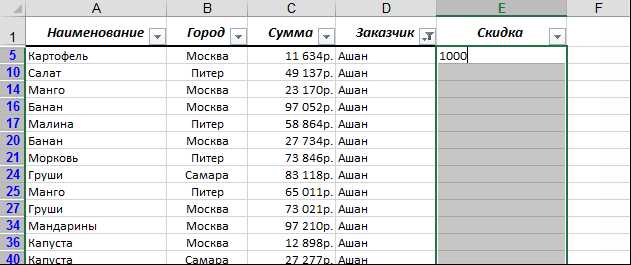
Excel по умолчанию копирует все ячейки в выделенном диапазоне, включая скрытые. Это происходит из-за особенностей работы буфера обмена: программа сохраняет не только визуальное отображение данных, но и их структуру, включая скрытые элементы. При вставке Excel восстанавливает исходную структуру, игнорируя фильтры или скрытые строки на целевом листе. Проблема особенно заметна при работе с большими таблицами, где скрытые строки могут содержать промежуточные расчеты или устаревшие данные.
Стандартное поведение обусловлено архитектурой Excel, где скрытие строки не удаляет данные, а лишь изменяет их отображение. При копировании через Ctrl+C или контекстное меню Excel передает в буфер обмена полный диапазон, включая метаданные о скрытых элементах. Это поведение нельзя изменить через настройки программы – оно заложено на уровне ядра приложения. Единственный способ обойти ограничение – использовать альтернативные методы копирования.
Для копирования только видимых ячеек используйте команду «Выделить видимые ячейки» перед копированием. Выделите нужный диапазон, затем нажмите Alt+; (точка с запятой) или перейдите на вкладку «Главная» → «Найти и выделить» → «Выделить видимые ячейки». После этого скопируйте данные – в буфер обмена попадут только отображаемые строки. Метод работает с фильтрами, ручным скрытием строк и группировкой данных.
В VBA задача решается через свойство SpecialCells(xlCellTypeVisible). Пример макроса для копирования видимых ячеек из диапазона A1:A100 на другой лист:
Sub CopyVisibleOnly()
Range("A1:A100").SpecialCells(xlCellTypeVisible).Copy Destination:=Sheets("Лист2").Range("A1")
End Sub
Макрос игнорирует скрытые строки даже при сложных условиях фильтрации. Для регулярного использования добавьте его на панель быстрого доступа через «Файл» → «Параметры» → «Настроить ленту».
При работе с таблицами Excel (формат Table) используйте функцию «Копировать видимые» из контекстного меню таблицы. Выделите заголовки столбцов, щелкните правой кнопкой мыши и выберите «Копировать» → «Копировать видимые». Этот метод автоматически учитывает примененные фильтры и скрытые строки, но не работает с ручным скрытием через Ctrl+9.
Если требуется частое копирование видимых данных, создайте пользовательскую функцию через Power Query. Импортируйте данные в редактор Power Query, примените фильтры, затем выгрузите результат на новый лист. Метод эффективен для обработки больших массивов данных (более 100 000 строк), где стандартные инструменты Excel работают медленно. Для автоматизации обновления настройте подключение к исходным данным с параметром «Обновить при открытии файла».
Как использовать горячие клавиши для быстрого выделения видимых ячеек
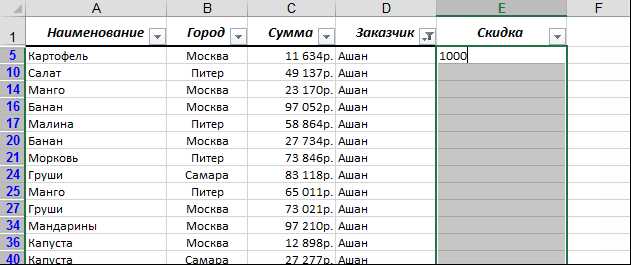
При работе с большими массивами данных комбинация Alt + ; может быть неудобной из-за необходимости ручного перемещения по листу. В таких случаях:
- Выделите весь диапазон с помощью Ctrl + A (дважды, если таблица содержит заголовки).
- Нажмите Alt + ; – Excel оставит выделенными только видимые ячейки.
- Для копирования используйте Ctrl + C, затем вставьте данные в нужное место через Ctrl + V.
Этот метод эффективен при фильтрации по нескольким критериям, когда скрытые строки занимают значительную часть таблицы.
Если горячие клавиши не срабатывают, проверьте настройки Excel: перейдите в Файл → Параметры → Дополнительно и убедитесь, что включена опция «Использовать клавиши быстрого доступа». Альтернативный способ – через меню: выделите диапазон, затем Главная → Найти и выделить → Перейти → Выделить → Только видимые ячейки. Однако горячие клавиши работают быстрее и не требуют переключения между вкладками.
Пошаговая инструкция по копированию только отображаемых данных через меню Excel
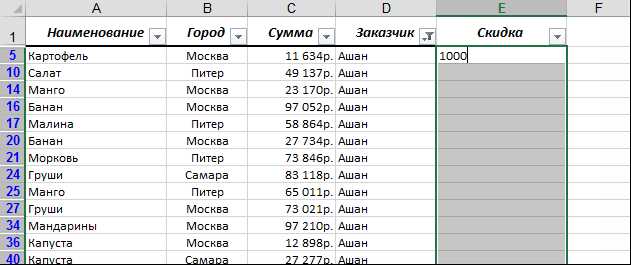
Выделите диапазон ячеек, включая скрытые строки или столбцы, если они есть. Перейдите на вкладку Главная в ленте инструментов. В группе Редактирование нажмите кнопку Найти и выделить (значок лупы) и выберите пункт Выделить видимые ячейки. Excel автоматически снимет выделение со скрытых элементов, оставив только отображаемые данные.
Нажмите Ctrl+C или щелкните правой кнопкой мыши по выделенной области и выберите Копировать. При вставке (Ctrl+V) в другую часть листа или книгу Excel вставит только видимые ячейки, игнорируя скрытые. Если требуется вставить данные в другой формат (например, текстовый файл), используйте Специальная вставка (Ctrl+Alt+V) и выберите нужный параметр, чтобы избежать потери форматирования.
Для быстрого доступа к функции добавьте команду «Выделить видимые ячейки» на панель быстрого доступа: щелкните правой кнопкой по ленте, выберите Настройка панели быстрого доступа, в разделе Выбрать команды из укажите Все команды и найдите нужный пункт. Это сократит время при частом копировании отфильтрованных данных.
Как применить фильтр и скопировать результаты без потери формата
Чтобы скопировать только отфильтрованные данные с сохранением форматирования, сначала примените фильтр к нужному диапазону. Выделите заголовки столбцов, перейдите на вкладку Данные и нажмите Фильтр (или используйте сочетание клавиш Ctrl+Shift+L). Установите условия фильтрации в выпадающих списках заголовков – например, выберите только значения, соответствующие критерию «Продажи > 1000».
После применения фильтра выделите видимые ячейки одним из двух способов:
- Нажмите F5 → Выделить → Только видимые ячейки → ОК.
- Используйте сочетание Alt+; (точка с запятой) для быстрого выделения видимых ячеек без диалогового окна.
Скопируйте выделенные данные (Ctrl+C) и вставьте их в новое место (Ctrl+V). Если формат не сохраняется, используйте специальную вставку: правый клик по целевой ячейке → Специальная вставка → выберите Значения и форматы чисел или Все (в зависимости от версии Excel). Это гарантирует перенос шрифтов, заливки, границ и числовых форматов.
Для автоматизации процесса создайте макрос. Нажмите Alt+F11, вставьте новый модуль (Insert → Module) и добавьте код:
Sub КопироватьОтфильтрованныеСФорматом()
Dim rng As Range
Set rng = Selection.SpecialCells(xlCellTypeVisible)
rng.Copy
Sheets.Add
ActiveSheet.PasteSpecial Paste:=xlPasteAll
End Sub
Запустите макрос после выделения отфильтрованных данных – он создаст новый лист с копией, включая все форматирование.
Избегайте распространённых ошибок: не выделяйте весь столбец перед фильтрацией (только данные с заголовками), не используйте Ctrl+A дважды (выделит скрытые строки), и не вставляйте данные в тот же диапазон – это нарушит фильтр. Для проверки результата временно удалите фильтр (Ctrl+Shift+L) и убедитесь, что скрытые строки не попали в копию.
Ошибки при копировании видимых ячеек и способы их устранения
Одна из частых ошибок – копирование скрытых строк или столбцов вместе с видимыми. Это происходит, если перед копированием не выделены только видимые ячейки через Alt + ; (Windows) или ⌘ + Shift + Z (Mac). Без этого Excel по умолчанию копирует все ячейки в диапазоне, включая скрытые. Другой случай – сбой при использовании фильтров: если данные отфильтрованы, но выделение захватывает пустые ячейки за пределами видимого диапазона, в буфер попадает лишняя информация. Решение – перед копированием убедиться, что выделены только отображаемые ячейки, или использовать функцию Перейти к специальным (F5 → Выделить → Только видимые ячейки).
Еще одна проблема – потеря форматирования при вставке. Например, если скопированные видимые ячейки содержат условное форматирование или объединенные ячейки, при вставке в новый лист они могут отображаться некорректно. В таблице ниже приведены типичные ошибки и их решения:
| Ошибка | Причина | Решение |
|---|---|---|
| Копируются скрытые строки | Не использовано выделение только видимых ячеек | Нажать Alt + ; перед копированием |
| Сбивается форматирование | Вставка через Ctrl + V вместо специальной вставки |
Использовать Ctrl + Alt + V → выбрать «Форматы» |
| Пустые ячейки в буфере | Выделение захватывает неотфильтрованные данные | Перед копированием проверить границы выделения |
| Ошибка #ССЫЛКА! при вставке | Копирование формул с относительными ссылками | Вставить только значения (Ctrl + Alt + V → «Значения») |
Как автоматизировать процесс с помощью макросов для регулярных задач
Если вы часто копируете видимые ячейки в Excel, запишите макрос через Разработчик → Запись макроса. Назовите его, например, КопироватьВидимыеЯчейки, и выполните действия вручную: выделите диапазон, нажмите F5 → Выделить → Только видимые ячейки, скопируйте (Ctrl+C) и вставьте в нужное место. Остановите запись. Теперь макрос можно запускать через Alt+F8 или назначить горячие клавиши.
Для редактирования макроса откройте Visual Basic Editor (Alt+F11). Найдите записанный код в модуле и оптимизируйте его. Например, замените фиксированный диапазон на динамический: Range(Selection, Selection.End(xlDown)).SpecialCells(xlCellTypeVisible).Copy. Это позволит применять макрос к любому выделенному столбцу или строке без ручной правки.
Чтобы макрос работал с фильтрами, добавьте проверку: If ActiveSheet.AutoFilterMode Then Selection.SpecialCells(xlCellTypeVisible).Copy. Это предотвратит ошибки при попытке скопировать неотфильтрованные данные. Сохраните файл в формате .xlsm или .xlsb, чтобы макросы оставались доступны.
Назначьте макрос кнопке на панели быстрого доступа: Файл → Параметры → Панель быстрого доступа → Выбрать команды из → Макросы. Выберите свой макрос и добавьте его. Теперь копирование видимых ячеек будет доступно в один клик. Для часто используемых отчетов создайте отдельный модуль с несколькими макросами, например, для копирования в буфер, экспорта в CSV или форматирования.
Используйте Application.OnTime для запуска макроса по расписанию. Например, чтобы обновлять данные каждые 10 минут: Application.OnTime Now + TimeValue("00:10:00"), "КопироватьВидимыеЯчейки". Поместите этот код в процедуру Workbook_Open, чтобы автоматизация начиналась при открытии файла. Не забудьте добавить обработку ошибок: On Error Resume Next перед операциями с видимыми ячейками, чтобы избежать сбоев при пустых диапазонах.

 Загрузка...