Содержание статьи

Правильное подключение клавиатуры – это не просто вопрос удобства, но и основа для стабильной работы вашего устройства. Современные клавиатуры, будь то проводные или беспроводные, используют различные интерфейсы для связи с компьютером. Знание особенностей подключения поможет избежать ошибок и повысить производительность работы.
Для проводных клавиатур важным фактором является правильный выбор порта подключения. USB-порты – самые распространенные, и они используются большинством современных клавиатур. При подключении клавиатуры через USB 2.0 или USB 3.0, важно учитывать скорость передачи данных и совместимость с операционной системой. Для старых моделей, поддерживающих PS/2, потребуется специальный переходник, так как многие современные компьютеры не оснащены таким разъемом.
Для беспроводных клавиатур ситуация немного сложнее. Здесь необходимо учитывать тип связи: Bluetooth или радио-сигнал через USB-ресивер. Важно удостовериться, что на компьютере включен Bluetooth (если клавиатура работает по этому стандарту), либо, если используется USB-ресивер, правильно подключить его в свободный порт и установить нужные драйверы. Беспроводная клавиатура может требовать также замены батарей или зарядки, если это модель с встроенным аккумулятором.
Для обеих типов клавиатур важно после подключения выполнить проверку корректности работы. Если клавиатура не распознается автоматически, возможно, потребуется установка драйверов или перезагрузка системы. В случае с проводными устройствами, стоит проверить целостность кабеля и разъемов, а для беспроводных – наличие помех в зоне действия сигнала.
Выбор подходящего типа подключения: USB или беспроводная

При выборе клавиатуры для компьютера важно учитывать тип подключения, который напрямую влияет на удобство и производительность. Существует два основных варианта: проводное (USB) и беспроводное соединение. Рассмотрим их особенности, преимущества и ограничения.
USB-подключение
- Преимущества:
- Стабильность сигнала: Проводное соединение исключает задержки и помехи, обеспечивая мгновенную реакцию клавиш.
- Не требуется зарядка: Клавиатура работает напрямую от компьютера, без необходимости периодической зарядки.
- Долговечность: Отсутствие батарей и других элементов, подверженных износу, делает проводные клавиатуры более долговечными.
- Цена: USB-клавиатуры, как правило, дешевле беспроводных моделей.
- Недостатки:
- Ограниченная мобильность: Провод ограничивает свободное движение клавиатуры по столу, что может быть неудобно при тесных рабочих пространствах.
- Загромождение кабелей: На рабочем месте может быть сложно организовать пространство из-за лишних проводов.
Беспроводное подключение
- Преимущества:
- Мобильность: Беспроводные клавиатуры предоставляют свободу движения, что удобно для пользователей, которым важна мобильность или отсутствие проводов.
- Упрощение организации рабочего пространства: Отсутствие проводов позволяет значительно снизить уровень беспорядка на столе.
- Гибкость: Можно использовать клавиатуру на большем расстоянии от компьютера (в зависимости от модели).
- Недостатки:
- Зарядка или замена батареек: Беспроводные модели требуют периодической зарядки или замены батареек, что добавляет дополнительные хлопоты.
- Задержки и помехи: В некоторых случаях сигнал может быть прерыван или замедлен из-за интерференции с другими беспроводными устройствами.
- Стоимость: Беспроводные клавиатуры обычно дороже проводных аналогов.
Рекомендации:
- Если вы цените стабильность и низкие задержки, а также не хотите заботиться о зарядке устройства, выбирайте USB-клавиатуру.
- Если важен комфорт в организации рабочего места или вам требуется больше мобильности, то беспроводная клавиатура будет лучшим выбором.
- Для офисной работы и повседневного использования USB-клавиатуры обычно более практичны, в то время как для игровой активности лучше подойдет проводная модель для минимизации задержек.
Проверка совместимости клавиатуры с операционной системой

Перед подключением клавиатуры к компьютеру важно удостовериться в её совместимости с операционной системой. Большинство современных клавиатур не требуют установки драйверов и работают сразу после подключения, однако некоторые особенности могут повлиять на функциональность.
Для Windows: проверка совместимости обычно сводится к тому, чтобы система поддерживала нужные драйверы. Например, для клавиатур с дополнительными кнопками или специфическими функциями (мультимедийные клавиши, подсветка и т.д.) может потребоваться установка драйверов с диска или скачивание их с сайта производителя. В Windows 10 и 11 поддержка большинства стандартных клавиатур осуществляется без дополнительных драйверов, но для специфических моделей, таких как механические клавиатуры с расширенными функциями, необходимо установить специальные утилиты.
Для macOS: клавиатуры, предназначенные для работы с Mac, как правило, не требуют дополнительных настроек. Однако клавиши, такие как «Command» и «Option», могут иметь другие функции по сравнению с клавишами на Windows-клавиатурах. Пользователи могут столкнуться с тем, что некоторые дополнительные функции, например, мультимедийные кнопки или настройки подсветки, не будут работать без дополнительного ПО или настроек.
Для Linux: здесь важным фактором является поддержка устройства ядром операционной системы. В большинстве случаев клавиатуры подключаются без проблем, но для некоторых моделей могут понадобиться дополнительные настройки, особенно если речь идет о высокотехнологичных устройствах с уникальными функциями. Некоторые дистрибутивы Linux могут автоматически устанавливать драйвера для популярных моделей, в то время как для менее распространённых клавиатур нужно будет искать и устанавливать соответствующие драйверы вручную.
Для проверки совместимости можно ознакомиться с документацией на сайте производителя клавиатуры или изучить форумы и сообщества пользователей, использующих аналогичные устройства с вашей операционной системой. Также, при подключении устройства к компьютеру, большинство ОС сообщат об установке драйверов или наличии проблем с подключением, что позволит вам быстро диагностировать возможные несовместимости.
Подключение проводной клавиатуры к USB-порту

Для подключения проводной клавиатуры к USB-порту достаточно выполнить несколько простых шагов. Важно убедиться, что на вашем компьютере есть свободный USB-порт. Все современные клавиатуры используют стандарт USB, и подключение не требует дополнительных драйверов или настройки, так как операционные системы, такие как Windows или macOS, автоматически распознают устройство.
Перед подключением клавиатуры проверьте, чтобы она была исправна и не имела видимых повреждений, таких как обрыв кабеля или поврежденные контакты. Также убедитесь, что USB-кабель клавиатуры не изогнут и не перегибается в местах соединений.
После того как клавиатура подключена к порту, система начнёт установку драйверов, если это необходимо. Обычно это занимает несколько секунд. Если в процессе возникает ошибка, попробуйте подключить клавиатуру к другому USB-порту. Важно помнить, что для старых портов (например, USB 2.0) может потребоваться немного больше времени для установки.
После завершения установки драйверов клавиатура будет готова к использованию. Вы можете сразу начать вводить текст или проверять функциональные клавиши. Если клавиатура не работает, проверьте её на другом устройстве, чтобы исключить неисправности. В случае неисправности клавиатуры или кабеля стоит обратиться к производителю или сервисному центру.
Настройка беспроводной клавиатуры через Bluetooth
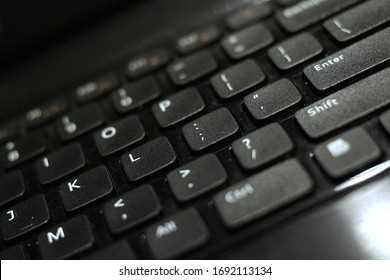
Подключение беспроводной клавиатуры через Bluetooth требует выполнения нескольких простых шагов. Это гарантирует стабильную работу устройства и минимизирует риски сбоев при использовании.
Для начала убедитесь, что ваш компьютер или ноутбук поддерживает Bluetooth и что эта функция включена. Для этого откройте меню настроек и проверьте, активирован ли адаптер Bluetooth.
Далее, следуйте этим шагам:
| Шаг | Действие |
|---|---|
| 1 | Включите Bluetooth на компьютере. |
| 2 | Убедитесь, что батарейки или аккумулятор клавиатуры заряжены и устройство включено. |
| 3 | Переведите клавиатуру в режим сопряжения (обычно это делается с помощью специальной кнопки, которая может быть помечена значком Bluetooth). |
| 4 | Откройте меню настроек Bluetooth на компьютере и найдите доступные устройства. |
| 5 | Выберите вашу клавиатуру из списка доступных устройств и нажмите «Подключить». |
| 6 | В случае необходимости, введите код сопряжения, который может быть отображен на экране (обычно это не требуется). |
| 7 | После завершения сопряжения клавиатура должна быть готова к использованию. |
Если клавиатура не подключается, проверьте следующие моменты:
- Убедитесь, что Bluetooth адаптер на компьютере работает корректно.
- Перезагрузите компьютер и клавиатуру.
- Проверьте наличие обновлений драйверов Bluetooth.
Для устойчивой работы клавиатуры регулярно обновляйте ее прошивку, если такая опция доступна.
Установка драйверов и базовая проверка работы клавиш
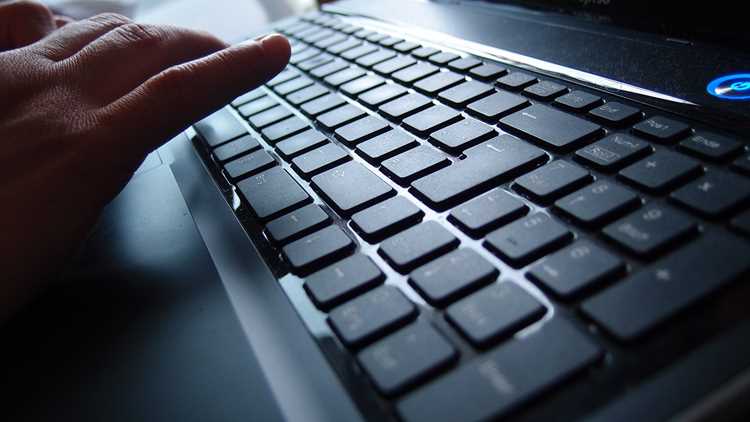
Для корректной работы клавиатуры важно установить подходящие драйверы. Большинство современных устройств распознаются системой автоматически, однако в некоторых случаях потребуется вручную установить драйверы, особенно для нестандартных или старых моделей.
Шаг 1: Подключите клавиатуру к порту USB. В случае с проводными клавишами достаточно просто подключить устройство. Для беспроводных моделей предварительно убедитесь в наличии заряда в батареях или подключении к источнику питания, если устройство работает от аккумулятора.
Шаг 2: Откройте Диспетчер устройств, чтобы убедиться, что система распознала клавиатуру. Для этого нажмите правой кнопкой мыши на кнопку «Пуск», выберите «Диспетчер устройств» и найдите раздел «Клавиатуры». Если рядом с именем устройства нет желтых восклицательных знаков, драйверы установлены корректно.
Шаг 3: В случае, если устройство не распознано, посетите сайт производителя клавиатуры и скачайте последнюю версию драйвера. Установите его согласно инструкции. Для большинства клавиатур сторонние драйверы не требуются, и они работают на стандартных драйверах Windows.
Шаг 4: После установки драйверов или если устройство уже было распознано системой, выполните базовую проверку работы клавиш. Для этого откройте текстовый редактор и попробуйте набрать текст. Убедитесь, что все символы отображаются корректно, а функциональные клавиши (например, F1-F12) выполняют свои стандартные функции.
Шаг 5: Используйте встроенные инструменты Windows для диагностики клавиатуры. Перейдите в Параметры → Устройства → Клавиатура. Здесь вы можете настроить параметры работы клавиш, а также проверить клавиатуру с помощью тестирования нажатий.
Шаг 6: Если клавиши не работают или система не распознает клавиатуру, выполните перезагрузку компьютера и повторите подключение. В случае, если проблема не исчезла, попробуйте подключить клавиатуру к другому порту USB или на другом компьютере.
Если клавиши продолжат не работать после выполнения этих шагов, возможно, проблема в неисправности самого устройства. Для устранения дефектов рекомендуется обратиться в сервисный центр.
Решение распространённых проблем при подключении клавиатуры

Если клавиатура не работает после подключения, первым шагом стоит проверить физическое соединение. Убедитесь, что кабель надежно подключен в правильный порт, будь то USB или PS/2. Для USB-устройств попробуйте подключить клавиатуру к другому порту, возможно, один из них неисправен.
В случае с проводной клавиатурой, если она всё равно не реагирует, попробуйте подключить её к другому компьютеру. Если проблема сохраняется, возможно, неисправен сам кабель или разъём клавиатуры. Проверьте, нет ли повреждений на разъёме.
Для беспроводных клавиатур важно проверить состояние батареек или заряда аккумулятора. Замените батареи на новые, если необходимо. Также убедитесь, что клавиатура находится в зоне действия приёмника и не блокируется препятствиями.
Если клавиатура не работает после обновления операционной системы, возможно, требуется установка или обновление драйверов. Перейдите на официальный сайт производителя и скачайте последнюю версию драйвера для вашей модели устройства. В Windows можно использовать встроенную утилиту для устранения неполадок с оборудованием.
В некоторых случаях клавиатура может не распознаваться из-за конфликтов в настройках BIOS или UEFI. Проверьте настройки в разделе, отвечающем за USB-устройства или «Legacy USB Support», чтобы убедиться, что они активированы.
Если клавиши не реагируют должным образом или не работают в сочетаниях, проверьте настройки языка и раскладки клавиатуры в операционной системе. Убедитесь, что выбран правильный язык ввода и что не активирован режим «Caps Lock» или «Num Lock», если это мешает правильному вводу.
В случае с механическими клавиатурами, если одна или несколько клавиш не работают, проблема может быть связана с загрязнением контактов или механических элементов. Очистите клавиши и используйте сжатый воздух для удаления пыли или загрязнений из-под клавиш.
Если все попытки устранить проблему не дали результатов, возможно, клавиатура вышла из строя. В таком случае, перед покупкой новой модели, стоит обратиться к специалисту для диагностики устройства, если оно всё ещё на гарантии.
Вопрос-ответ:
Как правильно подключить клавиатуру к компьютеру через USB?
Чтобы подключить клавиатуру к компьютеру через USB, нужно найти свободный порт на системном блоке или на ноутбуке. После этого просто вставьте USB-штекер в порт. Операционная система автоматически распознает устройство и установит необходимые драйверы. Обычно подключение происходит сразу, и клавиатура готова к использованию.
Нужны ли дополнительные драйвера для подключения клавиатуры к компьютеру?
В большинстве случаев, подключив клавиатуру через USB, операционная система Windows, macOS или Linux сама установит все необходимые драйвера. Если клавиатура имеет дополнительные функции, такие как подсветка или программируемые клавиши, возможно, потребуется установить специальное ПО с диска или скачать его с сайта производителя.
Что делать, если клавиатура не работает после подключения?
Если клавиатура не работает после подключения, первым делом стоит проверить её на другом компьютере, чтобы исключить неисправность устройства. Если на другом ПК она работает, возможно, проблема в порте или драйверах. Попробуйте подключить клавиатуру в другой USB-порт. Также стоит перезагрузить компьютер или проверить настройки в «Диспетчере устройств» на Windows, чтобы увидеть, не появились ли ошибки с драйверами.
Как подключить клавиатуру через Bluetooth?
Чтобы подключить клавиатуру через Bluetooth, убедитесь, что на вашем компьютере или ноутбуке включён Bluetooth. Включите клавиатуру и переведите её в режим сопряжения, обычно для этого нужно нажать специальную кнопку на устройстве. После этого откройте настройки Bluetooth на компьютере, найдите вашу клавиатуру в списке доступных устройств и выберите её. После подтверждения сопряжения клавиатура будет готова к работе.
Могу ли я подключить старую PS/2 клавиатуру к современному компьютеру?
Да, вы можете подключить старую PS/2 клавиатуру к современному компьютеру, если у вас есть соответствующий адаптер с PS/2 на USB. Такие адаптеры можно приобрести в магазинах электроники. Подключив клавиатуру с помощью адаптера, она должна работать, но учтите, что в некоторых случаях могут возникнуть проблемы с драйверами или совместимостью.
Как правильно подключить клавиатуру к компьютеру?
Для подключения клавиатуры к компьютеру нужно выполнить несколько простых шагов. Если это проводная клавиатура, просто вставьте разъем в соответствующий порт на компьютере (обычно это USB). В случае с беспроводной клавиатурой необходимо вставить приемник в USB-порт, затем включить клавиатуру с помощью кнопки на корпусе, если она имеет такой. После этого операционная система автоматически распознает устройство, и вы сможете начать использовать клавиатуру.
Что делать, если клавиатура не работает после подключения?
Если клавиатура не работает после подключения, первым делом убедитесь, что она корректно подключена к компьютеру. Для проводной клавиатуры это значит, что разъем должен быть надежно вставлен в USB-порт. Для беспроводной клавиатуры проверьте, что батарейки заряжены, а приемник вставлен правильно. Также стоит проверить настройки операционной системы, убедившись, что драйвера установлены правильно. В случае с Windows, можно зайти в «Диспетчер устройств» и проверить, отображается ли клавиатура в списке устройств. Если устройство не найдено, попробуйте подключить его к другому порту или перезагрузить компьютер. Иногда помогает обновление драйверов или переустановка устройства через «Диспетчер устройств».

 Загрузка...