Содержание статьи
Таблицы Excel часто содержат структурированные данные, где важно сохранить форматирование при копировании. Стандартный метод Ctrl+C / Ctrl+V не всегда работает корректно: ячейки с формулами вставляются как значения, а объединённые диапазоны теряют границы. Чтобы избежать ошибок, используйте комбинацию Ctrl + Shift + C – она копирует содержимое с учётом формата, включая шрифты, цвета и выравнивание.
Если нужно скопировать только текст без формул, выделите диапазон, нажмите F5 → Выделить → Только видимые ячейки (если таблица отфильтрована). Затем вставьте данные через Специальная вставка (Ctrl + Alt + V) и выберите Значения. Этот метод исключает риск случайного копирования скрытых строк или формул.
Для работы с большими таблицами (>10 000 строк) используйте Power Query (Данные → Получить данные). Инструмент позволяет выгружать текстовые данные в чистом виде, игнорируя форматирование и связи между ячейками. Альтернатива – экспорт в .csv (Файл → Сохранить как), где данные сохраняются без формул и стилей.
При копировании в другие приложения (Word, Google Docs) используйте буфер обмена Office (Win + V). Он сохраняет формат таблицы и позволяет выбрать вариант вставки: Сохранить исходное форматирование или Использовать стиль конечного документа. Для программного копирования (VBA) применяйте метод Range.Copy с параметром Destination, чтобы указать целевой диапазон.
Как выбрать нужный диапазон ячеек для копирования
Чтобы скопировать данные из Excel без ошибок, начните с точного выделения диапазона. Кликните левой кнопкой мыши по первой ячейке, затем, удерживая клавишу Shift, щелкните по последней ячейке в нужном блоке. Этот метод работает для смежных ячеек как по горизонтали, так и по вертикали. Для несмежных диапазонов используйте Ctrl (Windows) или Cmd (Mac) – выделяйте ячейки по одной, удерживая клавишу.
Если таблица содержит более 10 000 строк, избегайте выделения мышью – это замедлит работу. Вместо этого введите адрес диапазона вручную в поле имени (слева от строки формул). Например, A1:D10000 выделит 4 столбца и 10 000 строк за секунду. Для динамических диапазонов используйте комбинацию Ctrl+Shift+→ или ↓, чтобы быстро расширить выделение до последней заполненной ячейки в строке или столбце.
При работе с фильтрованными данными стандартное выделение захватит только видимые ячейки. Чтобы скопировать все данные, включая скрытые, выделите диапазон, нажмите F5, выберите «Выделить» → «Только видимые ячейки» и снимите галочку. Альтернатива – временно отключите фильтр перед копированием. Для таблиц с автофильтром используйте Ctrl+A дважды: первый раз выделит текущую область, второй – всю таблицу.
Для копирования только значений без форматирования выделите диапазон, нажмите Ctrl+C, затем перейдите в целевую область и используйте Ctrl+Alt+V → «Значения» (или V в диалоговом окне). Это полезно при переносе данных в другие системы, где форматирование Excel не поддерживается. Если нужно скопировать формулы, выберите «Формулы» в том же меню.
В больших файлах с объединенными ячейками выделение может вести себя некорректно. Перед копированием разделите объединенные ячейки через «Главная» → «Объединить и поместить в центре» → «Отменить объединение ячеек». После копирования верните объединение, если это необходимо. Для диапазонов с условным форматированием используйте Ctrl+C → Ctrl+Alt+V → «Форматирование», чтобы перенести только стили.
Если диапазон нужно скопировать с сохранением ширины столбцов, выделите его, нажмите Ctrl+C, затем вставьте через Ctrl+Alt+V → «Ширина столбцов». Этот трюк экономит время при переносе данных между листами или книгами, где важно сохранить визуальную структуру. Для копирования только видимых строк после фильтрации используйте Alt+; перед Ctrl+C.
Способы выделения текста в одной или нескольких ячейках
Для выделения текста в одной ячейке дважды кликните по ней или нажмите F2 – курсор переместится в режим редактирования. Удерживайте левую кнопку мыши и протяните по нужному фрагменту, либо используйте Shift + стрелки для выделения посимвольно. Если требуется скопировать только часть содержимого, выделите текст в строке формул: кликните по ней, затем выберите нужный участок. В ячейках с переносами строк (Alt + Enter) выделение работает аналогично, но для перехода к следующему абзацу используйте Shift + ↓.
Чтобы выделить текст сразу в нескольких ячейках, выберите диапазон с зажатой Ctrl (для несмежных ячеек) или Shift (для последовательных). Нажмите F2 для перехода в режим редактирования первой ячейки – Excel автоматически синхронизирует изменения во всех выделенных. Альтернатива: Ctrl + H (замена) позволяет массово выделить и заменить фрагменты текста по всему листу. Для копирования только видимого текста из отфильтрованных данных используйте Alt + ; перед выделением.
Как скопировать данные без форматирования в буфер обмена
Excel сохраняет в буфер обмена не только текст, но и форматирование: шрифты, цвета, границы ячеек, формулы. При вставке в другие приложения (например, Word, Outlook или текстовые редакторы) это приводит к нежелательным эффектам – лишним стилям, сдвигам таблиц, ошибкам отображения. Решение – копирование только значений.
Самый быстрый способ – использовать комбинацию Ctrl+C для копирования, затем Ctrl+Alt+V (или Ctrl+Shift+V в некоторых версиях) для вызова окна «Специальная вставка». В появившемся диалоге выберите пункт «Значения» и нажмите ОК. Данные вставятся без форматирования, но только в пределах Excel.
Если нужно скопировать данные сразу в другое приложение без формата, используйте промежуточный буфер. Вставьте данные в Блокнот (или любой текстовый редактор без форматирования), затем скопируйте оттуда. Этот метод гарантирует чистый текст, но удаляет все разделители таблиц (табуляции, переносы строк).
- Для пользователей Power Query: загрузите данные в редактор Power Query (
Данные → Получить данные → Из таблицы/диапазона), затем выберитеГлавная → Закрыть и загрузить в...и укажите «Только создать подключение». Скопируйте результат из окна предварительного просмотра – форматирование останется в Excel. - Макрос для автоматизации: добавьте в VBA следующий код, чтобы копировать выделенный диапазон без формата:
Sub CopyAsValues()
Selection.Copy
Selection.PasteSpecial Paste:=xlPasteValues
Application.CutCopyMode = False
End Sub
Назначьте макрос горячей клавише через
Файл → Параметры → Настроить ленту → Настройка.
В Excel Online и мобильных версиях функционал ограничен. Единственный способ – скопировать данные в текстовый редактор (например, Google Docs с отключенным форматированием) или использовать сторонние расширения, такие как Office Tab или Kutools for Excel, которые добавляют кнопку «Копировать значения» в ленту.
При работе с большими таблицами (>10 000 строк) стандартное копирование может тормозить. Альтернатива – экспорт в CSV (Файл → Сохранить как → CSV (разделители-запятые)) и последующее открытие файла в текстовом редакторе. Формат CSV хранит только данные, без форматирования, но требует ручной обработки разделителей.
Для программного копирования без формата используйте Python с библиотекой openpyxl или pandas. Пример кода для извлечения значений из диапазона A1:D10:
import pandas as pd
df = pd.read_excel("file.xlsx", usecols="A:D", nrows=10)
df.to_clipboard(index=False, header=False)
Результат – чистый текст в буфере обмена, готовый для вставки в любое приложение.
Если форматирование критично только для части данных (например, даты или числа), используйте функцию ТЕКСТ() перед копированием. Формула =ТЕКСТ(A1;"ДД.ММ.ГГГГ") преобразует дату в текстовый формат, который не изменится при вставке. Аналогично для чисел: =ТЕКСТ(B1;"0,00") зафиксирует два знака после запятой.
Использование горячих клавиш для быстрого копирования
- Ctrl+Shift+→/←/↑/↓ – выделение до последней заполненной ячейки в строке/столбце.
- Ctrl+Shift+End – выделение от текущей ячейки до конца используемого диапазона.
- Ctrl+Space – выделение всего столбца, Shift+Space – всей строки.
- Alt+E+S+V (последовательно) – вставка только значений через меню «Специальная вставка».
- Ctrl+X + Ctrl+V – перемещение данных без промежуточного буфера.
Запомните комбинации для часто повторяемых действий: например, Ctrl+; вставляет текущую дату, а Ctrl+Shift+: – время. Для копирования видимых ячеек (при фильтрации) используйте Alt+; перед Ctrl+C.
Как перенести текст из Excel в другие программы без ошибок
Excel хранит данные в ячейках с невидимыми метаданными: форматированием, формулами, скрытыми символами. При копировании через Ctrl+C в буфер обмена попадает не только текст, но и служебная информация. Чтобы избежать искажений, используйте специальные методы экспорта.
Для переноса таблиц в Word или PowerPoint выделите диапазон, нажмите Ctrl+C, затем в целевой программе выберите Специальная вставка → Текст без форматирования или Сохранить только текст. Это удалит лишние стили, но сохранит структуру. Если нужны границы ячеек, используйте Вставить как таблицу с параметром «Использовать стили конечного документа».
При копировании в текстовые редакторы (Notepad++, VS Code) или базы данных (SQL, Access) применяйте экспорт через Файл → Сохранить как → Текстовые файлы (.txt, .csv). Формат CSV сохраняет данные в виде строк с разделителями (запятая, точка с запятой, табуляция). Выберите правильный разделитель в зависимости от локали системы:
| Локаль | Разделитель по умолчанию | Пример строки |
|---|---|---|
| Русская (RU) | Точка с запятой (;) | «Иванов;100;Москва» |
| Английская (US) | Запятая (,) | «Ivanov,100,Moscow» |
| Универсальный | Табуляция (\t) | «Иванов 100 Москва» |
Для программ, требующих JSON или XML, используйте надстройку Power Query (в Excel 2016+ доступна через Данные → Получить данные → Из таблицы/диапазона). После загрузки данных выберите Закрыть и загрузить → Закрыть и загрузить в…, затем укажите формат экспорта. JSON сохраняет иерархию, XML – структуру с тегами.
Если данные содержат числа с ведущими нулями (например, инвентарные номера «00123»), Excel автоматически удаляет их при копировании. Чтобы сохранить формат, добавьте апостроф перед значением ('00123) или экспортируйте ячейки как текст через Формат ячеек → Текстовый перед копированием. Альтернатива – использовать функцию ТЕКСТ(): =ТЕКСТ(A1;"00000").
При переносе в веб-формы или API избегайте копирования через буфер обмена. Вместо этого сохраните данные в CSV и импортируйте через инструменты целевой платформы. Например, в Google Sheets используйте Файл → Импорт → Загрузить, а в CRM-системах – встроенные коннекторы для Excel. Это исключит ошибки кодировки (например, кракозябры вместо кириллицы).
Для программ, работающих с SQL (MySQL, PostgreSQL), экспортируйте данные в CSV, затем используйте команды LOAD DATA INFILE или COPY. Пример для MySQL:
LOAD DATA INFILE '/path/to/file.csv'
INTO TABLE my_table
FIELDS TERMINATED BY ';'
ENCLOSED BY '"'
LINES TERMINATED BY '
'
IGNORE 1 ROWS;
Проверяйте данные после переноса с помощью функций проверки целостности. В Excel используйте СЧЁТЗ() для подсчета непустых ячеек до и после экспорта. В текстовых файлах проверяйте количество строк через find /c /v "" file.csv (Windows) или wc -l file.csv (Linux/macOS). Различия указывают на потерю данных.
Работа с частичным содержимым ячеек при копировании
Копирование фрагментов текста из ячеек Excel требует точного выбора диапазона символов. Для этого используйте режим редактирования ячейки (клавиша F2 или двойной клик) и выделите нужный текст мышью или клавишами Shift + ←/→. Метод работает для ячеек с любым содержимым: числами, формулами или текстом, но не сохраняет форматирование при вставке в другие приложения.
Если требуется скопировать часть данных из ячейки с формулой, например, только результат вычисления без самой формулы, используйте Ctrl + C в режиме просмотра (без F2). Excel автоматически скопирует отображаемое значение, а не формулу. Это критично при работе с функциями типа =ТЕКСТ(A1;"0,00"), где визуально отображается округлённое число, а не исходное.
- Для копирования первых N символов из ячейки примените формулу
=ЛЕВСИМВ(A1;N)и скопируйте результат. - Чтобы извлечь текст между определёнными символами, используйте комбинацию
НАЙТИиПСТР. Пример для извлечения текста между первым и вторым дефисом:=ПСТР(A1;НАЙТИ("-";A1)+1;НАЙТИ("-";A1;НАЙТИ("-";A1)+1)-НАЙТИ("-";A1)-1). - Для копирования только чисел из ячейки с текстом используйте
=ЗНАЧЕН(ПСТР(A1;ПОИСКПОЗ(ЛОЖЬ;ЕЧИСЛО(--ПСТР(A1;СТРОКА(ДВССЫЛ("1:"&ДЛСТР(A1)));1));0);ДЛСТР(A1))).
При копировании части ячейки в буфер обмена Excel сохраняет данные в нескольких форматах: текст, HTML и Unicode. Чтобы вставить только текст без форматирования, используйте Ctrl + Alt + V → Текст или комбинацию Ctrl + Shift + V в поддерживающих её приложениях (например, Notepad++). Это предотвращает перенос лишних стилей или гиперссылок.
Для массового извлечения фрагментов из диапазона ячеек создайте вспомогательный столбец с формулами. Например, чтобы получить домены из email-адресов в столбце A, добавьте формулу =ПСТР(A1;НАЙТИ("@";A1)+1;ДЛСТР(A1)) и протяните её вниз. Затем скопируйте результаты через Ctrl + C и вставьте как значения (Ctrl + Alt + V → Значения).
При работе с многострочными ячейками (Alt + Enter) копирование части текста требует ручного выделения. Чтобы автоматизировать процесс, используйте VBA-макрос:
Sub CopyCellPart()
Dim rng As Range, startPos As Integer, endPos As Integer
Set rng = Selection
startPos = InputBox("Начальная позиция:")
endPos = InputBox("Конечная позиция:")
If IsNumeric(startPos) And IsNumeric(endPos) Then
rng.Copy
With CreateObject("New:{1C3B4210-F441-11CE-B9EA-00AA006B1A69}")
.SetText Mid(rng.Value, startPos, endPos - startPos + 1)
.PutInClipboard
End With
End If
End Sub
Для копирования фрагментов из объединённых ячеек сначала разделите их (Главная → Объединить и поместить в центре → Отменить объединение ячеек). После извлечения данных объедините ячейки обратно. Альтернатива – использовать формулу =ПСТР(АДРЕССЯЧЕЙКИ(A1);НАЧАЛО;КОНЕЦ), где АДРЕССЯЧЕЙКИ – пользовательская функция, возвращающая адрес объединённой области.
При копировании части ячейки с условным форматированием или проверкой данных Excel игнорирует эти правила. Чтобы сохранить форматирование, скопируйте ячейку целиком, затем вставьте только значения (Ctrl + Alt + V → Значения) и вручную примените нужные стили. Для проверки данных используйте Данные → Проверка данных → Очистить всё, затем настройте заново.
Решение проблем с некорректным отображением скопированного текста
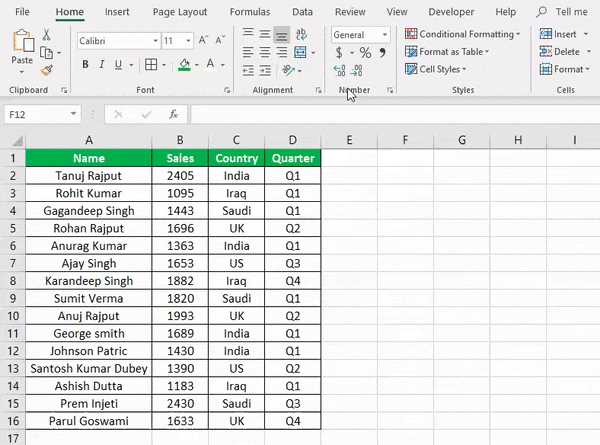
Частая проблема при копировании из Excel – разрывы строк, появляющиеся вместо ожидаемых пробелов. Это происходит из-за того, что ячейки содержат символы переноса (Alt+Enter), которые при вставке в текстовые редакторы преобразуются в невидимые теги <br> или
^l (или ^p для старых версий), а в «Заменить на» – пробел. Альтернатива: используйте формулу =ПОДСТАВИТЬ(A1;СИМВОЛ(10);" ") для очистки данных перед копированием.
Если скопированный текст отображается с лишними кавычками или апострофами, виной – формат ячеек. Excel автоматически добавляет апостроф перед текстом, начинающимся с символов =, +, - или ', чтобы предотвратить интерпретацию как формулы. Решение: перед копированием выделите ячейки, нажмите Ctrl+1, перейдите на вкладку «Число» и выберите формат «Общий» или «Текстовый». Для массовой обработки примените макрос: Sub RemoveApostrophes()
For Each cell In Selection
cell.Value = cell.Value
Next cell
End Sub
Смещение столбцов при вставке в Word или Outlook возникает из-за несовпадения разделителей. Excel использует табуляцию (\t) для разделения ячеек, но целевая программа может ожидать другой символ. Экспортируйте данные через Файл → Сохранить как → Текстовые файлы (разделители – табуляция), затем откройте файл в Блокноте и скопируйте оттуда. Для точного контроля используйте Power Query: загрузите таблицу, выберите «Преобразовать данные», затем «Заменить значения» и укажите нужный разделитель.
Кириллические символы превращаются в кракозябры при вставке в программы, не поддерживающие UTF-8 (например, старые версии Notepad). Проблема решается принудительным указанием кодировки: скопируйте данные в Excel, затем вставьте в Блокнот++ с выбором кодировки UTF-8 без BOM. Если целевая программа – 1С или другая корпоративная система, используйте промежуточный CSV-файл с явным указанием кодировки: ActiveWorkbook.SaveAs Filename:="output.csv", FileFormat:=xlCSVUTF8 в VBA.
Форматирование (жирный шрифт, цвета) теряется при копировании в простые текстовые поля. Чтобы сохранить стили, используйте буфер обмена Windows с поддержкой формата RTF: в Excel выделите ячейки, нажмите Ctrl+C, затем в Word или Outlook выберите Главная → Вставить → Сохранить исходное форматирование. Для программ без поддержки RTF экспортируйте таблицу как HTML (Файл → Сохранить как → Веб-страница) и скопируйте код из файла. Альтернатива: плагин Excel to HTML Table Converter для браузера, который генерирует чистый HTML-код с форматированием.

 Загрузка...