Содержание статьи
Boot Camp встроен в macOS и служит инструментом для установки Windows на отдельный раздел диска. Программа подготавливает структуру хранения данных, создавая раздел под систему Microsoft, после чего запускает процесс установки без ручного разбиения диска пользователем.
Во время работы Boot Camp автоматически подбирает необходимый набор драйверов Apple для устройств Mac: трекпада, клавиатуры, видеосистемы, модулей беспроводной связи. Эти файлы входят в комплект Boot Camp Support Software, который устанавливается сразу после инсталляции Windows.
Пользователь получает возможность переключаться между системами через меню выбора загрузки, вызываемое при включении компьютера. Такой подход подходит тем, кому требуется полноценная среда Windows с доступом к стандартным ПК-функциям, включая запуск приложений, которые отсутствуют в macOS.
Назначение Boot Camp и его роль в установке Windows на Mac

Boot Camp обеспечивает создание среды для установки Windows на компьютеры Apple с процессорами Intel. Программа формирует отдельный раздел диска, на который затем устанавливается система Microsoft, и автоматически подготавливает конфигурацию загрузчика.
Инструмент используется в ситуациях, когда требуется запуск приложений, не поддерживаемых macOS, или выполнение задач, где важна нативная работа Windows. Boot Camp исключает необходимость виртуализации, обеспечивая прямой доступ к аппаратным ресурсам.
- Создание раздела под Windows с учетом требований к размеру и файловой системе.
- Загрузка ISO-образа или использование установочного накопителя без дополнительного программного обеспечения.
- Автоматическая установка драйверов Apple для корректной работы оборудования под Windows.
- Настройка параметров загрузки и добавление Windows в список доступных систем.
Boot Camp подходит пользователям, которым требуется Windows без ограничений виртуальных машин. Программа предоставляет инструменты для настройки раздела, подготовки установочных данных и последующего управления системами.
Требования к оборудованию и версиям macOS для запуска Boot Camp

Boot Camp поддерживается только на компьютерах Mac с процессорами Intel. На устройствах с чипами Apple Silicon (M1, M2 и новее) работа утилиты недоступна, так как архитектура этих процессоров несовместима с классическим режимом загрузки Windows.
Для корректной установки Windows требуется определённый объём свободного пространства на внутреннем SSD. Минимальный рекомендуемый размер раздела – 64 ГБ, однако для комфортной работы лучше выделять 100–150 ГБ, учитывая обновления системы и объём приложений.
Поддержка Boot Camp зависит от версии macOS. На старых моделях могут действовать ограничения по установке конкретных ревизий Windows, особенно в случае устаревших драйверов для графики и сетевых модулей.
| Модель Mac | Минимальная macOS | Совместимые версии Windows |
|---|---|---|
| MacBook Pro (2012–2015) | macOS High Sierra | Windows 8.1, Windows 10 |
| MacBook Pro (2016 и новее на Intel) | macOS Mojave | Windows 10, Windows 11 |
| iMac (2012–2020 на Intel) | macOS High Sierra | Windows 10, Windows 11* |
| Mac mini (2014–2018 на Intel) | macOS Mojave | Windows 10 |
*Windows 11 устанавливается только при наличии поддержки Secure Boot и достаточного объёма системных ресурсов.
Перед началом установки рекомендуется проверить модель устройства через меню «Об этом Mac» и убедиться, что версия системы и объём накопителя соответствуют требованиям Boot Camp.
Подготовка раздела диска под установку Windows через Boot Camp Assistant
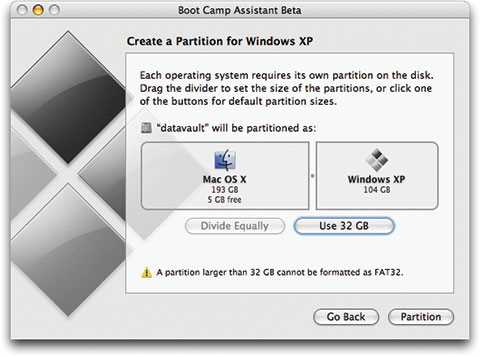
Boot Camp Assistant создаёт отдельный раздел диска для Windows, формируя структуру, совместимую с установщиком Microsoft. Утилита автоматически изменяет размер основного тома macOS без ручной разметки, что снижает риск потери данных при корректно работающей файловой системе.
Перед запуском процедуры рекомендуется проверить состояние накопителя через «Дисковую утилиту». Наличие ошибок в структуре APFS может привести к сбоям при создании раздела, поэтому полезно выполнить проверку и восстановление тома.
- Откройте Boot Camp Assistant и выберите ISO-образ Windows, расположенный на локальном диске.
- Укажите размер раздела. Минимум – 64 ГБ, но для приложений и обновлений требуется больший объём.
- Подтвердите изменение размера тома. Процесс может занять несколько минут в зависимости от заполненности SSD.
- После создания раздела утилита автоматически перезагрузит Mac и запустит установщик Windows.
Если Boot Camp сообщает об ошибке при разбиении диска, стоит освободить дополнительное пространство на системном разделе и повторить попытку. Накопители, заполненные более чем на 90%, часто не позволяют безопасно пересчитать структуру блоков.
Установка драйверов Apple для корректной работы Windows на Mac
После первого запуска Windows на отдельном разделе система предлагает установить пакет Boot Camp Support Software. В нём находятся драйверы для контроллеров ввода, графических адаптеров, звуковой платы, модулей Wi-Fi и Bluetooth, подсветки клавиатуры и датчиков, используемых в устройствах Apple.
Если установщик не запустился автоматически, его можно открыть вручную. В разделе BOOTCAMP расположен каталог с файлами пакета и запускаемым элементом Setup.exe. После его запуска происходит установка всех компонентов, необходимых для стабильной работы оборудования под Windows.
Для обновления драйверов используется служебная утилита Apple Software Update. Она проверяет наличие новых версий компонентов, включая графические драйверы для моделей с отдельными GPU Intel, AMD или NVIDIA, а также фиксы для трекпада и клавиатуры.
При сбое в работе отдельных устройств допускается установка конкретного драйвера из каталога BootCamp вручную. Например, восстановление работы тачпада или динамиков выполняется запуском соответствующего установочного файла в подпапке Drivers. Такой подход помогает в случаях, когда обновление Windows заменило нужные версии библиотек.
Переключение между macOS и Windows после установки Boot Camp
После установки Windows через Boot Camp пользователь может выбирать систему при запуске Mac. Для этого при включении компьютера необходимо удерживать клавишу Option (Alt) до появления меню выбора загрузочного диска.
В меню отображаются доступные разделы: Macintosh HD для macOS и BOOTCAMP для Windows. Выбор нужного раздела запускает соответствующую операционную систему с нативным доступом к ресурсам оборудования.
Для переключения из уже запущенной Windows обратно в macOS можно использовать Boot Camp Control Panel. В разделе Startup Disk выбирается раздел macOS и нажимается Restart. После перезагрузки система загрузится с выбранного раздела.
Аналогично, в macOS доступ к выбору раздела возможен через Системные настройки → Диск загрузки. Здесь также можно установить постоянный выбор системы по умолчанию, чтобы каждый запуск выполнялся с нужного раздела без удерживания клавиши.
Обновление и удаление Windows с помощью средств Boot Camp
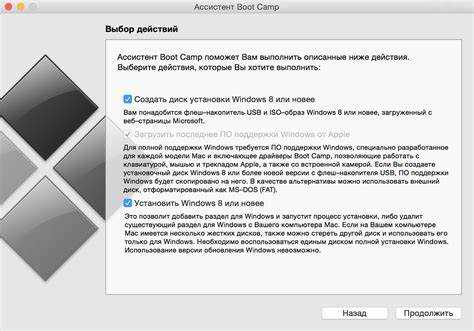
Для обновления Windows на Mac, установленной через Boot Camp, рекомендуется использовать стандартные средства Microsoft, включая Windows Update. Это обеспечивает установку актуальных исправлений безопасности и драйверов, совместимых с Boot Camp.
Дополнительно драйверы Apple обновляются через Apple Software Update в Windows. Программа проверяет наличие новых версий компонентов для трекпада, клавиатуры, графики и сетевых модулей, а затем выполняет их установку.
Для удаления Windows следует запустить Boot Camp Assistant в macOS и выбрать опцию Удалить Windows или раздел Boot Camp. Утилита объединяет раздел с macOS и восстанавливает начальный размер тома без потери данных.
После удаления рекомендуется проверить диск через Дисковую утилиту, чтобы убедиться в корректной структуре файловой системы. Это предотвращает возможные ошибки при дальнейшем использовании пространства для macOS или создания новых разделов.
Типичные ошибки Boot Camp и способы их устранения
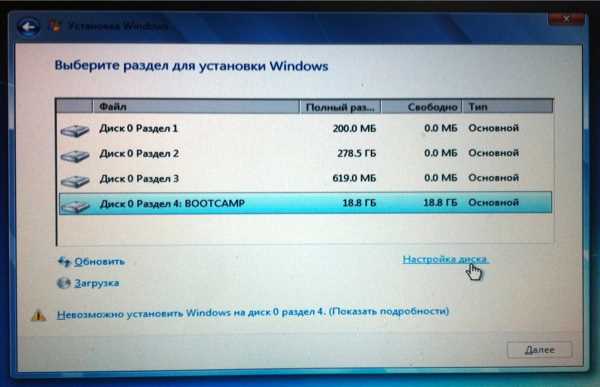
Ошибка запуска установщика Windows может быть вызвана некорректным ISO-образом или устаревшими драйверами Boot Camp. Следует проверить контрольную сумму файла ISO и убедиться, что используемая версия Windows поддерживается моделью Mac и версией macOS.
Некорректная работа устройств после установки Windows возникает из-за отсутствия драйверов. Решение – запустить Setup.exe из каталога BOOTCAMP и убедиться, что Apple Software Update установил все обновления драйверов для графики, трекпада и клавиатуры.
В случае проблем с загрузкой системы можно сбросить настройки загрузочного диска через меню при старте Mac, удерживая клавишу Option (Alt). Это позволяет выбрать рабочий раздел для загрузки и восстановить нормальный запуск.
При повторяющихся сбоях рекомендуется удалить раздел Windows через Boot Camp Assistant и повторно создать его, соблюдая рекомендуемые размеры и последовательность установки драйверов.
Вопрос-ответ:
Что такое Boot Camp и зачем он нужен на Mac?
Boot Camp — это встроенная в macOS утилита, позволяющая устанавливать Windows на отдельный раздел диска Mac. Она создаёт раздел, подготавливает загрузчик и автоматически устанавливает драйверы Apple, чтобы оборудование Mac работало корректно под Windows. Используется для запуска программ и игр, которые не поддерживаются macOS, с прямым доступом к железу.
Какие требования к Mac и macOS для работы Boot Camp?
Boot Camp работает только на Mac с процессорами Intel. Для установки требуется свободное место на диске минимум 64 ГБ, хотя рекомендуется 100–150 ГБ для нормальной работы Windows и приложений. Поддержка разных версий Windows зависит от модели Mac и версии macOS: старые модели могут устанавливать только Windows 8.1 или 10, новые — Windows 10 и 11 при наличии поддержки Secure Boot.
Как правильно переключаться между macOS и Windows после установки Boot Camp?
Для выбора системы при включении Mac удерживайте клавишу Option (Alt), затем в меню выберите нужный раздел: Macintosh HD для macOS или BOOTCAMP для Windows. В Windows также можно использовать Boot Camp Control Panel → Startup Disk для перезагрузки в macOS. В macOS доступ к выбору раздела есть в «Системных настройках → Диск загрузки».
Что делать при ошибках Boot Camp во время установки Windows?
Частые ошибки связаны с нехваткой свободного места на диске, повреждением файловой системы или некорректным ISO-образом Windows. Рекомендуется проверить диск через Дисковую утилиту, освободить место и использовать поддерживаемый ISO. Если устройства после установки не работают, необходимо запустить Setup.exe из каталога BOOTCAMP и установить драйверы Apple. При повторяющихся сбоях можно удалить раздел Windows через Boot Camp Assistant и создать его заново.

 Загрузка...