Содержание статьи
Cloudflare DNS позволяет ускорить работу сайта и защитить его от атак. Перенос DNS на Cloudflare снижает время отклика до 20–50% за счет глобальной сети серверов и кеширования запросов. Для подключения требуется корректная настройка NS-записей у регистратора домена.
После добавления сайта в аккаунт Cloudflare важно правильно скопировать предоставленные NS-записи и заменить ими текущие у регистратора. Ошибка в записи может привести к недоступности сайта и почты. Для проверки корректности обновления можно использовать инструменты dig или nslookup.
Настройка A, CNAME и MX-записей в панели Cloudflare требует точного указания IP-адресов и поддоменов. Проксирование через Cloudflare активирует защиту от DDoS и позволяет включить HTTPS без дополнительных сертификатов. Рекомендуется проверять каждый этап через онлайн-тесты, чтобы убедиться в правильности работы всех записей.
Создание аккаунта и добавление сайта в Cloudflare
Для начала работы с Cloudflare необходимо создать бесплатный или платный аккаунт. Перейдите на официальный сайт Cloudflare и заполните форму регистрации, указав рабочий e-mail и надежный пароль.
После подтверждения e-mail выполните следующие шаги для добавления сайта:
- Нажмите кнопку «Добавить сайт» в панели управления.
- Введите доменное имя без www и подтвердите ввод.
- Выберите тарифный план: бесплатный план подходит для большинства небольших сайтов, платные дают расширенные функции защиты и производительности.
- Система автоматически просканирует существующие DNS-записи домена и предложит их для импорта.
- Проверьте все записи A, CNAME, MX, TXT, чтобы они соответствовали текущей конфигурации вашего хостинга и почтовых сервисов.
После добавления сайта Cloudflare выдаст NS-записи, которые нужно заменить у регистратора домена. Своевременное внесение этих изменений гарантирует, что трафик будет проходить через сеть Cloudflare и начнет работать защита и кеширование.
Получение и проверка NS-записей для домена

После добавления сайта в Cloudflare система формирует уникальные NS-записи, которые необходимо использовать у регистратора домена. Эти записи определяют, какие серверы будут отвечать за разрешение запросов к вашему домену.
Для получения NS-записей выполните следующие действия:
- Откройте панель управления Cloudflare и выберите нужный сайт.
- Перейдите в раздел DNS.
- Скопируйте предоставленные NS-записи, обычно две записи вида имя.cloudflare.com.
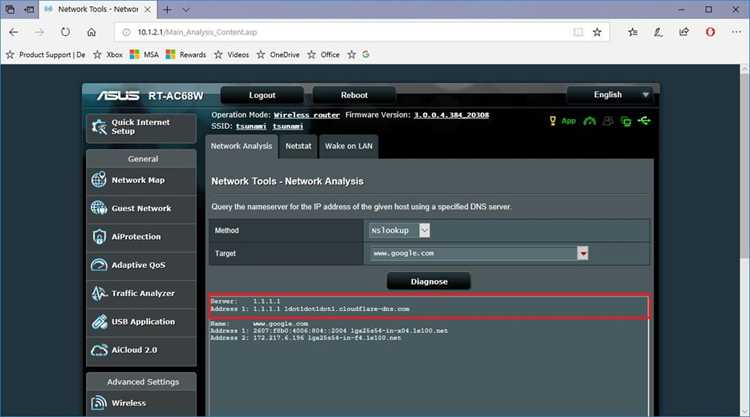
Для проверки правильности NS-записей используйте команду в терминале: dig NS ваш_домен или nslookup -type=NS ваш_домен. Результат должен совпадать с записями, указанными в панели Cloudflare. Любое расхождение может привести к недоступности сайта или почтовых сервисов.
Рекомендуется повторять проверку через 30–60 минут после изменения NS-записей у регистратора, так как обновление может занимать до 24 часов в зависимости от TTL.
Изменение NS-записей на стороне регистратора
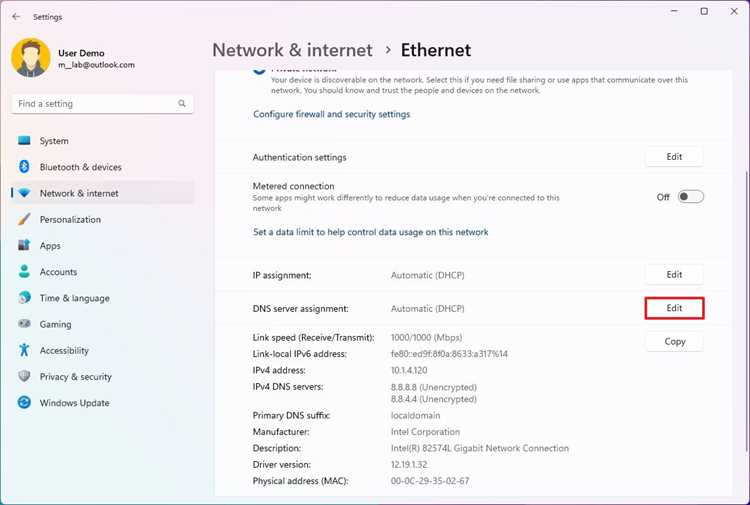
Для передачи управления DNS на Cloudflare необходимо заменить текущие NS-записи у регистратора домена на предоставленные Cloudflare. Неправильные записи могут вызвать недоступность сайта и почтовых сервисов.
Пошаговая инструкция:
- Войдите в панель управления вашим доменом у регистратора.
- Найдите раздел DNS или Серверы имён.
- Удалите старые NS-записи или отметьте их для замены.
- Вставьте две записи, предоставленные Cloudflare, обычно вида имя.cloudflare.com.
- Сохраните изменения и убедитесь, что они применены без ошибок.
После замены NS-записей обновление может занимать от нескольких минут до 24 часов, в зависимости от TTL предыдущих записей. Рекомендуется периодически проверять через dig NS ваш_домен, чтобы убедиться, что изменения вступили в силу.
Добавление A и CNAME записей для сайта
Для корректной работы сайта через Cloudflare необходимо добавить A и CNAME записи в панели управления DNS. A-запись связывает домен с IP-адресом сервера, а CNAME позволяет перенаправлять поддомены на основной домен или другой сервис.
Пошаговое добавление:
- Откройте раздел DNS в панели Cloudflare для вашего сайта.
- Для главного домена создайте A-запись с указанием IP-адреса вашего хостинга и отметьте проксирование через Cloudflare (значок облака оранжевого цвета).
- Для поддоменов, таких как www, используйте CNAME запись, указывая основной домен как цель.
- Сохраняйте каждую запись после добавления и проверяйте, чтобы не было дублирующихся или конфликтующих записей.
После внесения изменений рекомендуется проверить доступность сайта через ping и онлайн-сервисы проверки DNS. Если сайт не открывается, убедитесь, что IP-адрес A-записи соответствует серверу хостинга.
Настройка MX-записей для почты
MX-записи определяют, какие серверы будут обрабатывать входящую почту для вашего домена. Для корректной работы почтовых сервисов необходимо добавить записи, предоставленные вашим почтовым провайдером.
Пошаговая настройка в Cloudflare:
- Перейдите в раздел DNS панели Cloudflare для вашего сайта.
- Создайте новую запись типа MX.
- Укажите приоритет сервера и его адрес. Приоритет определяет, какой сервер будет использоваться в первую очередь.
- Повторите для всех MX-записей, предоставленных провайдером.
- Убедитесь, что A-запись для почтового сервера существует и совпадает с IP.
Пример правильной конфигурации MX-записей:
| Тип | Имя | Приоритет | Сервер |
|---|---|---|---|
| MX | @ | 10 | mail.example.com |
| MX | @ | 20 | backupmail.example.com |
После добавления записей рекомендуется проверить работу почты через онлайн-сервисы проверки MX и отправку тестовых писем. Любые расхождения приоритетов или адресов могут привести к сбоям доставки.
Включение проксирования и HTTPS через Cloudflare
Проксирование через Cloudflare позволяет скрыть реальный IP-адрес сервера и использовать встроенные функции защиты от DDoS. Одновременно можно активировать HTTPS для шифрования трафика без установки сторонних сертификатов.
- В панели Cloudflare перейдите в раздел DNS и убедитесь, что для нужных A и CNAME записей включено проксирование (оранжевое облако).
- Перейдите в раздел SSL/TLS и выберите режим шифрования. Для большинства сайтов подходит режим Full или Full (Strict), если на сервере уже установлен SSL-сертификат.
- Включите опцию Always Use HTTPS в разделе Edge Certificates, чтобы все HTTP-запросы автоматически перенаправлялись на HTTPS.
- Проверьте работу сайта через браузер и онлайн-инструменты проверки SSL, чтобы убедиться в корректном шифровании и отсутствии ошибок сертификата.
Использование проксирования повышает безопасность и производительность: Cloudflare кеширует статические ресурсы и блокирует подозрительные запросы, что снижает нагрузку на основной сервер.
Проверка работы DNS через онлайн-инструменты
После настройки Cloudflare важно убедиться, что все DNS-записи работают корректно и трафик проходит через сеть Cloudflare. Для этого используют онлайн-сервисы проверки DNS и доступности сайта.
Рекомендованные действия:
- Используйте сервисы dnschecker.org или whatsmydns.net, чтобы проверить распространение NS-записей по глобальным серверам.
- Проверяйте A и CNAME записи, чтобы убедиться, что они указывают на правильный IP-адрес или основной домен.
- Для MX-записей используйте mxtoolbox.com, чтобы убедиться в корректной работе почтовых серверов.
- Проверяйте проксирование через Cloudflare: оранжевое облако в DNS-панели должно быть активно, а при ping домена должен возвращаться IP Cloudflare.
Регулярная проверка через эти инструменты позволяет выявлять ошибки конфигурации, задержки обновления записей и проблемы с доступностью сайта или почты.
Обновление и управление DNS-записями в будущем
После переноса домена на Cloudflare все изменения DNS необходимо выполнять через панель Cloudflare. Любые попытки редактирования записей у регистратора не будут иметь эффекта и могут вызвать конфликты.
Рекомендации по управлению DNS:
- Добавляйте новые A, CNAME или MX записи только через панель Cloudflare, указывая точные IP-адреса и поддомены.
- Для удаления устаревших записей используйте функцию Delete и проверяйте, что они больше не влияют на работу сайта и почты.
- Регулярно проверяйте TTL записей и при необходимости уменьшайте его для ускорения обновления при изменении инфраструктуры.
- Используйте Cloudflare Audit Logs для отслеживания всех изменений и выявления потенциальных ошибок в конфигурации.
Перед глобальными изменениями рекомендуется сохранять текущую конфигурацию DNS в виде скриншотов или экспорта, чтобы можно было быстро восстановить рабочие записи при ошибках.
Вопрос-ответ:
Что нужно для начала настройки Cloudflare DNS для сайта?
Для начала потребуется аккаунт Cloudflare, зарегистрированный на действующий e-mail. После входа в панель нужно добавить домен, скопировать предоставленные NS-записи и подготовить доступ к панели управления доменом у регистратора для их замены.
Как проверить, что NS-записи применились правильно?
Проверка осуществляется через команды dig NS ваш_домен или nslookup -type=NS ваш_домен. Также можно использовать онлайн-сервисы вроде dnschecker.org для проверки распространения записей по глобальным серверам. Результат должен совпадать с NS-записями Cloudflare.
Какие ошибки могут возникнуть при добавлении A и CNAME записей?
Чаще всего ошибки связаны с указанием неправильного IP-адреса для A-записи или дублированием поддоменов в CNAME. Это приводит к недоступности сайта или перенаправлению трафика на неверный сервер. Проверка через ping и инструменты DNS помогает обнаружить такие ошибки.
Как настроить MX-записи для корректной работы почты через Cloudflare?
В панели Cloudflare создайте записи типа MX с приоритетом и адресами серверов, предоставленными почтовым провайдером. Убедитесь, что соответствующие A-записи для почтовых серверов существуют и совпадают с IP. После добавления тестируйте работу почты отправкой сообщений и проверкой через mxtoolbox.com.
Зачем включать проксирование и HTTPS через Cloudflare?
Проксирование скрывает реальный IP сервера, обеспечивает защиту от DDoS и ускоряет загрузку сайта за счет кеширования. Включение HTTPS шифрует трафик без установки стороннего сертификата. Проверка работы выполняется через браузер и инструменты проверки SSL, а панели Cloudflare подтверждают активное проксирование оранжевым облаком.
Можно ли использовать Cloudflare для домена с уже существующей почтой?
Да, можно, но важно корректно настроить MX-записи. Необходимо добавить все текущие MX-записи вашего почтового провайдера в панели Cloudflare и убедиться, что соответствующие A-записи для серверов почты указывают на правильные IP. После этого почта будет работать без перебоев, а сайт будет проходить через сеть Cloudflare.
Что делать, если сайт не открывается после изменения NS-записей на регистраторе?
Сначала проверьте через dig NS ваш_домен или онлайн-сервисы, совпадают ли NS-записи с теми, что предоставил Cloudflare. Если записи верны, дождитесь завершения глобального обновления DNS, которое может занимать до 24 часов. Также убедитесь, что A и CNAME записи в панели Cloudflare указаны корректно и проксирование включено для нужных поддоменов.

 Загрузка...